Trabalhar com camadas
Criar camadas
Faça uma das seguintes ações:
- Escolha Camada > Novo e Nova camada, Nova camada de recorte ou Novo grupo.
- Selecione Nova camada ou Novo grupo na parte inferior do painel Camadas.
A nova camada entra logo acima da camada ativa e das camadas recortadas por ela ou anexadas a ela. Se um grupo estiver ativo, a nova camada vai para o topo do grupo. Não é possível adicionar uma camada a um grupo bloqueado.
Nova camada de recorte precisa de uma camada de pintura ativa ou de um grupo ativo que não esteja com Atravessar.
Selecionar camadas
Você pode selecionar várias linhas para agrupar, duplicar, excluir ou mover todas de uma vez.
- Selecione uma linha para selecionar só essa camada e torná-la a camada ativa.
- Shift+clique em uma linha para selecionar as linhas entre ela e a linha que você selecionou antes.
- Ctrl+clique em uma linha para adicioná-la à seleção ou removê-la.
- Selecione o botão da linha, à esquerda da miniatura, para adicionar ou remover a linha sem mudar a camada ativa.
- Escolha Camada > Seleção de linhas de camada > Selecionar todas as linhas de camada ou Limpar seleção de linhas de camada.
Selecionar uma linha que já está selecionada mantém as outras linhas selecionadas. Mudanças na seleção de linhas não são passos de desfazer.
Ocultar camadas
Faça uma das seguintes ações:
- Escolha Camada > Visibilidade > Mostrar camada.
- Selecione o olho na linha.
Camada > Visibilidade também tem Mostrar camada e grupos superiores, Isolar camadas selecionadas e Mostrar todas as camadas.
Renomear camadas
Faça uma das seguintes ações:
- Escolha Camada > Organizar > Renomear camada… (Renomear grupo… em um grupo).
- Clique duas vezes no nome.
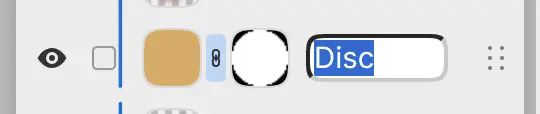
Pressione Enter para manter o nome ou Escape para cancelar. Não é possível renomear uma camada bloqueada.
Reordenar camadas
Arraste uma linha para cima ou para baixo na lista. Com uma caneta ou um dedo, mantenha pressionada a linha antes ou arraste a alça na extremidade direita da linha.
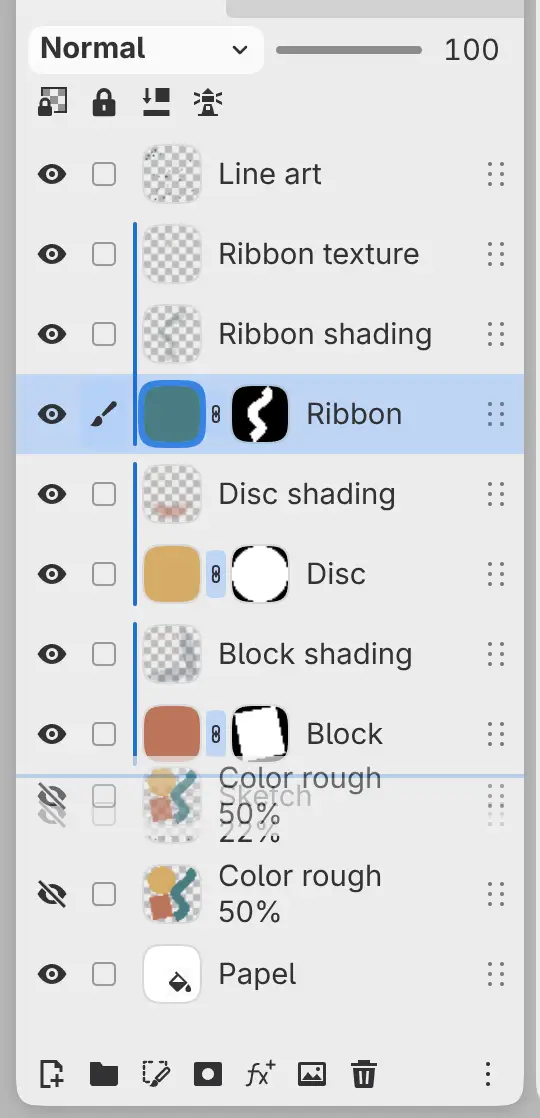
Uma linha divisória acima ou abaixo de uma linha marca onde a camada vai ficar. Para mover a camada para dentro de um grupo, solte-a no meio da linha do grupo (aparece um quadro ao redor da linha). Pressione Escape para cancelar o arrasto.
Todas as linhas selecionadas se movem juntas, e as camadas recortadas e os filtros anexados acompanham a camada deles. Subir camada e Descer camada na busca de comandos movem as linhas selecionadas uma posição.
Agrupar e desagrupar
Para agrupar camadas, selecione as linhas delas e escolha Camada > Organizar > Agrupar camadas selecionadas ou selecione Novo grupo na parte inferior do painel Camadas. As linhas precisam estar no mesmo grupo, e uma base de recorte precisa ser agrupada com as camadas recortadas por ela.
Para desagrupar, escolha Camada > Organizar > Desagrupar. Um grupo oculto deixa as camadas dele ocultas. Desagrupar fica indisponível enquanto o grupo tem uma máscara, opacidade abaixo de 100%, um modo de mesclagem diferente de Normal ou Atravessar, recorte ou filtros anexados, ou quando as camadas dele ficariam diferentes sem o grupo.
Duplicar camadas
Escolha Camada > Organizar > Duplicar ou, com várias linhas selecionadas, Duplicar camadas selecionadas.
As cópias entram logo acima dos originais, com as camadas recortadas e os filtros anexados, e recebem o nome “Cópia de nome”. Não é possível duplicar uma camada em um grupo bloqueado.
Excluir camadas
Faça uma das seguintes ações:
- Escolha Camada > Excluir camada ou, com várias linhas selecionadas, Excluir camadas selecionadas.
- Selecione Excluir camadas selecionadas na parte inferior do painel Camadas.
- Com uma caneta ou um dedo, deslize a linha para a esquerda e selecione Excluir.
Em um grupo recolhido, o item do menu mostra Excluir grupo e conteúdo. Excluir um grupo expandido mantém as camadas dele, como faz Desagrupar.
As camadas recortadas e os filtros anexados continuam quando você exclui a camada deles. Não é possível excluir uma camada bloqueada. A tecla Excluir limpa os pixels selecionados, não as camadas.
Copiar seleção para nova camada
Você pode copiar ou mover os pixels selecionados de uma camada de pintura para uma nova camada, na mesma posição.
Faça uma das seguintes ações:
- Escolha Camada > Novo > Copiar seleção para nova camada (Ctrl+J) ou Recortar seleção para nova camada (Ctrl+Shift+J).
- Escolha os mesmos comandos no menu Selecionar.
- Escolha esses comandos em Copiar para camada na barra de seleção sobre a tela.
A nova camada entra acima da camada de origem, com o nome “Cópia de nome” e a mesma opacidade e o mesmo modo de mesclagem. A seleção é desfeita, e Selecionar > Selecionar novamente a traz de volta.
Sem uma seleção, Copiar seleção para nova camada duplica as camadas selecionadas. Recortar seleção para nova camada precisa de uma seleção e fica indisponível enquanto o Bloqueio alfa está ativado.
Importar imagens
Faça uma das seguintes ações:
- Escolha Arquivo > Importar imagem como camada… ou pressione Ctrl+Shift+O.
- Selecione Importar imagem como camada… na parte inferior do painel Camadas.
- Arraste arquivos de imagem para a tela ou para uma linha do painel Camadas.
Cada arquivo vira uma camada de foto acima da camada ativa, ou acima, abaixo ou dentro da linha em que você o solta. A imagem fica centralizada e reduzida para caber na tela, com alças de posicionamento.