Máscaras
Você pode ocultar partes de uma camada com uma máscara. As áreas pintadas na máscara mostram a camada, e as áreas vazias a ocultam. Camadas de pintura, camadas de foto, grupos, camadas de preenchimento e filtros podem ter máscaras.
Adicionar uma máscara
Faça uma das seguintes ações:
- Escolha Camada > Máscara > Adicionar máscara.
- Selecione Adicionar máscara na parte inferior do painel Camadas.

A miniatura da máscara aparece à direita da miniatura da camada, com um contorno que a marca como destino dos pincéis. Uma máscara nova mostra a camada inteira. Se houver uma seleção ativa, a máscara mostra só a área selecionada, e a seleção é desfeita.
Se a camada já tiver uma máscara, Adicionar máscara seleciona essa máscara para pintura. Não é possível adicionar uma máscara a uma camada de seleção ou a uma camada bloqueada.
Pintar em uma máscara
Selecione a miniatura da máscara para pintar na máscara. Para voltar a pintar na camada, selecione a miniatura da camada ou pressione Escape.
Observação: Na máscara, os pincéis ignoram a cor de pintura. Eles revelam a camada, e a Borracha a oculta.
Em uma máscara invertida, os pincéis e a Borracha trocam de papel. Os traços na máscara são secos, sem mistura, espalhamento nem textura.
Barra de edição da máscara
Enquanto você pinta em uma máscara, uma barra com o rótulo “Editando a máscara de camada” aparece na parte inferior da tela.

- Inverter
- Desativar desativa a máscara, e o botão passa a mostrar Ativar.
- Aplicar máscara apaga os pixels que a máscara oculta e depois remove a máscara.
- Mais contém o menu Camada e Mostrar barra de ações da tela. Desative Mostrar barra de ações da tela para ocultar a barra.
- Editar conteúdo volta à pintura na camada.
Máscaras a partir de seleções
Você pode criar uma máscara a partir da seleção atual.
Faça uma das seguintes ações:
- Escolha Camada > Máscara > Máscara: revelar seleção ou Máscara: ocultar seleção. Em uma camada com máscara, os itens mostram Substituir máscara: revelar seleção e Substituir máscara: ocultar seleção.
- Selecione Máscara na barra de seleção sobre a tela. A nova máscara mostra a área selecionada e substitui qualquer máscara que a camada tinha.
Um filtro ou uma camada de preenchimento adicionados com uma seleção ativa recebem uma máscara a partir da seleção. Colar dentro cria uma nova camada mascarada pela seleção (consulte Copiar e colar).
Seleções a partir de máscaras
Você pode carregar uma máscara como seleção.
Faça uma das seguintes ações:
- Escolha Selecionar > A partir da máscara da camada e Carregar máscara como seleção, Adicionar máscara à seleção, Subtrair máscara da seleção ou Interseção com máscara.
- Escolha os mesmos itens em Seleção de pixels no menu da máscara.
- Ctrl+clique na miniatura da máscara. Acrescente Shift para adicionar à seleção, Alt para subtrair da seleção ou Shift+Alt para fazer a interseção com a seleção.
Menu da máscara
Faça uma das seguintes ações:
- Escolha Camada > Máscara (o primeiro item mostra Editar máscara).
- Clique com o botão direito ou mantenha pressionada a miniatura da máscara.
- Enquanto você pinta na máscara, abra o menu Camada ou selecione Ações da camada na parte inferior do painel Camadas.
Em uma camada sem máscara, Camada > Máscara tem apenas Adicionar máscara, Máscara: revelar seleção, Máscara: ocultar seleção e Colar máscara.
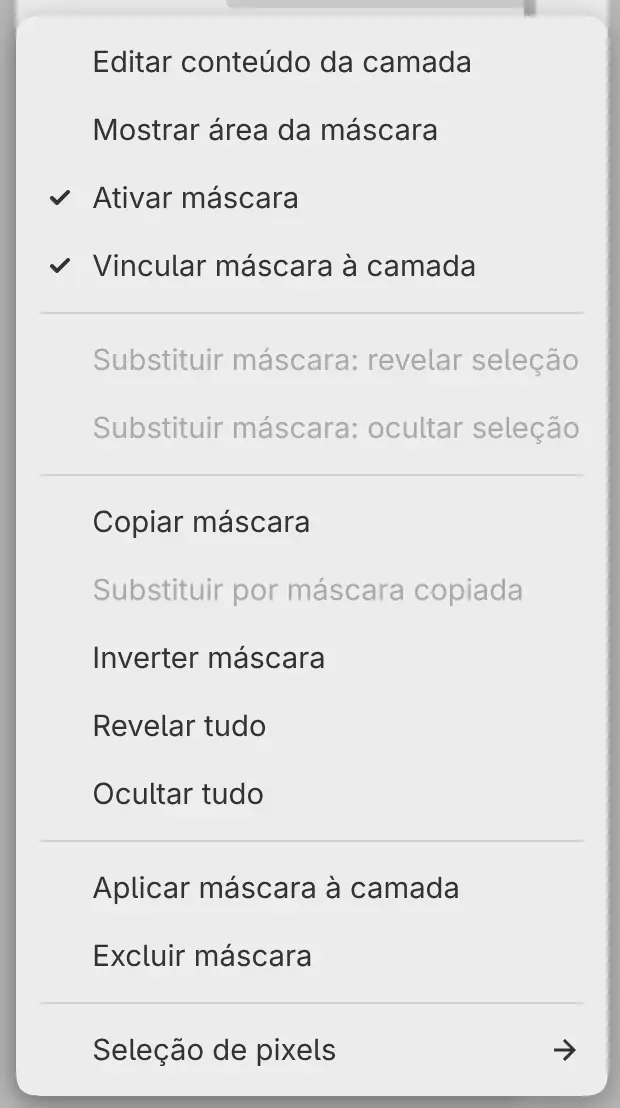
| Item | Função |
|---|---|
| Editar conteúdo da camada | Volta à pintura na camada. |
| Mostrar área da máscara | Mostra a máscara na tela e a seleciona para pintura. |
| Ativar máscara | Ativa ou desativa a máscara sem alterá-la. Uma máscara desativada tem a miniatura esmaecida. |
| Vincular máscara à camada | Quando ativado, a máscara se move com a camada. Quando desativado, Mover camada / máscara move a camada ou a máscara, a que estiver recebendo a pintura. O botão de vínculo entre as miniaturas faz o mesmo. |
| Substituir máscara: revelar seleção, Substituir máscara: ocultar seleção | Substitui a máscara pela seleção. |
| Copiar máscara | Copia a máscara, para usar Substituir por máscara copiada em outra camada ou Colar máscara em uma camada sem máscara. |
| Inverter máscara | Troca as áreas visíveis pelas ocultas. |
| Revelar tudo, Ocultar tudo | Faz a máscara mostrar ou ocultar a camada inteira e desativa a inversão. |
| Aplicar máscara à camada | Apaga os pixels que a máscara oculta e depois remove a máscara. |
| Excluir máscara | Remove a máscara. Os pixels da camada não mudam. |
| Seleção de pixels | Carrega a máscara como seleção. |
Todos os itens, exceto Editar conteúdo da camada, Mostrar área da máscara e Copiar máscara, exigem uma camada desbloqueada.
Aplicar uma máscara
Faça uma das seguintes ações:
- Escolha Camada > Máscara > Aplicar máscara à camada.
- Selecione Aplicar máscara na barra de edição da máscara.
Aplicar máscara à camada só funciona em camadas de pintura, e a máscara precisa estar ativada. Em uma camada distorcida ou deformada, escolha Aplicar transformação aos pixels antes. Para aplicar a máscara de um grupo, use Mesclar grupo (consulte Mesclar camadas).
Em uma camada de foto, Reverter para foto original restaura o que uma máscara aplicada apagou.
Máscaras em camadas de filtro e de preenchimento
A máscara de um filtro define onde o filtro se aplica. Com uma camada de filtro ou de preenchimento selecionada, os pincéis sempre pintam a máscara dela. Preencher, Degradê e outras ferramentas que desenham arte não funcionam na máscara de um filtro. Para pintar em uma camada de preenchimento, é preciso uma máscara.