Cores base
Esta etapa produz uma camada de pintura para cada forma, preenchida com a cor base dela e mascarada pela forma. As cores base ficam em camadas de pintura porque uma camada de preenchimento não pode ser base de recorte para o sombreamento da etapa 4.
1. Adicionar a camada Block
Oculte Sketch, selecione a linha dela e adicione uma camada chamada Block com Nova camada. A nova camada aparece logo acima de Sketch, abaixo de Line art.
2. Mascarar a camada pelo bloco
Pressione M, ou selecione Seleção por laço no grupo Selecionar da barra de ferramentas Ferramentas, e trace o contorno do bloco em Line art. Depois selecione Máscara na barra de seleção (Trabalhar com seleções).
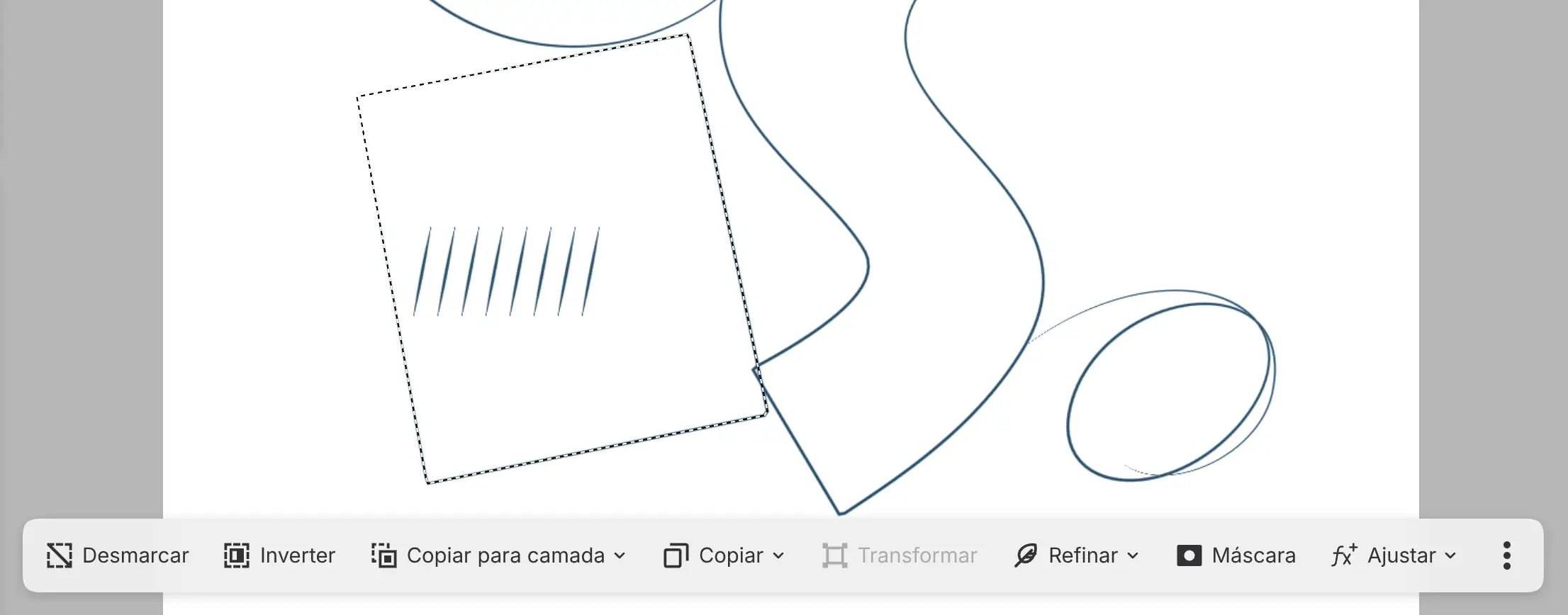
A seleção vira a máscara de Block (Máscaras). Uma miniatura de máscara aparece na linha, e uma barra na parte inferior da tela mostra “Editando a máscara de Block”.
3. Preencher a camada
Preencher seleção não fica disponível enquanto você edita uma máscara. Para preencher a camada:
- Selecione a miniatura da camada na linha Block ou selecione Editar conteúdo na barra na parte inferior da tela.
- Escolha terracota no painel Cor.
- Escolha Selecionar > Selecionar todos os pixels ou pressione Ctrl+A.
- Escolha Editar > Preencher seleção ou pressione Shift+Backspace.
- Escolha Selecionar > Desmarcar pixels ou pressione Ctrl+D.
A cor cobre a camada inteira, e a máscara só a mostra dentro do bloco.
4. Adicionar Disc e Ribbon
Crie Disc em ocre e depois Ribbon em verde-azulado, do mesmo jeito.
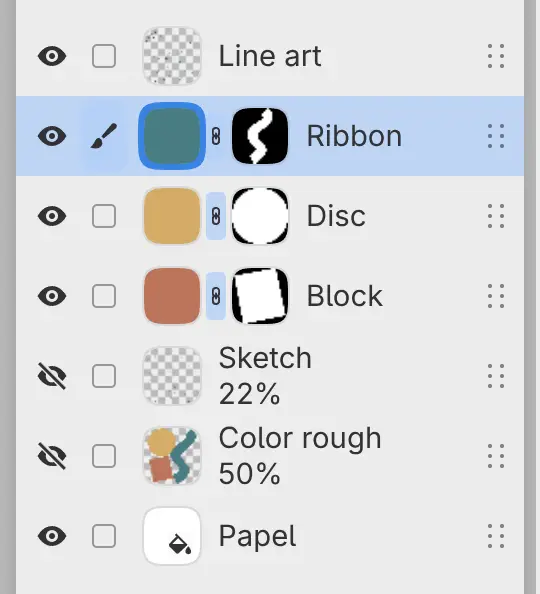
A lista de camadas mostra Line art, Ribbon, Disc, Block, Sketch, Color rough e Papel.
5. Ajustar uma borda
Selecione a miniatura da máscara na linha Ribbon. A barra na parte inferior da tela mostra “Editando a máscara de Ribbon”.

Pinte ao longo de uma borda com o pincel Caneta G para mostrar mais do verde-azulado, ou use a Borracha para aparar a borda. Na máscara, os pincéis ignoram a cor de pintura.
Próxima etapa: Renderização.