Réguas e guias
Você pode colocar guias na tela que mantêm os traços de pincel em linhas retas.
As guias são salvas no arquivo .capy e não aparecem nas imagens exportadas.
Ferramenta Régua
Faça uma das seguintes ações:
- Pressione Shift+U.
- Em Pintura, selecione Régua na barra de ferramentas Ferramentas. Clique com o botão direito no botão ou mantenha-o pressionado para escolher Reta, Paralela ou Radial.
- Busque Régua na busca de comandos.
Esboço e Foto não têm o botão Régua. Você pode adicioná-lo com Inserir ferramentas… (Barras de ferramentas e barra de título).
Arraste sobre uma parte vazia da tela para adicionar uma guia, ou clique para adicionar uma guia Radial. Mantenha Shift pressionada ao arrastar para girar uma guia Reta ou Paralela em passos de 45°.
Arraste a alça de uma guia para alterar o ângulo e o comprimento, ou arraste a linha para mover a guia inteira.
- Pressione Escape para cancelar um arrasto.
- Adicionar, mover e excluir uma guia são passos de desfazer.
- Com as guias ocultas, um arrasto adiciona uma nova guia e mostra todas as guias de novo.
- Recortar, Tamanho da imagem, Tamanho da tela, girar e inverter movem as guias junto com a imagem.
Tipos de guia
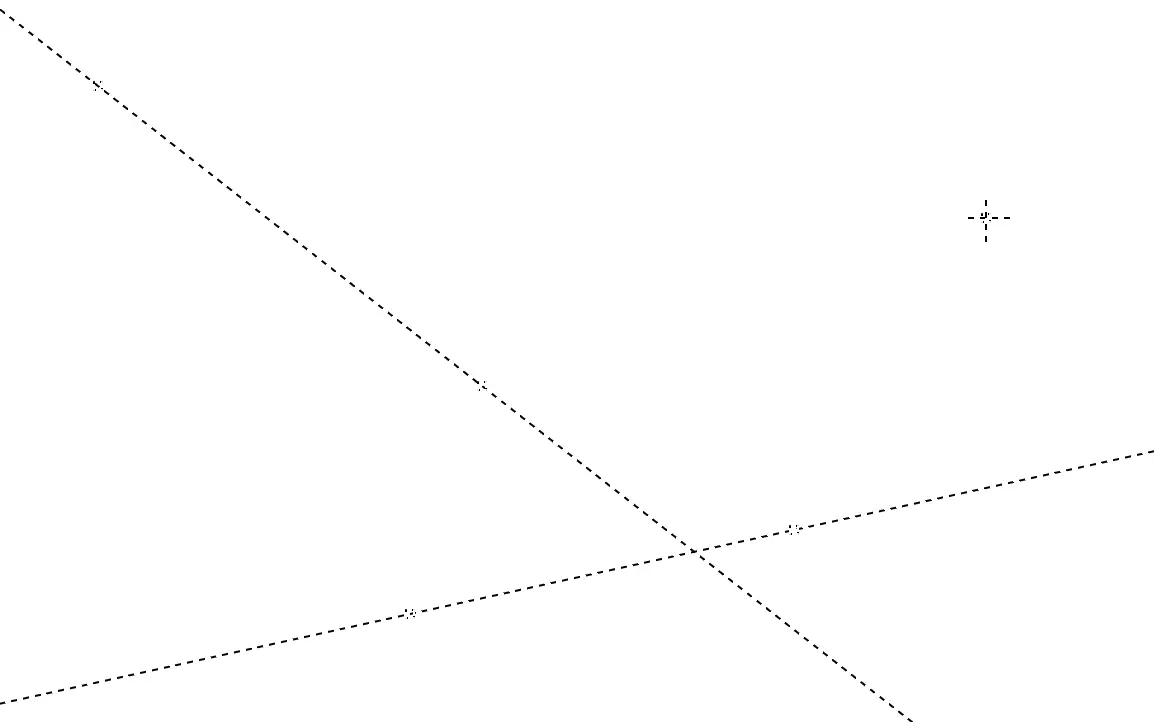
As guias Reta e Paralela são linhas tracejadas com um quadrado em cada alça. Uma guia Radial é um quadrado com uma cruz tracejada. Uma guia selecionada tem alças maiores.
Só os traços das ferramentas de pincel seguem as guias.
Reta
Um traço que começa a até 12 pixels de tela da linha da guia segue essa linha. A linha se estende pela tela inteira.
Paralela
Todo traço corre paralelo à guia a partir do ponto onde você pressiona.
Radial
Os traços apontam para o centro da guia. Cada um segue a linha que vai do centro até o ponto onde você pressiona.
Que guia um traço segue
Uma guia Reta próxima tem prioridade sobre as guias Paralela e Radial. Entre várias guias Paralela e Radial, vence aquela cuja primeira alça ou cujo centro estiver mais perto do início do traço.
Mostrar guias e encaixar
Você pode ocultar as guias ou desativar o encaixe.
Faça uma das seguintes ações:
- Escolha Exibir > Mostrar réguas ou Exibir > Encaixar nas réguas.
- Com a ferramenta Régua ativa, ou com uma guia selecionada com Operação, selecione Mostrar réguas ou Encaixar nas réguas no painel Ferramenta.
- Selecione Guias ou Encaixar na barra da guia.
As duas opções vêm ativadas por padrão. Encaixar nas réguas fica indisponível enquanto as guias estão ocultas.
Excluir uma guia
Selecione a guia e faça uma das seguintes ações:
- Pressione Excluir ou Backspace.
- Selecione Excluir régua no painel Ferramenta.
- Selecione Excluir na barra da guia.
Excluir e Backspace só excluem uma guia quando a ferramenta ativa é Régua, Forma, Operação, Transformar ou Recortar. Com outras ferramentas, essas teclas executam Limpar pixels selecionados.
Barra da guia
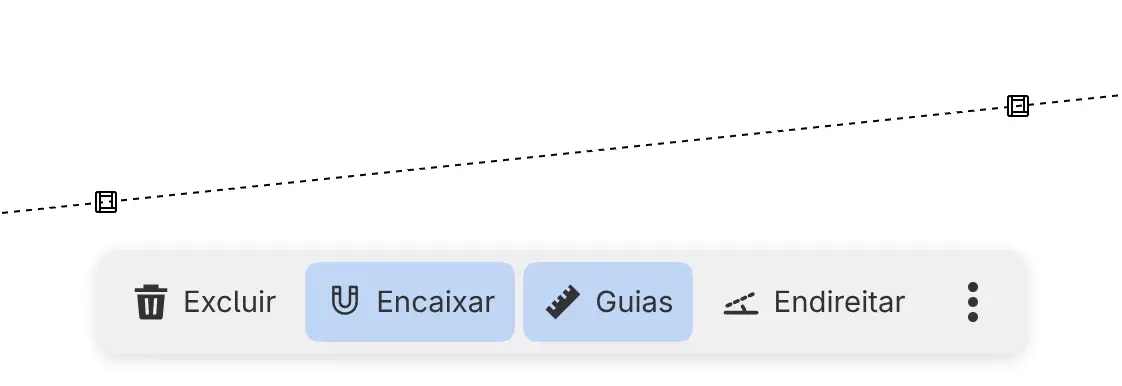
Quando você seleciona uma guia com a ferramenta Régua ou Operação, uma barra aparece abaixo das alças.
| Botão | Ação |
|---|---|
| Excluir | Exclui a guia. |
| Encaixar | Ativa ou desativa Encaixar nas réguas. |
| Guias | Mostra ou oculta todas as guias. Ocultá-las também oculta a barra. |
| Endireitar | Inicia Endireitar imagem pela guia. Só para uma guia Reta. |
Desativar Exibir > Mostrar barra de ações da tela remove a barra da guia.
Mover guias com Operação
Com a ferramenta Operação, arraste a alça ou a linha de uma guia para mover a guia em vez da camada. Operação nunca adiciona guias.
Endireitar imagem pela guia
Você pode nivelar a imagem por uma guia Reta.
Selecione uma guia Reta e faça uma das seguintes ações:
- Selecione Endireitar na barra da guia.
- Busque Endireitar imagem pela guia na busca de comandos.
A ferramenta Recortar abre com o quadro girado de modo que a guia fique na horizontal ou na vertical, o que estiver mais próximo. Aplique o recorte para girar a imagem (Recortar).