Penggaris dan garis bantu
Anda dapat menempatkan garis bantu di kanvas yang menahan goresan kuas pada garis lurus.
Garis bantu disimpan di berkas .capy dan tidak muncul di gambar hasil ekspor.
Alat Penggaris
Lakukan salah satu langkah berikut:
- Tekan Shift+U.
- Di Lukis, pilih Penggaris di bilah alat Alat. Klik kanan atau tahan tombol itu untuk memilih Lurus, Sejajar, atau Radial.
- Cari Penggaris di pencarian perintah.
Sketsa dan Foto tidak memiliki tombol Penggaris. Anda dapat menambahkannya dengan Sisipkan Alat… (Bilah alat dan bilah judul).
Seret melintasi bagian kanvas yang kosong untuk menambahkan garis bantu, atau klik untuk menambahkan garis bantu Radial. Tahan Shift selama menyeret untuk memutar garis bantu Lurus atau Sejajar dengan kelipatan 45°.
Seret gagang garis bantu untuk mengubah sudut dan panjangnya, atau seret garisnya untuk memindahkan seluruh garis bantu.
- Tekan Escape untuk membatalkan seretan.
- Menambahkan, memindahkan, dan menghapus garis bantu adalah langkah urungkan.
- Saat garis bantu disembunyikan, seretan menambahkan garis bantu baru dan menampilkan kembali semua garis bantu.
- Pangkas, Ukuran Gambar, Ukuran Kanvas, serta perintah putar dan balik memindahkan garis bantu bersama gambar.
Jenis garis bantu
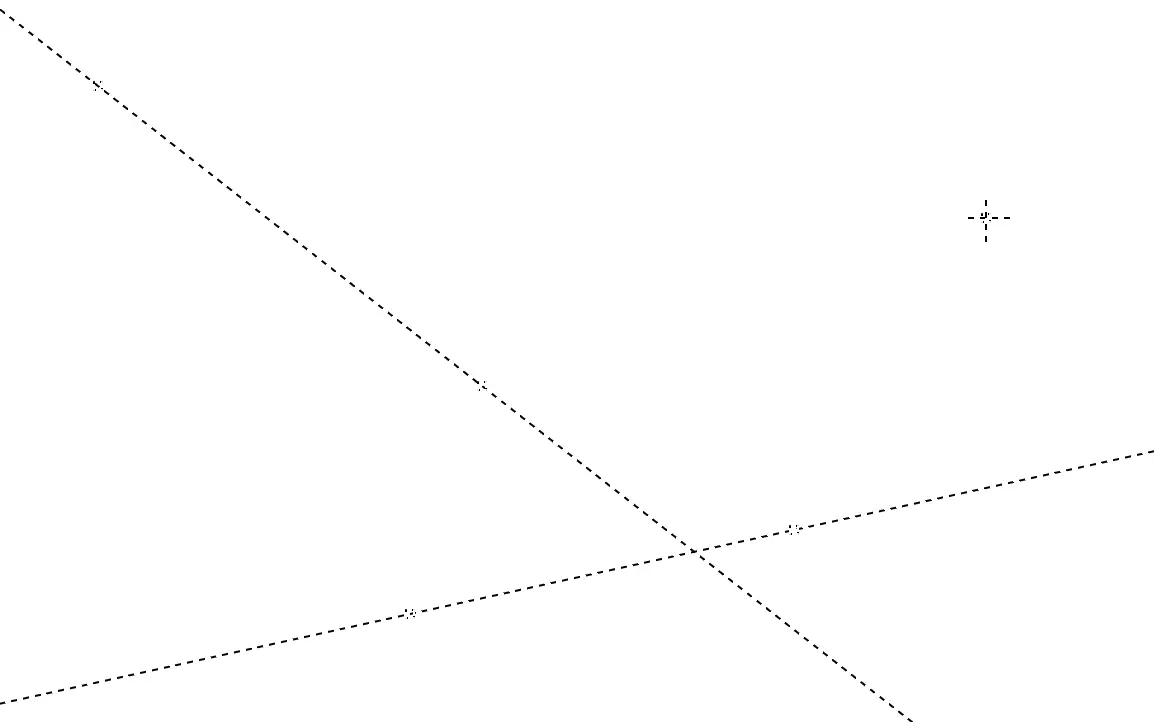
Garis bantu Lurus dan Sejajar berupa garis putus-putus dengan persegi di setiap gagang. Garis bantu Radial berupa persegi dengan garis silang putus-putus. Garis bantu yang dipilih memiliki gagang yang lebih besar.
Hanya goresan alat kuas yang mengikuti garis bantu.
Lurus
Goresan yang dimulai dalam jarak 12 piksel layar dari garis bantu akan mengikuti garis itu. Garis ini membentang melintasi seluruh kanvas.
Sejajar
Setiap goresan berjalan sejajar dengan garis bantu dari titik tempat Anda menekan.
Radial
Goresan mengarah ke pusat garis bantu. Setiap goresan mengikuti garis dari pusat melalui titik tempat Anda menekan.
Garis bantu yang diikuti goresan
Garis bantu Lurus yang berada di dekat goresan lebih diutamakan daripada garis bantu Sejajar dan Radial. Di antara beberapa garis bantu Sejajar dan Radial, yang diutamakan adalah garis bantu yang gagang pertamanya atau pusatnya paling dekat dengan awal goresan.
Menampilkan garis bantu dan pelekatan
Anda dapat menyembunyikan garis bantu, atau menonaktifkan pelekatan.
Lakukan salah satu langkah berikut:
- Pilih Tampilan > Tampilkan penggaris atau Tampilan > Lekatkan ke penggaris.
- Saat alat Penggaris aktif, atau saat garis bantu dipilih dengan Operasi, pilih Tampilkan penggaris atau Lekatkan ke penggaris di panel Alat.
- Pilih Garis Bantu atau Lekatkan di bilah garis bantu.
Keduanya aktif secara bawaan. Lekatkan ke penggaris tidak tersedia saat garis bantu disembunyikan.
Menghapus garis bantu
Pilih garis bantu, lalu lakukan salah satu langkah berikut:
- Tekan Delete atau Backspace.
- Pilih Hapus penggaris di panel Alat.
- Pilih Hapus di bilah garis bantu.
Delete dan Backspace hanya menghapus garis bantu saat Penggaris, Bentuk, Operasi, Transformasi, atau Pangkas menjadi alat yang aktif. Dengan alat lain, tombol ini menjalankan Bersihkan Piksel Terpilih.
Bilah garis bantu
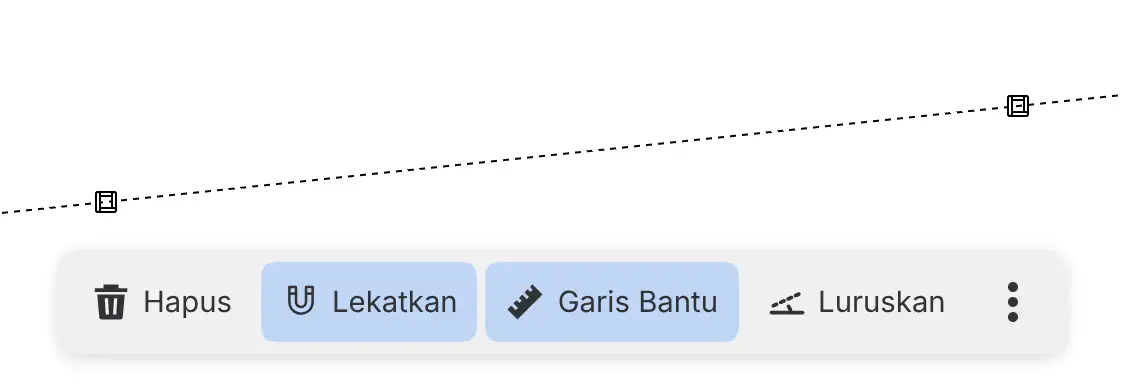
Saat Anda memilih garis bantu dengan alat Penggaris atau Operasi, sebuah bilah muncul di bawah gagangnya.
| Tombol | Tindakan |
|---|---|
| Hapus | Menghapus garis bantu. |
| Lekatkan | Mengaktifkan atau menonaktifkan Lekatkan ke penggaris. |
| Garis Bantu | Menampilkan atau menyembunyikan semua garis bantu. Menyembunyikannya juga menyembunyikan bilah ini. |
| Luruskan | Memulai Luruskan Gambar ke Garis Bantu. Hanya untuk garis bantu Lurus. |
Menonaktifkan Tampilan > Tampilkan bilah tindakan kanvas menghilangkan bilah garis bantu.
Memindahkan garis bantu dengan Operasi
Dengan alat Operasi, seret gagang atau garis dari garis bantu untuk memindahkan garis bantu, bukan lapisan. Operasi tidak pernah menambahkan garis bantu.
Luruskan Gambar ke Garis Bantu
Anda dapat meratakan gambar mengikuti garis bantu Lurus.
Pilih garis bantu Lurus, lalu lakukan salah satu langkah berikut:
- Pilih Luruskan di bilah garis bantu.
- Cari Luruskan Gambar ke Garis Bantu di pencarian perintah.
Alat Pangkas terbuka dengan bingkai yang diputar sehingga garis bantu menjadi datar atau tegak, mana pun yang lebih dekat. Terapkan pemangkasan untuk memutar gambar (Pangkas).