Ukuran, opasitas, dan aliran cat
Setiap perubahan pada pengaturan kuas disimpan bersama prasetel kuas (Menyimpan dan mengatur ulang kuas).
Panel Alat
Anda dapat mengubah setiap pengaturan kuas saat ini di panel Alat.
Lakukan salah satu langkah berikut:
- Pilih Jendela > Alat.
- Di Lukis, pilih tab Alat di kolom kiri.
- Di Foto, pilih Alat di deretan ikon di sebelah kanan.
- Pilih lagi tombol alat yang sedang aktif. Alat adalah kolom terakhir di laci.
Setiap pengaturan memiliki nilai, tombol − dan +, serta penggeser. Pilih nilai untuk mengetik angka. Hanya pengaturan yang dipakai kuas yang muncul, dikelompokkan di bawah judul seperti Ujung dan Tekstur (Ujung dan tekstur).
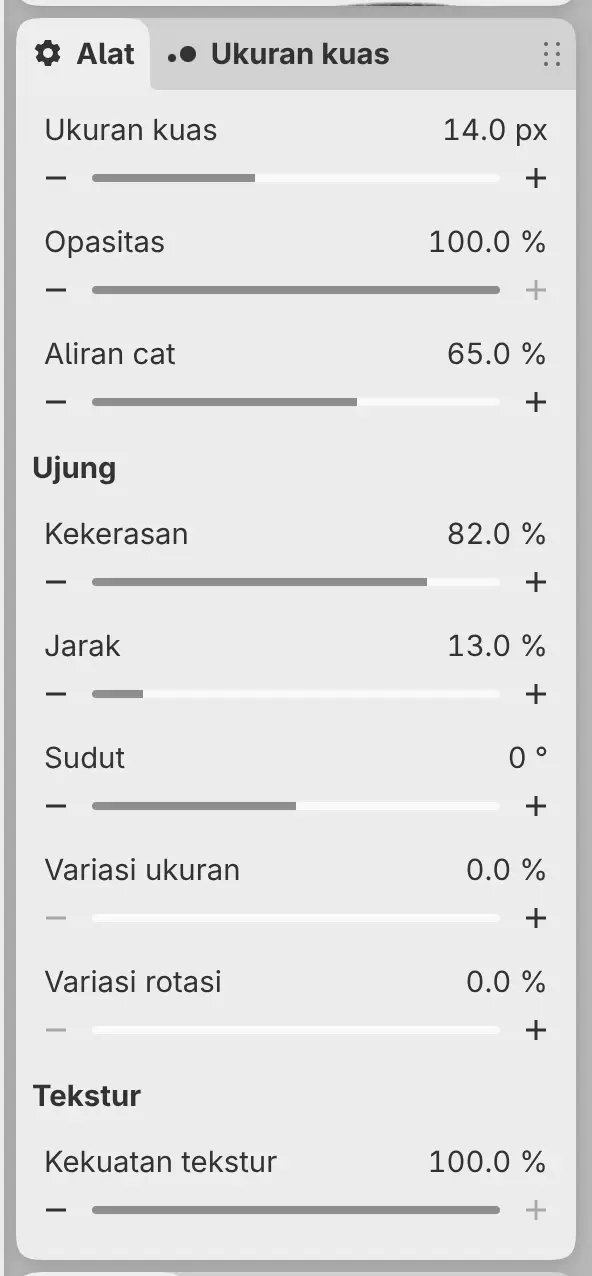
Ukuran kuas
Mengatur diameter kuas, dari 0.5 hingga 2048 px.
Opasitas
Mengatur kekuatan setiap tapak kuas dalam goresan. Tidak ada kuas bawaan yang mengubah Opasitas berdasarkan tekanan pena.
Aliran cat
Mengatur banyaknya cat yang diletakkan setiap tapak kuas, diukur pada tekanan penuh untuk kuas yang aliran catnya berubah sesuai tekanan. Kuas basah dan kuas pembaur juga memakai Aliran cat untuk menentukan seberapa kuat setiap tapak bercampur dengan cat di lapisan.
Kuas Cairkan tidak memiliki Aliran cat.
Penumpukan dalam satu goresan
Di tempat goresan bersilangan dengan dirinya sendiri, kuas berikut tetap pada kekuatan tapak terkuatnya: prasetel di grup Pena, Spidol, Pensil Arsir, Kuas Cat, Kuas Berbulu, Kuas Pipih Bertekstur, Sapuan Kering, Balok Pastel, Sapuan Tipis Transparan, Sapuan Cat Air, dan Cat Air Basah. Kuas lain menumpuk di tempat tapaknya saling bertumpuk.
Pengaturan Pembauran pada gambar menentukan cara tapak kuas menumpuk (Ruang warna, kedalaman bit, dan pembauran).
Panel Ukuran kuas
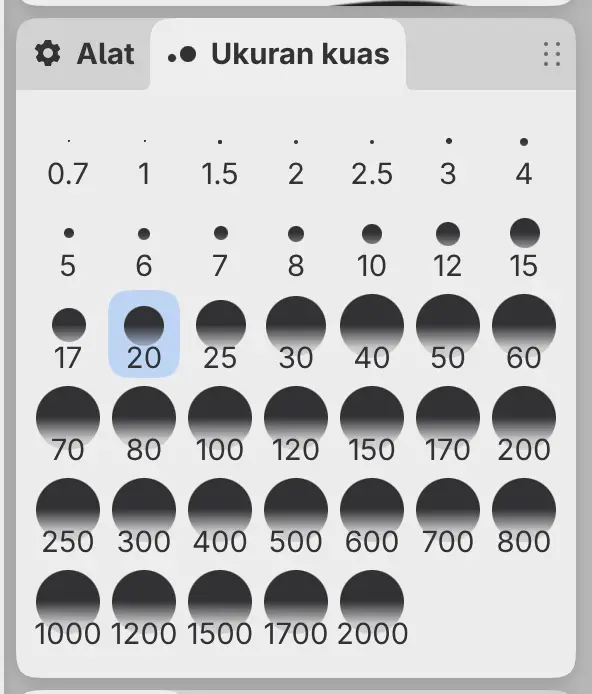
Anda dapat memilih ukuran dari kisi di panel Ukuran kuas.
Lakukan salah satu langkah berikut:
- Pilih Jendela > Ukuran kuas.
- Di Lukis, pilih tab Ukuran kuas di samping Alat di kolom kiri.
- Di Foto, pilih Ukuran kuas di deretan ikon di sebelah kanan.
Setiap tombol menampilkan titik dan ukuran dalam piksel. Tombol untuk ukuran saat ini tampak tertekan.
Saat Lukis seleksi aktif, panel ini mengatur ukuran kuas seleksi. Anda dapat memberi tombol pintasan untuk setiap ukuran di bawah Ukuran kuas di halaman Pintasan Papan Ketik.
Bilah Opsi Alat
Anda dapat mengubah pengaturan alat saat ini dalam satu baris dengan bilah Opsi Alat. Di Foto, bilah ini ada di ujung bilah alat atas. Di ruang kerja lain, tambahkan bilah ini ke bilah alat dengan Sisipkan Alat… (Bilah alat dan bilah judul).
Menu Alat dan Varian muncul pertama jika alat memiliki pilihan, lalu Pencampuran warna untuk kuas yang mencampur cat, lalu pengaturan berupa angka. Pengaturan yang tidak muat ada di bawah Opsi alat lainnya.
- Klik ganda (atau ketuk ganda) label atau ikon pengaturan untuk mengembalikan pengaturan itu ke nilai bawaan kuas.
- Gulir di atas nilai untuk mengubahnya selangkah demi selangkah. Dengan jari, seret ke atas atau ke bawah pada nilai.
- Klik kanan atau tahan bilah untuk memilih Horizontal: Teks, Horizontal: Ikon, atau Tampilkan Penggeser.

Penggeser di Sketsa
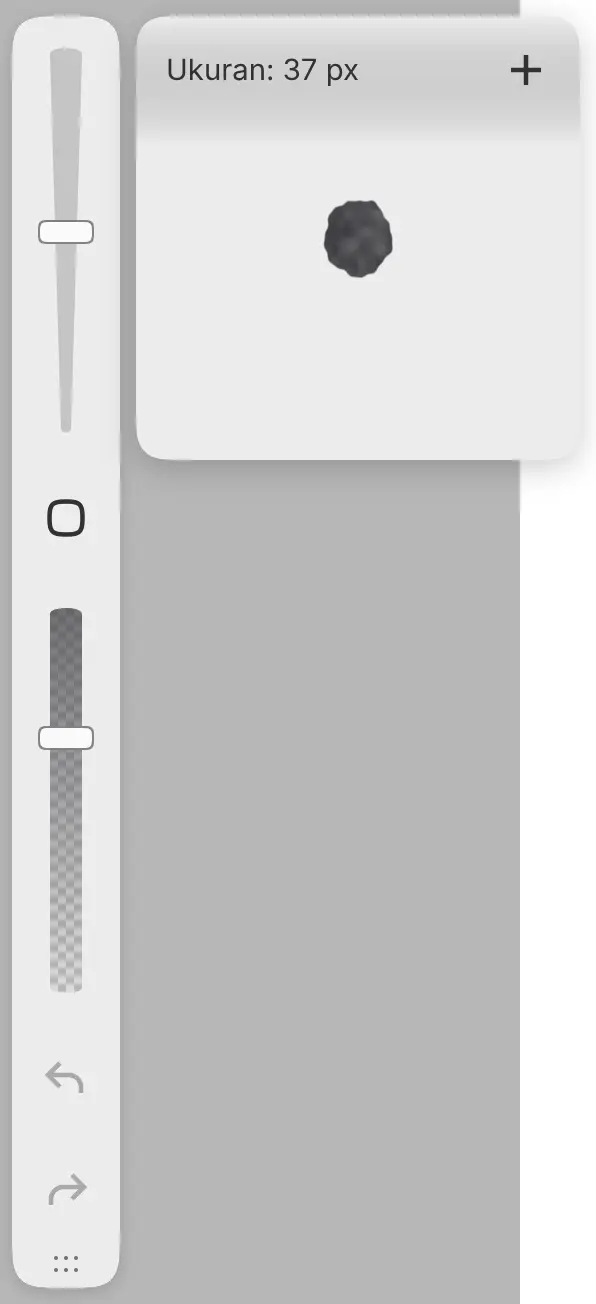
Anda dapat mengatur ukuran dan opasitas kuas dengan dua penggeser pada bilah di tepi kiri di Sketsa.
- Ketuk atau klik jalur penggeser untuk menetapkan nilai. Pratinjau menampilkan ujung kuas dalam ukuran piksel sebenarnya, atau dengan opasitas yang dipilih.
- Seret sepanjang jalur untuk mengubah nilai. Pratinjau tertutup saat Anda mengangkat jari atau pena.
- Ketuk tutup di ujung penggeser untuk melihat pratinjau tanpa mengubah nilai.
Pilih + (Tandai nilai ini) di pratinjau untuk menandai nilai pada jalur, atau − (Hapus penanda) untuk menghapus tanda itu. Ketukan di dekat tanda menetapkan nilai tepat tersebut. Setiap prasetel kuas menyimpan penandanya sendiri.
Penggeser tampak redup jika alat saat ini tidak memiliki ukuran atau opasitas. Anda dapat menambahkan Penggeser ukuran kuas dan Penggeser opasitas kuas ke bilah alat mana pun dengan Sisipkan Alat….
Tombol pintasan
| Tombol | Tindakan |
|---|---|
| [ | Perkecil ukuran kuas sebesar 1 px. Tahan untuk mengulang. |
| ] | Perbesar ukuran kuas sebesar 1 px. Tahan untuk mengulang. |
| Tidak ada | Kurangi opasitas kuas dan Tambah opasitas kuas sebesar 1%. |
Anda dapat menetapkan tombol untuk tindakan ini di bawah Melukis di halaman Pintasan Papan Ketik.
Mengetik nilai
Cari nama pengaturan di pencarian perintah, seperti Aliran cat…, lalu ketik nilai baru (Pencarian perintah).