Baurkan dan Cairkan
Anda dapat mengoleskan dan mencampur cat pada lapisan dengan Baurkan, dan memindahkan pikselnya dengan Cairkan.
Baurkan
Lakukan salah satu langkah berikut:
- Tekan J.
- Di Lukis, pilih Baurkan di bilah alat Alat. Tombol yang sama memuat Stempel Klon.
- Di Foto, pilih Baurkan di bilah alat Alat.
- Di Sketsa, pilih sebuah pembaur di laci Pahat.
- Cari Baurkan di pencarian perintah.
Pilih set dan pembaur di Set Alat. Coreng adalah pembaur bawaan.
| Set | Pembaur |
|---|---|
| Baurkan | Coreng, Pembaur Lembut, Buram, Stik pembaur kertas, Tisu, Pembaur Berbutir, Pembaur Penjaga Tekstur, Pembaur Rona |
| Cat basah | Pembaur Alami, Pembaur Basah, Pencampur Warna, Pisau Pembaur, Pembaur Bulu Kuas |
| Efek | Pembaur Lukis, Pembaur Sisir, Pembaur Tebar, Pertajam, Marmer, Pembaur Kristal, Pembaur Dither |
Pengaturan setiap pembaur ada di Pencampuran, rembesan, dan bulu kuas.
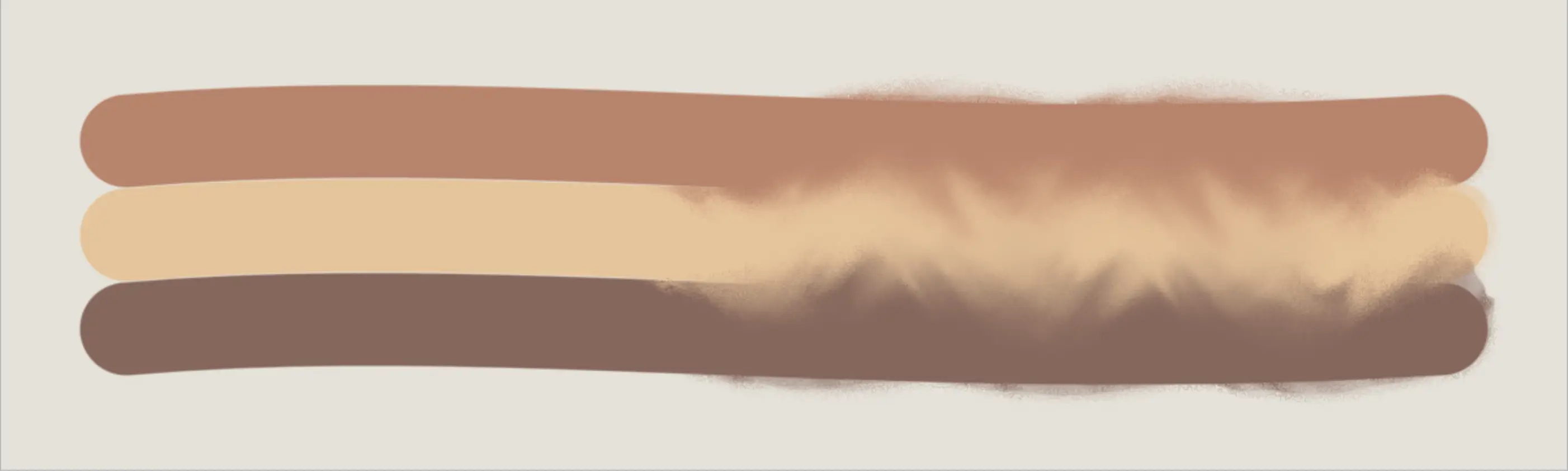
Pembaur Bulu Kuas
Pembaur Bulu Kuas membuat cat menjadi bergaris-garis. Ujung kiri sampel ini tidak tercampur.
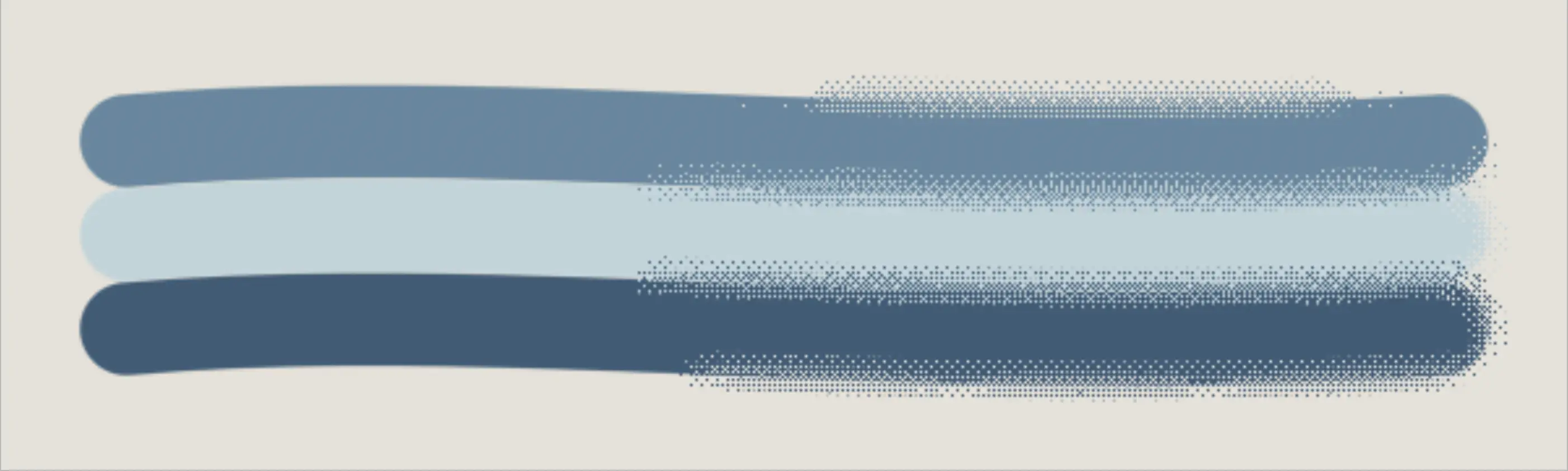
Pembaur Dither
Pembaur Dither mencampurkan pita menjadi pola gentar.
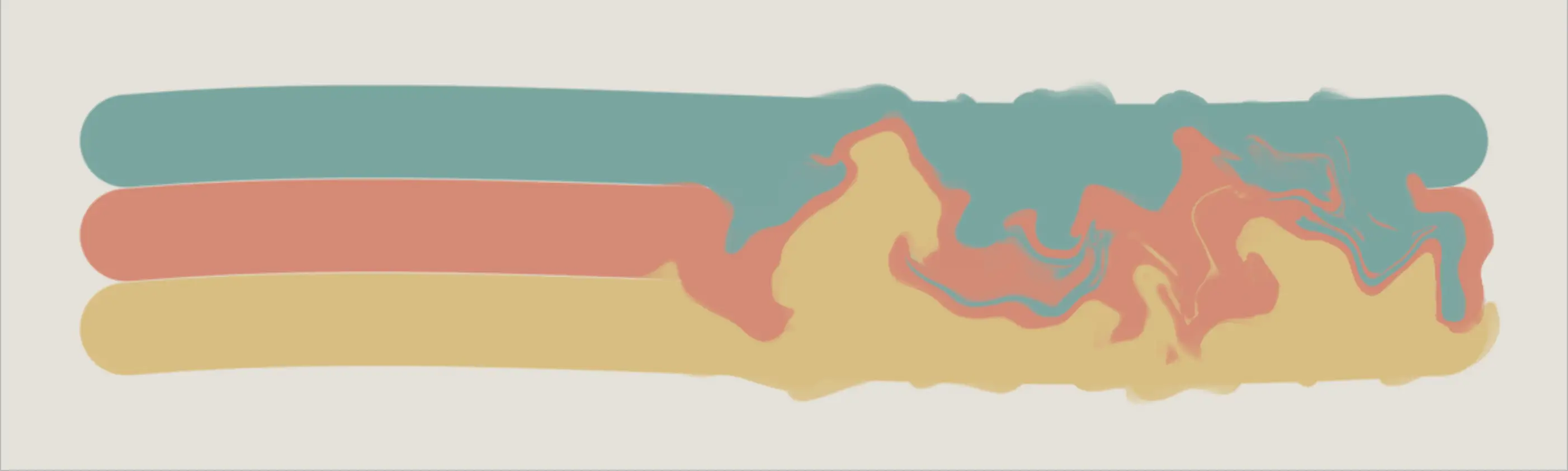
Marmer
Marmer menggulung cat menjadi pusaran.
Cairkan
Lakukan salah satu langkah berikut:
- Tekan J saat Baurkan aktif.
- Di Lukis atau Foto, pilih Cairkan di bilah alat Alat. Klik kanan atau tahan tombol itu untuk memilih mode.
- Di Sketsa, pilih mode di set Cairkan pada laci Pahat.
- Cari Cairkan di pencarian perintah.
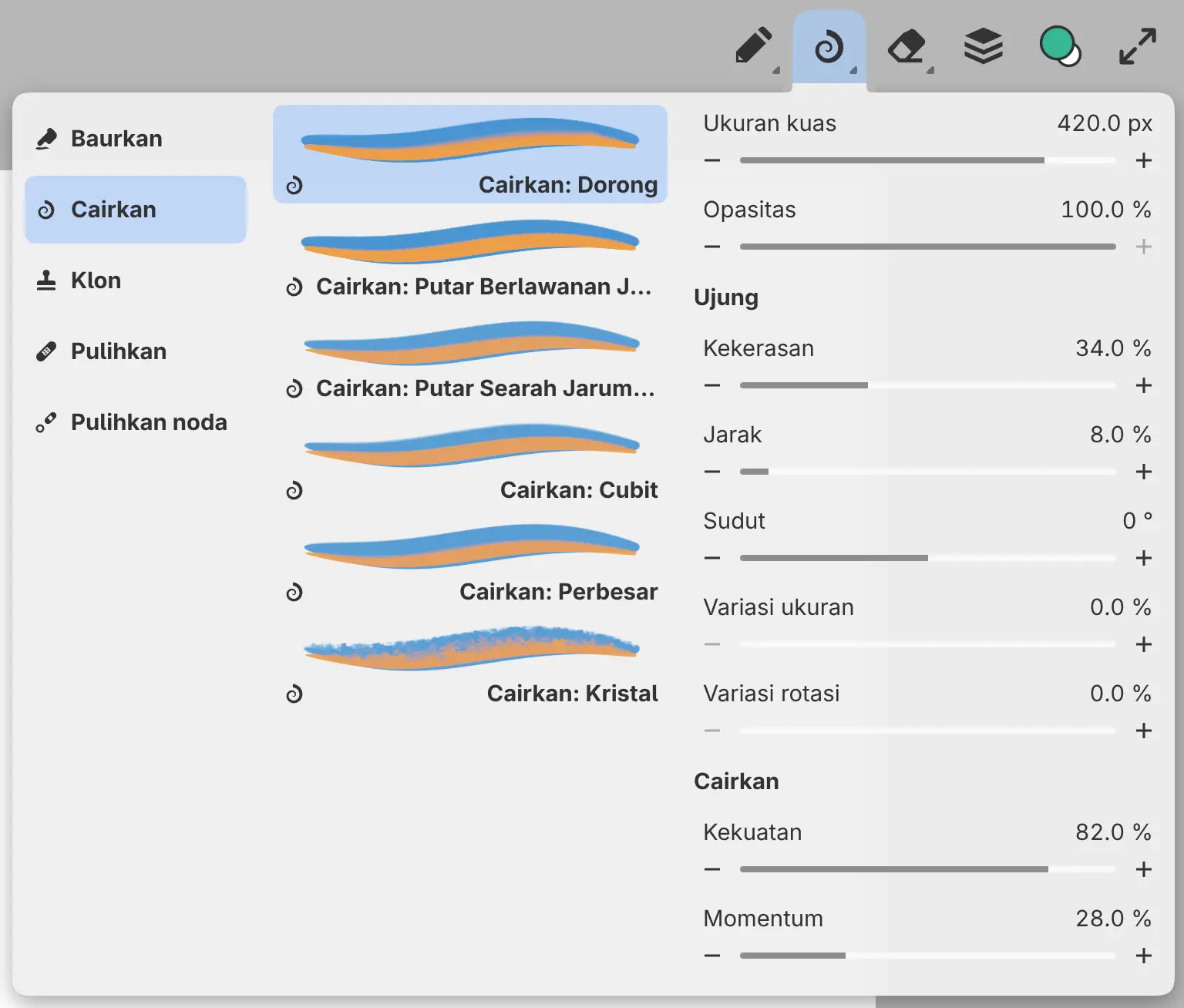
Setiap mode adalah prasetel di Set Alat:
| Prasetel | Efek |
|---|---|
| Cairkan: Dorong | Menyeret piksel sepanjang goresan. |
| Cairkan: Putar Berlawanan Jarum Jam | Memutar piksel berlawanan arah jarum jam di sekitar pusat kuas. |
| Cairkan: Putar Searah Jarum Jam | Memutar piksel searah jarum jam di sekitar pusat kuas. |
| Cairkan: Cubit | Menarik piksel ke arah pusat kuas. |
| Cairkan: Perbesar | Mendorong piksel menjauh dari pusat kuas. |
| Cairkan: Kristal | Memecah gambar di bawah kuas menjadi sel-sel kecil yang tersebar. |
| Tepi | Menarik piksel ke arah garis goresan dari kedua sisi. |
| Pulihkan | Mengembalikan deformasi Cairkan di bawah kuas. |
Cairkan tidak memiliki tombol Terapkan. Setiap goresan mengubah lapisan dan menjadi langkah urungkan tersendiri. Goresan terus mendeformasi piksel yang dimiliki lapisan sebelum goresan pertama, sampai Anda melukis, mengisi, memfilter, mentransformasi, atau menempelkan sesuatu ke lapisan itu.
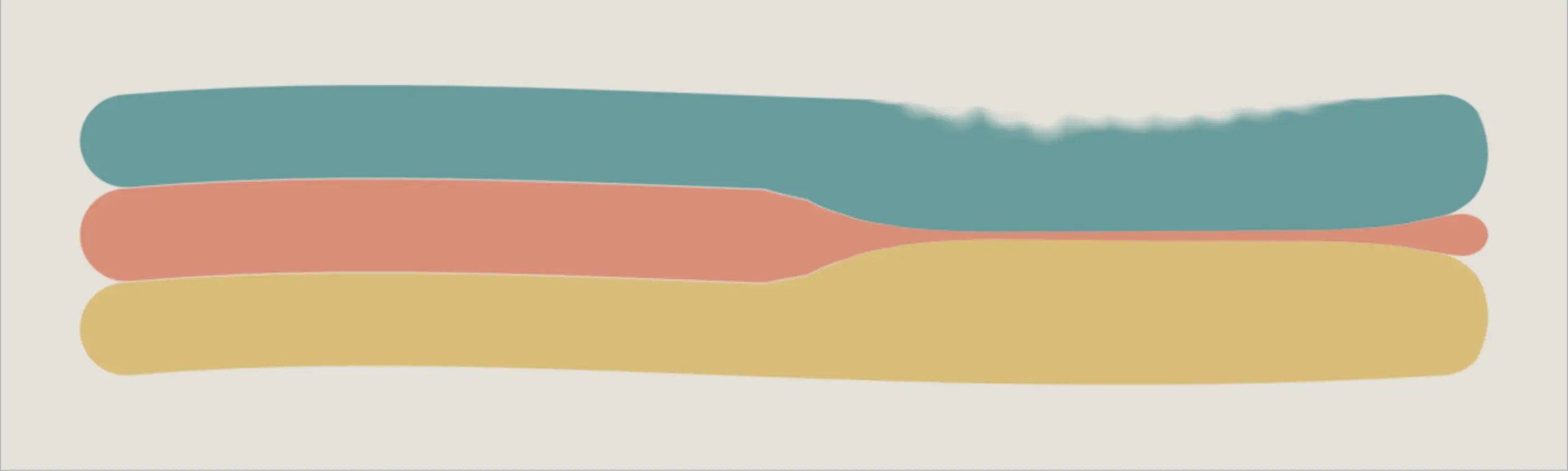
Tepi
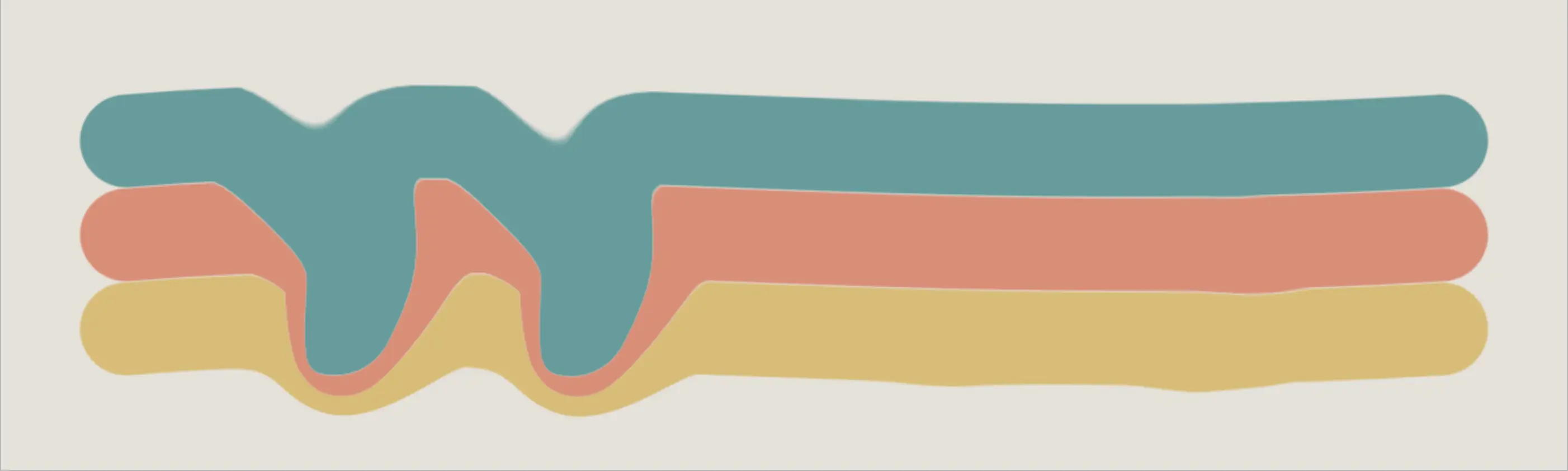
Tepi menarik cat ke arah garis guratan. Pita di sebelah kiri menunjukkan cat aslinya.
Pulihkan
Pulihkan mengembalikan cat asli di bawah kuas. Di sini ia memulihkan bagian kanan dari pita yang terdistorsi.
Sesuaikan Liquify dan Atur ulang Liquify
Anda dapat mengurangi semua yang telah dilakukan Cairkan pada lapisan dengan Sesuaikan Liquify, atau mengembalikan lapisan ke pikselnya sebelum goresan pertama dengan Atur ulang Liquify.
Lakukan salah satu langkah berikut:
- Di panel Alat, aktifkan Sesuaikan Liquify atau pilih Atur ulang Liquify.
- Cari Sesuaikan Liquify atau Atur ulang Liquify di pencarian perintah.
Saat Sesuaikan Liquify aktif, penggeser Jumlah muncul di panel Alat. Pada 100% deformasi tetap seperti adanya, dan pada 0% deformasi hilang. Melepas penggeser adalah satu langkah urungkan, begitu pula Atur ulang Liquify.
Kedua perintah tidak tersedia, dengan pesan “Terapkan Liquify ke lapisan ini terlebih dahulu”, sampai lapisan memiliki perubahan Cairkan.
Pengaturan Cairkan
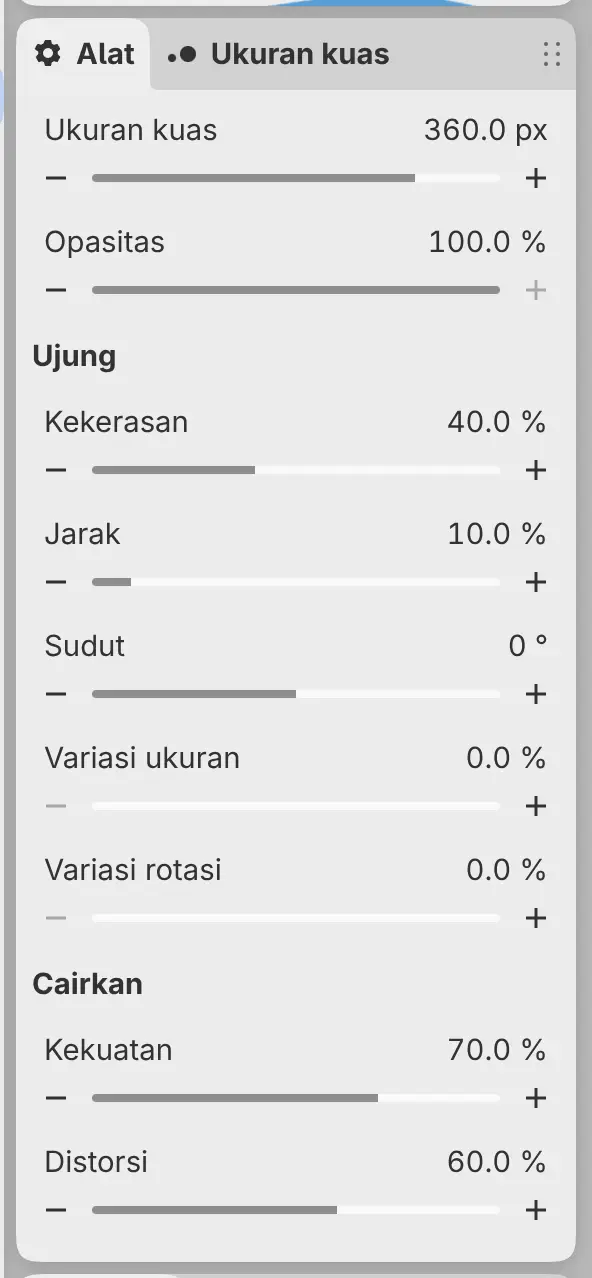
Distorsi dan Momentum ada di grup Cairkan pada panel Alat.
Kekuatan
Mengatur sejauh apa setiap tapak kuas memindahkan piksel. Efeknya lebih lemah pada tekanan pena yang ringan dan di dekat tepi ujung kuas yang lembut.
Distorsi
Membuat gerakan tidak beraturan. Pada Cairkan: Kristal, pengaturan ini menentukan sejauh apa sel-sel menyebar. Pulihkan tidak memiliki Distorsi.
Momentum
Melanjutkan efek sepanjang arah terakhir goresan setelah Anda mengangkat pena. Pulihkan tidak memiliki Momentum.
Laci Pahat di Sketsa
Di Sketsa, pilih Pahat di bilah judul untuk memakai alat Baurkan, Cairkan, atau Retus terakhir, pilih lagi untuk membuka lacinya, dan sekali lagi untuk menutup laci. Laci menampilkan set, alat dari set yang dipilih, dan pengaturannya. Pahat dan Kuas masing-masing mengingat prasetel dan ukuran kuas terakhirnya sendiri.
Melukis pada mask
Pada mask, Baurkan dan Cairkan melukis cakupan polos tanpa mengoleskan atau memindahkan piksel. Goresan pertama seperti itu pada setiap mask menampilkan pemberitahuan.