Filter Distorsi
Filter Distorsi ada di Filter > Distorsi dan di kategori Distorsi pada panel Filter. Pengaturannya diubah di panel Properti. Setiap filter ini dapat memindahkan cat ke area transparan pada lapisan.
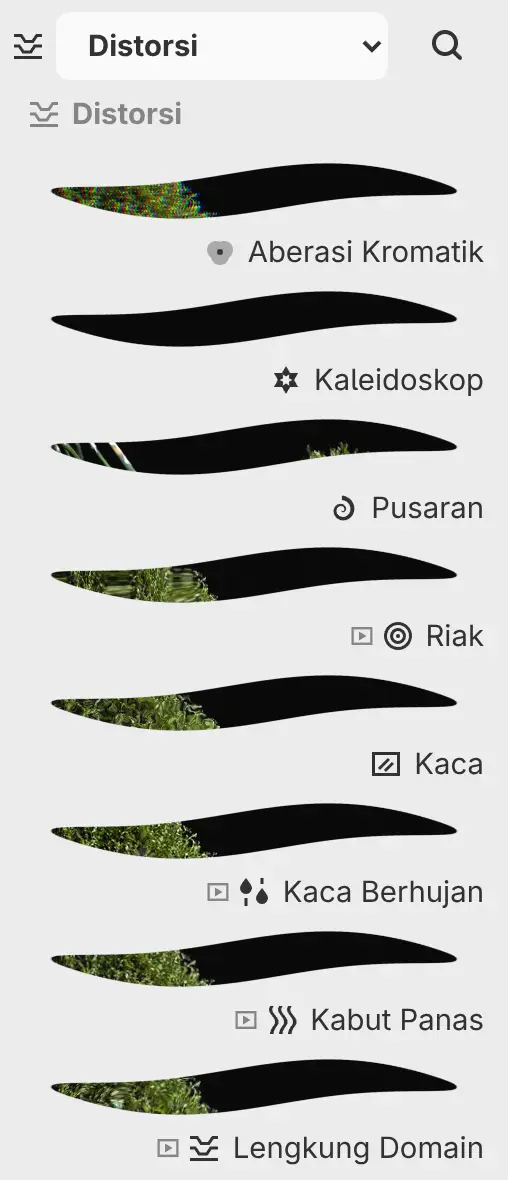
Aberasi Kromatik
Menambahkan pinggiran warna di tepi dengan menggeser kanal merah ke satu arah dan kanal biru ke arah sebaliknya, sejauh Pemisahan di sepanjang Sudut.
| Pengaturan | Rentang atau pilihan | Bawaan |
|---|---|---|
| Pemisahan | 0–32 px | 3 px |
| Sudut | −180° hingga 180° | 0° |
Kaleidoskop
Mencerminkan satu irisan gambar menjadi sejumlah Segmen irisan di sekeliling titik pusat.
| Pengaturan | Rentang atau pilihan | Bawaan |
|---|---|---|
| Segmen | 2–24 | 6 |
| Sudut | −180° hingga 180° | 0° |
| Pusat X, Pusat Y (di bawah Posisi) | 0–100% dari lebar dan tinggi kanvas | 50% |
Pusaran
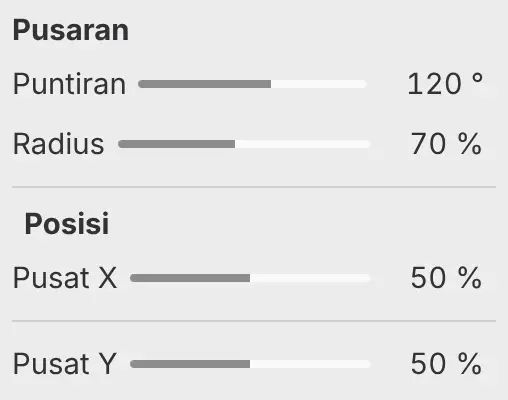
Memuntir gambar di sekeliling titik pusat sebesar Puntiran, yang memudar hingga tanpa puntiran di Radius.
| Pengaturan | Rentang atau pilihan | Bawaan |
|---|---|---|
| Puntiran | −720° hingga 720° | 120° |
| Radius | 1–150% dari setengah sisi kanvas yang lebih pendek | 70% |
| Pusat X, Pusat Y (di bawah Posisi) | 0–100% dari lebar dan tinggi kanvas | 50% |
Riak
Memindahkan gambar dalam lingkaran-lingkaran di sekeliling titik pusat, hingga sejauh Amplitudo, dengan jarak antarlingkaran sebesar Panjang gelombang. Lingkaran bergerak ke luar seiring waktu.
| Pengaturan | Rentang atau pilihan | Bawaan |
|---|---|---|
| Amplitudo | 0–48 px | 12 px |
| Panjang gelombang | 8–256 px | 64 px |
| Kecepatan | 0–4 | 0.5 |
| Pusat X, Pusat Y (di bawah Posisi) | 0–100% dari lebar dan tinggi kanvas | 50% |
| Animasikan | Aktif atau nonaktif | Aktif |
| Waktu beku | 0–3600 s | 0 s |
Kaca
Mendistorsi gambar dengan pola kaca buram seukuran Ukuran tekstur, hingga sejauh Distorsi. Kekasaran menambahkan pola yang lebih halus.
| Pengaturan | Rentang atau pilihan | Bawaan |
|---|---|---|
| Distorsi | 0–48 px | 12 px |
| Ukuran tekstur | 4–160 px | 24 px |
| Kekasaran | 0–100% | 35% |
Kaca Berhujan
Menambahkan tetesan hujan yang meluncur turun dengan jejak seiring waktu dan membelokkan gambar hingga sejauh Pembiasan. Hujan menentukan jumlah tetesan.
| Pengaturan | Rentang atau pilihan | Bawaan |
|---|---|---|
| Pembiasan | 0–32 px | 8 px |
| Ukuran tetesan | 12–120 px | 48 px |
| Hujan | 0–100% | 65% |
| Kecepatan | 0–4 | 0.5 |
| Animasikan | Aktif atau nonaktif | Aktif |
| Waktu beku | 0–3600 s | 0 s |
Kabut Panas
Membuat gambar bergetar seiring waktu, hingga sejauh Distorsi di bagian bawah kanvas dan sama sekali tidak di bagian atas. Detail menambahkan riak yang lebih halus.
| Pengaturan | Rentang atau pilihan | Bawaan |
|---|---|---|
| Distorsi | 0–48 px | 8 px |
| Ukuran gelombang | 10–240 px | 90 px |
| Kecepatan | 0–4 | 0.6 |
| Detail | 0–100% | 50% |
| Animasikan | Aktif atau nonaktif | Aktif |
| Waktu beku | 0–3600 s | 0 s |
Lengkung Domain
Melengkungkan gambar dengan pola marmer seukuran Ukuran pola, hingga sejauh Distorsi. Pola bergeser perlahan seiring waktu.
| Pengaturan | Rentang atau pilihan | Bawaan |
|---|---|---|
| Distorsi | 0–64 px | 24 px |
| Ukuran pola | 8–256 px | 96 px |
| Kecepatan | 0–4 | 0.25 |
| Animasikan | Aktif atau nonaktif | Aktif |
| Waktu beku | 0–3600 s | 0 s |
Animasi
Riak, Kaca Berhujan, Kabut Panas, dan Lengkung Domain beranimasi, dan barisnya di panel Filter memiliki tanda animasi. Jika Animasikan aktif, animasi filter berjalan terus-menerus sesuai Kecepatan. Nonaktifkan Animasikan untuk menahan filter diam pada saat yang disetel oleh Waktu beku.
Gambar yang diekspor menampilkan animasi pada saat ekspor.