Preferensi
Anda dapat mengubah pengaturan untuk seluruh aplikasi di dialog Preferensi. Setiap perubahan langsung diterapkan dan disimpan.
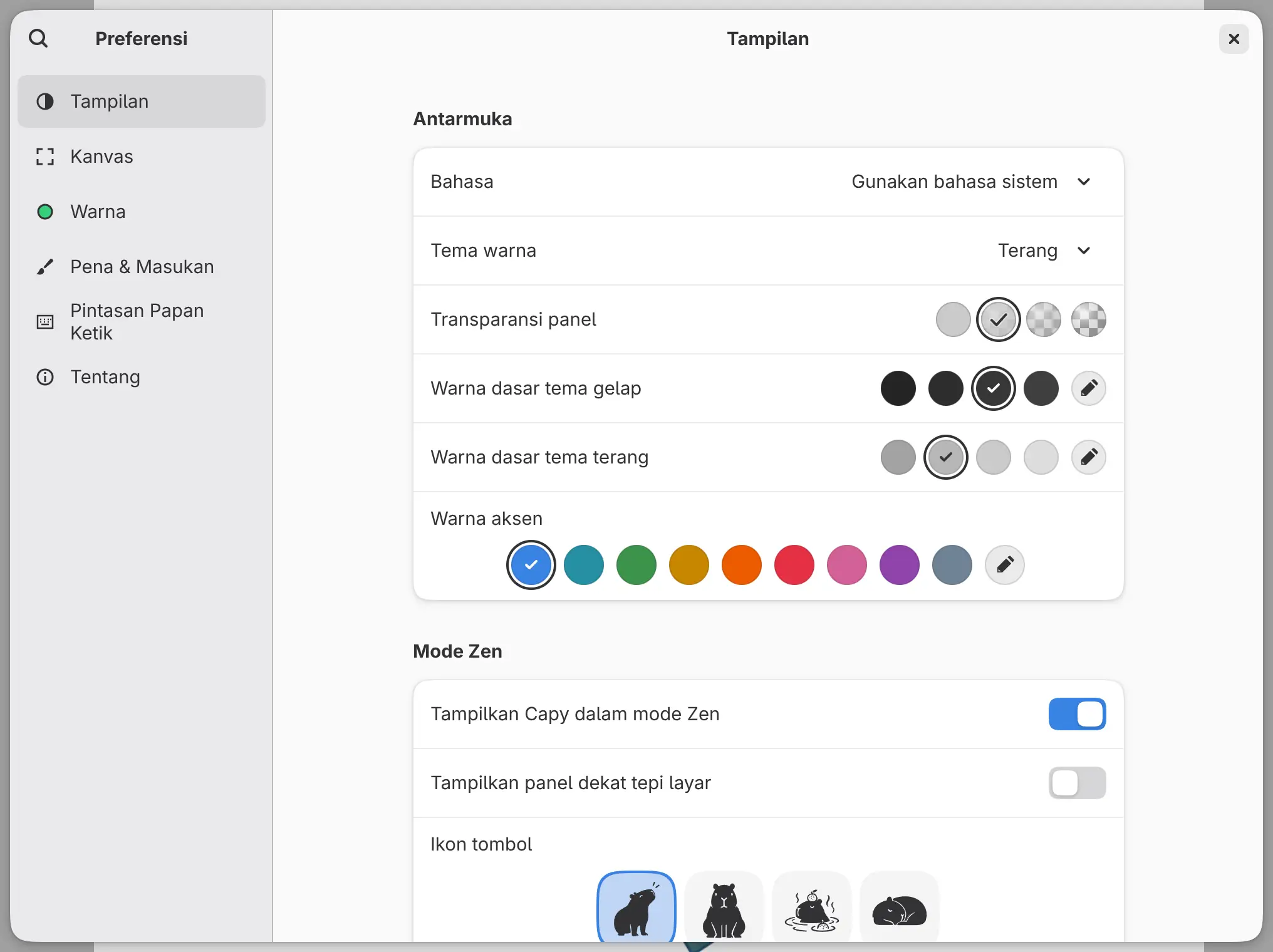
Membuka Preferensi
Lakukan salah satu langkah berikut:
- Pilih Edit > Preferensi. Di macOS, pilih Settings… di menu aplikasi.
- Tekan Ctrl+,.
- Di Lukis dan Foto, pilih tombol roda gigi di ujung kanan bilah judul.
- Ketik “Preferensi” di pencarian perintah.
Preferensi terbuka di halaman Tampilan. Bantuan > Pintasan Papan Ketik membukanya di Pintasan Papan Ketik, dan Bantuan > Tentang Capy Canvas di Tentang.
Selama Preferensi terbuka, pintasan kanvas, tombol pena, dan ketukan jari tidak melakukan apa pun.
Mencari preferensi
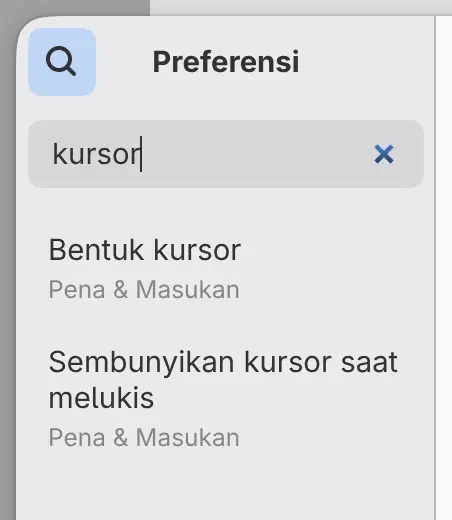
Pilih Cari preferensi di bagian atas bilah samping, atau mulai mengetik di mana pun di luar kolom teks.
Pencarian juga menemukan pintasan papan ketik, tombol pena, dan ketukan jari. Memilih pintasan akan membuka editor pintasannya. Dalam bahasa lain, pencarian juga mencocokkan nama dalam bahasa Inggris.
Mengatur ulang pengaturan
Di web dan di aplikasi Linux, klik kanan pengaturan, atau tahan dengan jari atau pena, lalu pilih Atur Ulang ke Bawaan. Item menu ini menampilkan nilai bawaannya. Item ini tidak tersedia selama pengaturan masih bernilai bawaan.
Mengosongkan kolom angka atau kolom warna hex juga memulihkan nilai bawaan.

Tampilan
Warna dasar dan warna aksen hanya mengubah antarmuka, tidak pernah mengubah gambar.
Bahasa
Mengatur bahasa antarmuka. Gunakan bahasa sistem adalah bawaannya, dan setiap bahasa dicantumkan dengan namanya sendiri.
Tema warna
Pilih Sistem (bawaan), Terang, atau Gelap. Perintah Mode Gelap di pencarian perintah beralih antara Terang dan Gelap.
Transparansi panel
Mengatur seberapa banyak karya yang diburamkan terlihat menembus panel dan bilah: Nonaktif, Rendah (bawaan), Sedang, atau Tinggi. Lihat Panel dan kolom.
Warna dasar tema gelap
Mengatur warna abu-abu antarmuka pada tema gelap. Pilih contoh warna, atau Khusus untuk mengetik warna hex enam digit.
Warna dasar tema terang
Mengatur warna abu-abu antarmuka pada tema terang, dengan pilihan yang sama.
Warna aksen
Sistem memakai warna aksen sistem operasi. Pilihan ini adalah bawaan di Linux, Windows, macOS, dan Android, dan tidak tersedia di web atau iPad. Pilihan lainnya adalah Biru (bawaan di web dan iPad), Hijau kebiruan, Hijau, Kuning, Jingga, Merah, Merah muda, Ungu, Abu-abu batu, dan Khusus.
Tampilkan Capy dalam mode Zen
Mempertahankan tombol Capy di layar dalam Mode Zen. Aktif secara bawaan.
Tampilkan panel dekat tepi layar
Menampilkan kontrol yang tersembunyi dalam Mode Zen selama penunjuk berada di dekat tepi layar yang memiliki kontrol tersembunyi. Nonaktif secara bawaan.
Ikon tombol
Mengatur gambar tombol Capy: Menengadah (bawaan), Menghadap depan, Mandi, atau Tidur.
Kanvas
Kecepatan geser saat menggulir
Mengatur skala seberapa jauh roda tetikus, trackpad, dan stik kiri pengontrol game menggulir kanvas, dari 0.25 × hingga 4.00 × (bawaan 1.00 ×).
Kecepatan zum saat menggulir
Mengatur skala zum dengan Ctrl dan roda tetikus, atau dengan stik kanan pengontrol game, dari 0.25 × hingga 4.00 × (bawaan 1.00 ×).
Gunakan Lewat Langsung untuk grup baru
Mengatur grup baru ke Lewat Langsung. Nonaktif secara bawaan. Grup yang sudah ada tidak berubah.
Warna
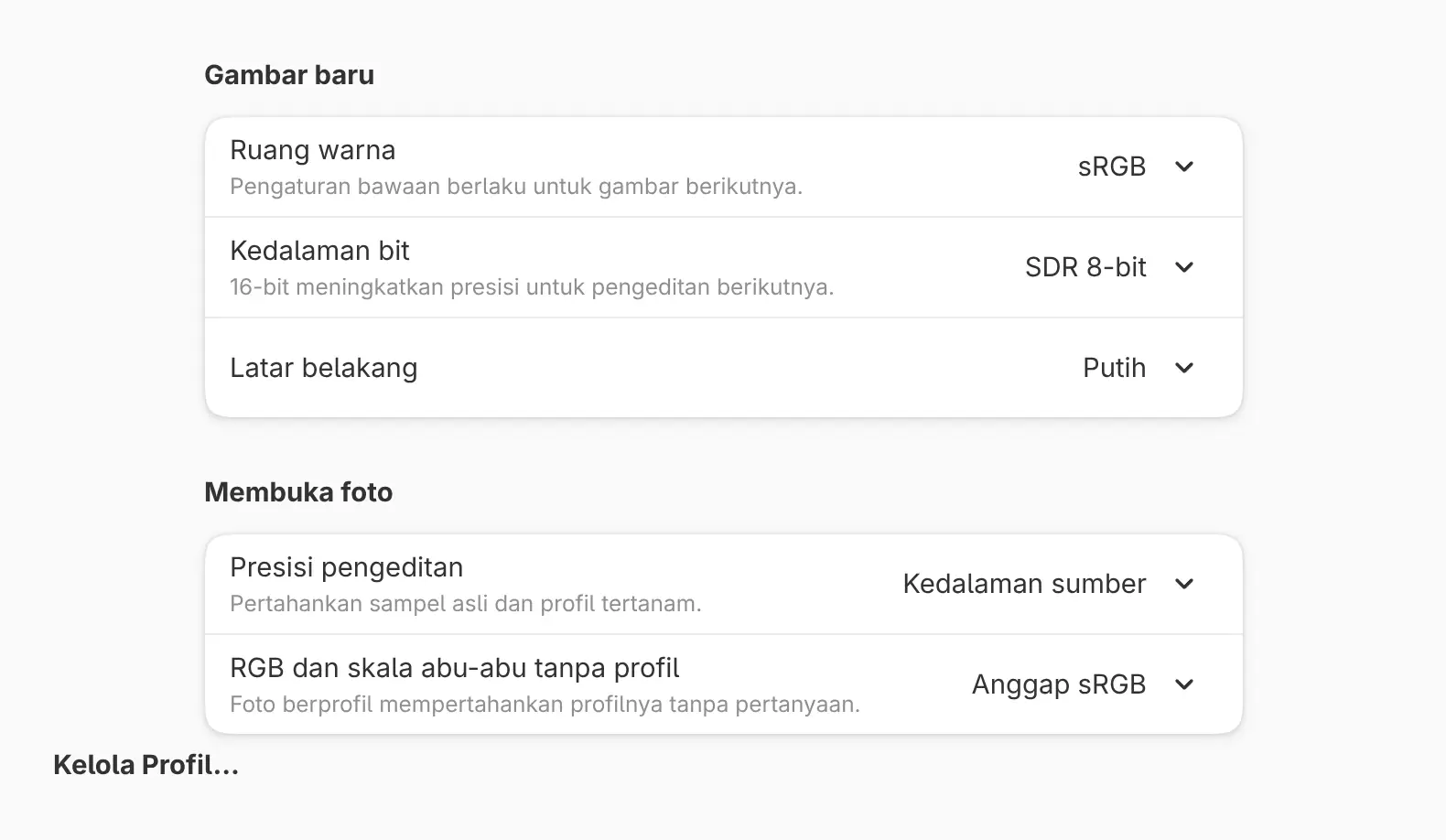
Pengaturan Gambar baru berlaku untuk gambar yang Anda buat setelahnya. Pengaturan Membuka foto berlaku untuk foto yang Anda buka.
Ruang warna
Pilih sRGB (bawaan), Display P3, Adobe RGB (1998), atau ProPhoto RGB.
Kedalaman bit
Pilih SDR 8-bit (bawaan), SDR 16-bit, HDR pecahan mengambang 16-bit, atau HDR pecahan mengambang 32-bit.
Latar belakang
Pilih Putih (bawaan) atau Transparan.
Presisi pengeditan
Kedalaman sumber (bawaan) mempertahankan kedalaman bit foto itu sendiri. 16-bit membuka foto 8-bit sebagai 16-bit, dan foto pecahan mengambang tetap pecahan mengambang.
RGB dan skala abu-abu tanpa profil
Mengatur cara foto tanpa profil warna dibuka: Anggap sRGB (bawaan) atau Tanyakan. Foto yang memiliki profil mempertahankan profilnya.
Kelola Profil…
Membuka pustaka profil warna. Lihat Ruang warna, kedalaman bit, dan pembauran.
Pena & Masukan
Pengaturan di halaman ini dijelaskan di Pena dan Gestur sentuh.
Pintasan Papan Ketik
Pemetaan tombol, tombol pengubah, dan pintasan di halaman ini dijelaskan di Pintasan papan ketik.
Tentang
Halaman Tentang mencantumkan baris Versi, Lisensi aplikasi, Perenderan kanvas, Situs web, Kode sumber, dan Dipersembahkan untuk.
Tempat preferensi disimpan
Setiap perangkat menyimpan preferensinya sendiri. Di aplikasi web, preferensi milik peramban dan dipakai bersama oleh semua tabnya. Untuk memindahkan tombol pintasan, tombol pengubah, tombol pena, dan ketukan jari ke perangkat lain, ekspor pemetaan tombol dari halaman Pintasan Papan Ketik.