Panel Warna
Anda dapat memilih warna cat di panel Warna. Semua ruang kerja memakai warna cat yang sama.
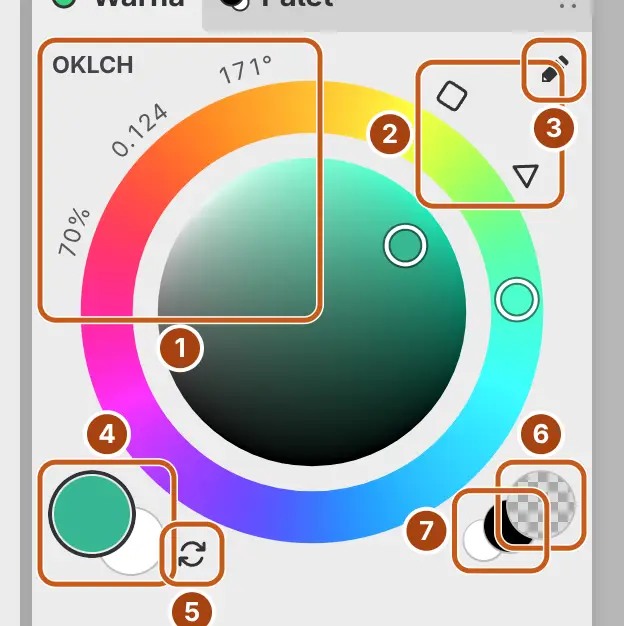
Membuka panel Warna
Lakukan salah satu langkah berikut:
- Pilih Jendela > Warna.
- Pilih Panel Warna di pencarian perintah.
- Di Lukis, pilih tab Warna di kolom kiri.
- Pilih Warna kuas di ujung bilah alat Alat, atau di ujung kanan bilah judul di Sketsa. Sebuah laci terbuka dengan panel Warna dan Palet.
Roda warna
Seret cincin luar untuk mengatur rona, dan bidang di dalamnya untuk mengatur saturasi dan kecerahan.
Pada lingkaran, seret melewati tepi bidang di dekat kiri atas, kanan atas, atau bawah untuk langsung mendapatkan putih, warna penuh, atau hitam. Warna abu-abu mempertahankan rona yang terakhir Anda atur pada cincin.
Bentuk bidang
Pilih salah satu dari dua tombol kecil di luar cincin di kanan atas untuk mengganti bentuk bidang. Keterangan alatnya berbunyi Gunakan lingkaran Okhsv, Gunakan persegi HSV, dan Gunakan segitiga HLS.
| Bentuk | Bidang | Angka warna |
|---|---|---|
| Lingkaran (bawaan) | Okhsv. Putih di kiri atas, warna penuh di kanan atas, hitam di bawah. | OKLCH |
| Persegi | HSV. Saturasi bertambah ke kanan dan kecerahan bertambah ke atas. | HSB |
| Segitiga | HLS. Sudut-sudutnya adalah putih, hitam, dan rona murni. | HLS |
Angka warna
Angka di kiri atas panel menampilkan warna dalam model sesuai bentuk bidang. Pilih angka warna untuk beralih antara model itu dan RGB dari 0 hingga 255.
Warna latar depan dan latar belakang
Pilih Warna latar depan (contoh warna besar di kiri bawah) atau Warna latar belakang (contoh warna di belakangnya) untuk melukis dengan warna itu. Pencarian perintah memakai nama yang sama. Contoh warna yang dipilih memiliki bingkai yang lebih tebal.
Kuas berbulu menggoreskan warna yang tidak sedang Anda pakai ke dalam setiap goresan.
Catatan: Di Mask Cepat dan pada lapisan seleksi, contoh warna memuat pasangan terpisah, awalnya hitam dan putih, dan cat memakai nilai abu-abu dari warna. Warna karya kembali saat Anda keluar. Pada mask lapisan, warna tidak berpengaruh: kuas memperlihatkan dan Penghapus menyembunyikan.
Cat transparan
Anda dapat menghapus dengan kuas apa pun atau alat Bentuk jika melukis memakai cat transparan. Lakukan salah satu langkah berikut:
- Pilih Cat transparan (contoh warna kotak-kotak di kanan bawah).
- Pilih Cat transparan di pencarian perintah.
- Tetapkan tombol untuk Lukis dengan transparansi di halaman Pintasan Papan Ketik, lalu tekan tombol itu untuk mengaktifkan atau menonaktifkan cat transparan. Lukis dengan transparansi selama ditahan memakai cat transparan hanya selama Anda menahan tombolnya.
Menyeret pada roda membuat Anda kembali melukis dengan warna.
Menukar warna
Anda dapat menukar warna latar depan dan latar belakang. Lakukan salah satu langkah berikut:
- Pilih Tukar latar depan dan latar belakang (dua panah di sebelah kanan contoh warna latar belakang).
- Pilih Tukar latar depan dan latar belakang di pencarian perintah.
- Tekan X pada pemetaan tombol Gaya Photoshop, Gaya Krita, Gaya Clip Studio Paint, dan Gaya GIMP, atau Shift+X pada Gaya Affinity.
Contoh warna yang sama tetap terpilih. Pemetaan tombol Capy Canvas tidak memiliki tombol untuk Tukar warna.
Hitam dan putih
Pilih Lukis dengan hitam atau Lukis dengan putih (dua lingkaran kecil di samping contoh warna transparan), atau pilih Hitam atau Putih di pencarian perintah.
Hitam atau putih menggantikan warna pada contoh warna latar depan atau latar belakang yang dipilih. Jika Cat transparan dipilih, hitam atau putih menjadi warna cat sementara. Roda kemudian mengedit warna sementara itu, dan warna latar depan dan latar belakang tidak berubah.
Edit Warna
Pilih Edit Warna… (ikon pensil di kanan atas panel), atau klik ganda contoh warna latar depan atau latar belakang, untuk mengatur warna berdasarkan angkanya di Edit Warna. Edit Warna… tidak tersedia saat Cat transparan dipilih.
Menu contoh warna
Di Windows, Linux, dan Android, klik kanan atau tahan contoh warna latar depan atau latar belakang untuk membuka Edit Warna…, Palet…, dan Tukar latar depan dan latar belakang.
Intensitas HDR
Pada gambar HDR, sebuah busur di bawah roda mengatur intensitas cat dalam stop (EV) relatif terhadap putih SDR, dari −2 hingga +6 EV. Nilainya muncul di bawah contoh warna, misalnya “+2.00 EV”.
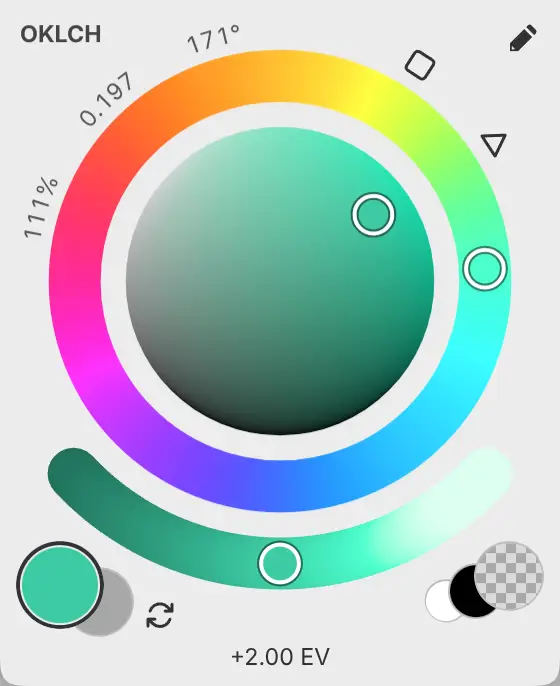
- Seret sepanjang busur untuk mengatur intensitas.
- Klik ganda busur untuk kembali ke 0 EV.
- Saat busur memiliki fokus, tekan tombol panah untuk mengubah nilai per 0.1 EV, atau Home untuk 0 EV.
Roda mengatur warna dasar, dan intensitas mengalikannya dalam cahaya linear. Contoh warna dan busur menampilkan pratinjau warna melalui versi SDR gambar. Busur tidak tersedia saat Cat transparan dipilih.