Panel de color
Puedes elegir el color de pintura en el panel Color. Todos los espacios de trabajo usan el mismo color de pintura.
Abrir el panel Color
Haz una de las siguientes acciones:
- Elige Ventana > Color.
- Elige Panel de color en la búsqueda de comandos.
- En Pintura, selecciona la pestaña Color en la columna izquierda.
- Selecciona Color del pincel al final de la barra de herramientas, o en el extremo derecho de la barra de título en Boceto. Se abre un cajón con los paneles Color y Paletas.
Rueda de color
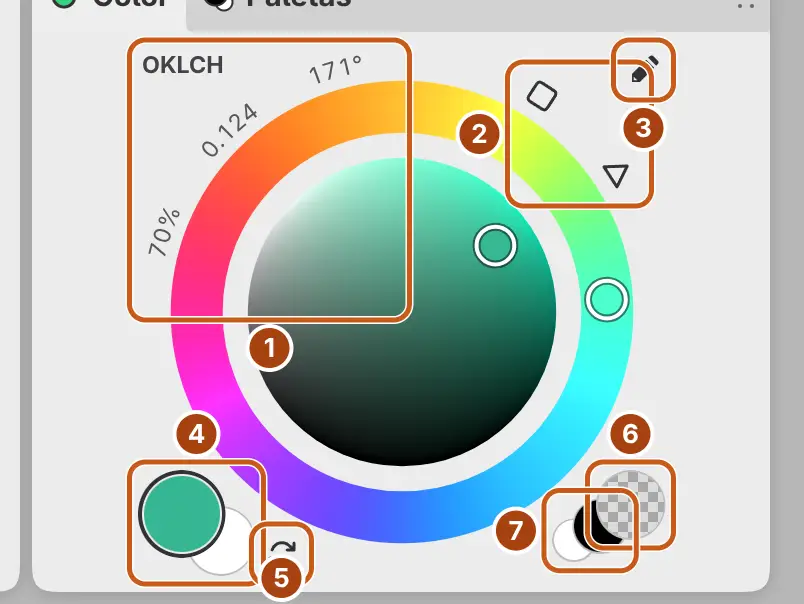
Arrastra el anillo exterior para definir el tono, y el campo de su interior para definir la saturación y el brillo.
En el círculo, arrastra más allá del borde del campo cerca de la parte superior izquierda, la superior derecha o la inferior para ir directamente al blanco, al color pleno o al negro. Un gris conserva el último tono que definiste en el anillo.
Formas del campo
Selecciona uno de los dos botones pequeños que hay fuera del anillo, arriba a la derecha, para cambiar la forma del campo. Sus descripciones emergentes dicen Usar círculo Okhsv, Usar cuadrado HSV y Usar triángulo HLS.
| Forma | Campo | Lectura |
|---|---|---|
| Círculo (predeterminado) | Okhsv. Blanco arriba a la izquierda, el color pleno arriba a la derecha, negro abajo. | OKLCH |
| Cuadrado | HSV. La saturación aumenta hacia la derecha y el brillo hacia arriba. | HSB |
| Triángulo | HLS. Las esquinas son el blanco, el negro y el tono puro. | HLS |
Lectura
Los números de la parte superior izquierda del panel muestran el color en el modelo de la forma del campo. Selecciona la lectura para alternar entre ese modelo y RGB de 0 a 255.
Colores de primer plano y de fondo
Selecciona Color de primer plano (la muestra grande de abajo a la izquierda) o Color de fondo (la muestra que hay detrás) para pintar con ese color. La búsqueda de comandos usa los mismos nombres. La muestra seleccionada tiene un borde más grueso.
Los pinceles de cerdas vetean cada trazo con el color con el que no estás pintando.
Nota: En la Máscara rápida y en una capa de selección, las muestras contienen un par aparte, al principio negro y blanco, y la pintura usa el valor de gris del color. Los colores de la imagen vuelven al salir. En una máscara de capa el color no importa: los pinceles revelan y el Borrador oculta.
Pintura transparente
Puedes borrar con cualquier pincel o forma de Figura pintando con pintura transparente. Haz una de las siguientes acciones:
- Selecciona Pintura transparente (la muestra a cuadros de abajo a la derecha).
- Elige Pintura transparente en la búsqueda de comandos.
- Asigna una tecla a Pintar con transparencia en la página Atajos de teclado y púlsala para activar o desactivar la pintura transparente. Pintar con transparencia mientras se mantiene pulsado usa pintura transparente solo mientras mantienes pulsada la tecla.
Al arrastrar en la rueda vuelves a pintar con el color.
Intercambiar colores
Puedes intercambiar los colores de primer plano y de fondo. Haz una de las siguientes acciones:
- Selecciona Intercambiar primer plano y fondo (las dos flechas a la derecha de la muestra de fondo).
- Elige Intercambiar primer plano y fondo en la búsqueda de comandos.
- Pulsa X en los mapas de atajos Estilo Photoshop, Estilo Krita, Estilo Clip Studio Paint y Estilo GIMP, o Mayús+X en Estilo Affinity.
La misma muestra sigue seleccionada. El mapa de atajos Capy Canvas no tiene tecla para Intercambiar colores.
Negro y blanco
Selecciona Pintar con negro o Pintar con blanco (los dos círculos pequeños junto a la muestra transparente), o elige Negro o Blanco en la búsqueda de comandos.
El negro o el blanco sustituye el color de la muestra de primer plano o de fondo seleccionada. Si Pintura transparente está seleccionada, el negro o el blanco pasa a ser un color de pintura temporal. La rueda edita entonces el color temporal, y los colores de primer plano y de fondo no cambian.
Editar color
Selecciona Editar color… (el lápiz de la parte superior derecha del panel), o haz doble clic en la muestra de primer plano o de fondo, para definir el color por sus valores en Editar color. Editar color… no está disponible mientras Pintura transparente está seleccionada.
Menú de las muestras
En Windows, Linux y Android, haz clic con el botón derecho o mantén pulsada la muestra de primer plano o de fondo para acceder a Editar color…, Paletas… e Intercambiar primer plano y fondo.
Intensidad HDR
En un dibujo HDR, un arco bajo la rueda define la intensidad de la pintura en pasos (EV) respecto al blanco SDR, de −2 a +6 EV. El valor aparece bajo las muestras, por ejemplo «+2.00 EV».
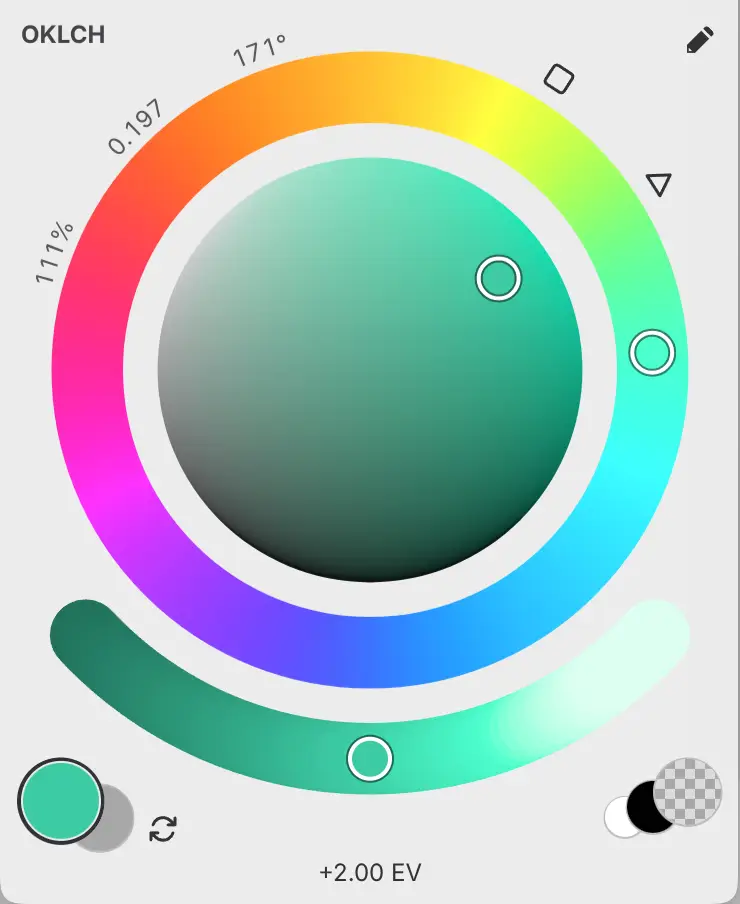
- Arrastra a lo largo del arco para definir la intensidad.
- Haz doble clic en el arco para volver a 0 EV.
- Con el foco en el arco, pulsa las teclas de flecha para avanzar en pasos de 0.1 EV, o Inicio para volver a 0 EV.
La rueda define el color base, y la intensidad lo multiplica en luz lineal. Las muestras y el arco previsualizan los colores a través de la versión SDR del dibujo. El arco no está disponible mientras Pintura transparente está seleccionada.