Guardar y restablecer pinceles
Puedes cambiar cualquier ajuste de un pincel integrado y devolverlo más tarde a su valor original.
Cambios en los pinceles
Cada cambio en un ajuste del pincel se guarda al instante con su ajuste preestablecido.
- Los cambios se comparten entre todos los espacios de trabajo, incluidos los que creas tú.
- Los cambios se conservan al reiniciar Capy Canvas.
- Los ajustes de los pinceles no se guardan en los archivos
.capy. - Un cambio en un ajuste del pincel no es un paso de deshacer, y el Historial de distribución no muestra los cambios en los pinceles.
- Un pincel no conserva ningún color. Pinta con el color actual del panel de color.
Restablecer un ajuste
Puedes devolver un ajuste al valor integrado del pincel. Haz doble clic (o toca dos veces) en la etiqueta o el icono del ajuste en la barra Opciones de herramienta (Tamaño, opacidad y flujo).
El panel Herramienta no tiene opción para restablecer. Para restablecer Mezcla de colores, selecciona Mezcla Oklab, la opción integrada de todos los pinceles de mezcla.
Restablecer todos los pinceles…
Puedes devolver todos los pinceles a sus ajustes integrados. Elige Ventana > Espacios de trabajo > Restablecer todos los pinceles… y selecciona Restablecer pinceles en el diálogo.
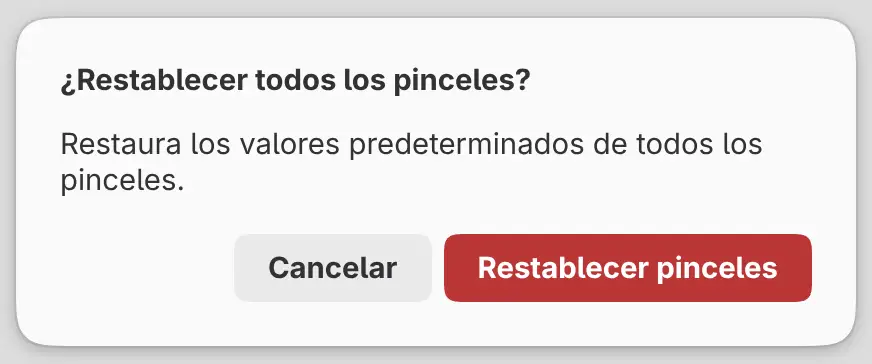
Se restablecen todos los ajustes preestablecidos, incluidos los que no has usado. Los colores, la herramienta seleccionada, la distribución y el dibujo no cambian, y los marcadores de los deslizadores de Boceto se conservan. Restablecer todos los pinceles no se puede deshacer.
Crear e importar pinceles
No puedes crear, duplicar, renombrar, eliminar, importar ni exportar pinceles. Los ajustes preestablecidos integrados son los únicos pinceles, y no existe ningún formato de archivo de pinceles.