Exportar imágenes
Puedes exportar una copia acoplada del dibujo como imagen. Exportar no cambia el
dibujo .capy ni cuenta como guardar.
Exportar una imagen
Haz una de las siguientes acciones:
- Elige Archivo > Exportar….
- Pulsa Ctrl+Mayús+E.
El diálogo Exportar imagen se abre con el destino Web / Compartir. Selecciona Elegir archivo… y elige una ubicación. El nombre propuesto es el nombre del dibujo con la extensión del formato, por ejemplo «Sin título.png». En Firefox y Safari se abre en su lugar el diálogo Descargar archivo (consulta Abrir y guardar).
El nombre del archivo debe terminar con la extensión del formato. Exportar… no está disponible mientras hay un recorte o una transformación en curso.
Ajustes
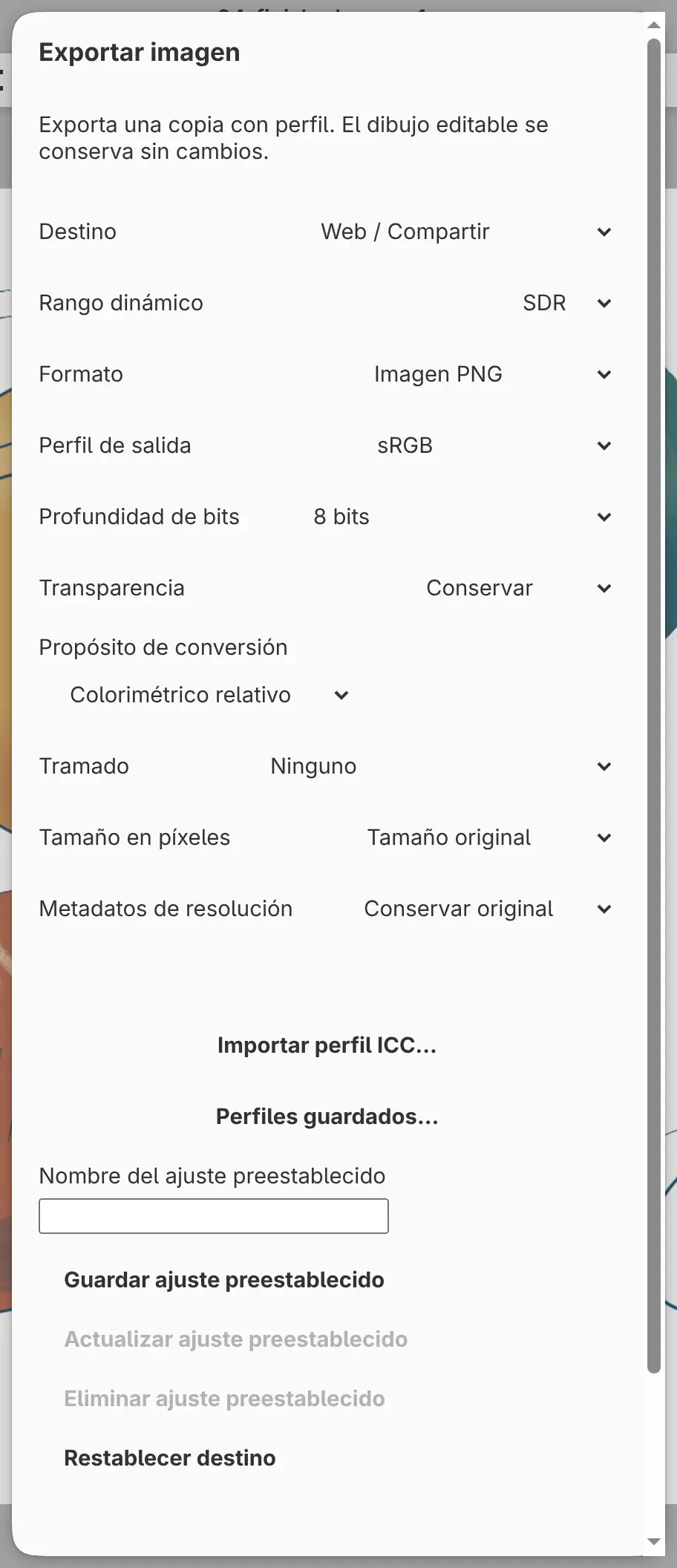
Algunos ajustes solo aparecen con determinados formatos.
Destino
Establece todos los demás ajustes a la vez. Los ajustes preestablecidos de exportación guardados aparecen después de estos destinos integrados:
- Web / Compartir: un PNG sRGB de 8 bits al tamaño original.
- Imagen de gama amplia: lo mismo en Display P3.
- Edición posterior: un TIFF de 16 bits en el espacio de color del dibujo.
- Personalizado: empieza igual que Web / Compartir.
Rango dinámico
SDR en un dibujo SDR, o una selección de formatos HDR en un dibujo HDR (consulta Exportación HDR, más abajo).
Recortar colores HDR fuera de rango
Recorta los colores que superan el rango de PNG HDR, JPEG HDR y AVIF HDR. Solo aparece con esos formatos.
Formato
Imagen PNG, Imagen TIFF, Imagen JPEG o WebP · sin pérdida (consulta Límites de los formatos, más abajo).
Perfil de salida
sRGB, Display P3, Adobe RGB (1998) o ProPhoto RGB, además de «Original: nombre» por cada capa de foto que tenga su propio perfil incrustado.
Profundidad de bits
8 bits o 16 bits.
Transparencia
Conservar, Fondo blanco o Fondo negro.
Propósito de conversión
Colorimétrico relativo (el predeterminado), Perceptual, Saturación o Colorimétrico absoluto.
Tramado
Ninguno o Estocástico (salida de 8 bits).
Calidad
La calidad de compresión, de 1 a 100, con 90 de forma predeterminada. Aparece con JPEG, JPEG HDR y AVIF HDR.
Tamaño en píxeles
Tamaño original o Ajustar a los límites. Ajustar a los límites añade Anchura máxima (px) y Altura máxima (px), y reduce la imagen para que quepa dentro de esas medidas sin cambiar sus proporciones.
Metadatos de resolución
Conservar original, Píxeles por pulgada u Omitir. Píxeles por pulgada añade un campo de 1 a 65535, con 300 de forma predeterminada.
Metadatos
Todos, Derechos de autor y contacto o Ninguno. Con Todos, Eliminar ubicación está activado de forma predeterminada. Estas filas solo aparecen en dibujos abiertos desde una foto con datos de cámara o de derechos de autor.
Importar perfil ICC… y Perfiles guardados…
Importar perfil ICC… añade a Perfil de salida un archivo .icc o .icm
de hasta 16 MiB. Perfiles guardados… abre la Biblioteca de perfiles de color.
Nombre del ajuste preestablecido y botones de ajustes preestablecidos
Guardar ajuste preestablecido guarda los ajustes como un destino nuevo con el nombre escrito en Nombre del ajuste preestablecido. Actualizar ajuste preestablecido y Eliminar ajuste preestablecido modifican o eliminan el ajuste preestablecido guardado que está seleccionado. Restablecer destino recupera los ajustes de un destino integrado.
Previsualizar salida
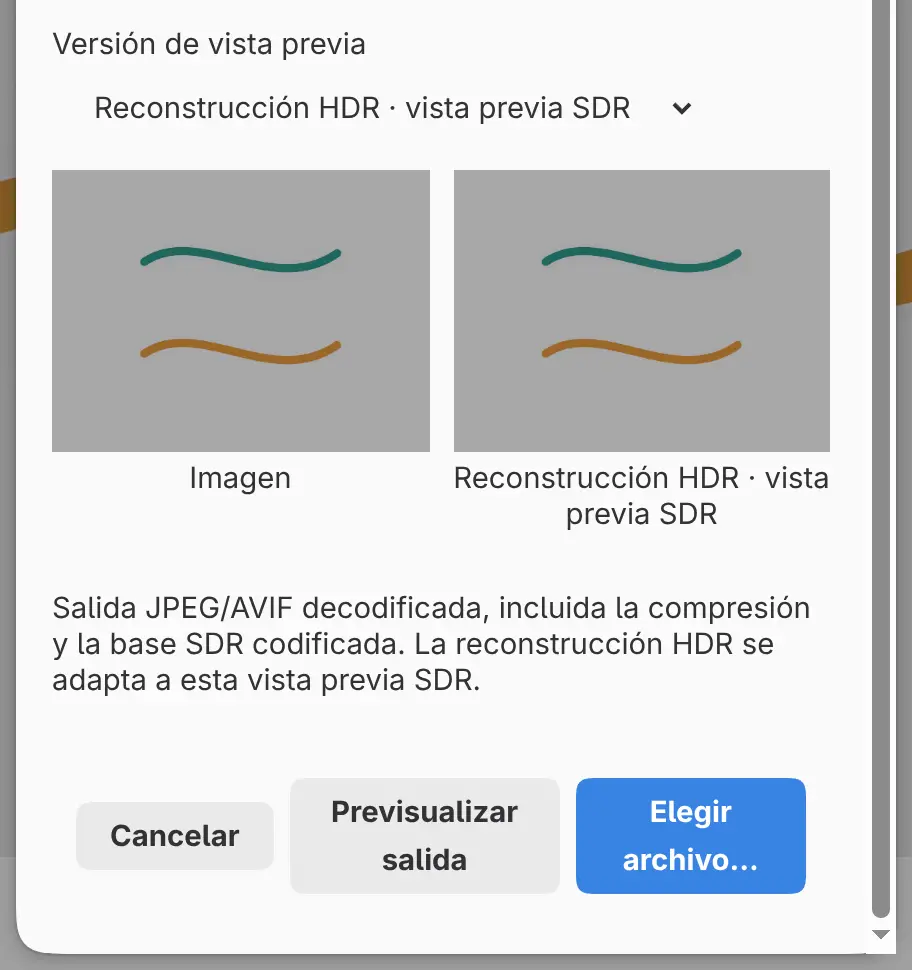
Muestra la exportación junto a la imagen, con los rótulos Imagen y Salida, y un aviso si hay colores fuera de la gama de salida. Cambiar cualquier ajuste borra la vista previa.
Elegir archivo…
Pregunta dónde guardar la imagen.
Límites de los formatos
- JPEG y WebP solo admiten 8 bits.
- JPEG no puede conservar la transparencia.
- WebP admite hasta 16 384 píxeles por lado.
- Con un perfil de salida en escala de grises, WebP no está disponible.
- Con un perfil de salida CMYK, solo están disponibles TIFF y JPEG, sin transparencia.
Las opciones que no encajan con los demás ajustes aparecen atenuadas.
Ajustes preestablecidos de exportación
Después de exportar, un destino integrado conserva los ajustes que usaste. Si exportas con un ajuste preestablecido guardado, los ajustes se conservan en Personalizado, y el ajuste preestablecido solo cambia con Actualizar ajuste preestablecido.
El nombre de un ajuste preestablecido admite hasta 80 caracteres, y puedes conservar hasta 64 ajustes preestablecidos. Los ajustes preestablecidos se aplican a todos los dibujos.
Exportación HDR
En un dibujo de coma flotante de 16 o 32 bits, Rango dinámico ofrece estas opciones:
| Opción | Escribe |
|---|---|
| Versión SDR | La versión SDR del dibujo, con los ajustes SDR |
| JPEG HDR · mapa de ganancia | Un .jpg con mapa de ganancia |
| AVIF HDR · mapa de ganancia con transparencia | Un .avif con mapa de ganancia y transparencia |
| PNG HDR · BT.2020 PQ | Un .png codificado en BT.2020 PQ, con transparencia |
| OpenEXR · coma flotante de 32 bits | Un .exr en el espacio de color del dibujo, con transparencia |
Versión SDR usa la versión SDR definida con Prueba SDR. OpenEXR no guarda datos de cámara ni de derechos de autor. En un dibujo HDR, Edición posterior se llama Edición posterior (SDR) y usa OpenEXR.
Con JPEG HDR y AVIF HDR, Previsualizar salida añade Versión de vista previa, con Reconstrucción HDR · vista previa SDR y Base SDR codificada.
Si la vista previa encuentra colores que superan el rango de PNG, JPEG o AVIF HDR, Elegir archivo… no está disponible hasta que activas Recortar colores HDR fuera de rango o eliges OpenEXR.
Exportar de nuevo
Archivo > Exportar de nuevo repite la última exportación del dibujo con los mismos ajustes y el mismo archivo, sin abrir el diálogo. No está disponible hasta que exportas el dibujo una vez.
Cada dibujo conserva su última exportación, también después de reiniciar. En Firefox y Safari, Exportar de nuevo muestra el diálogo Descargar archivo.
Otras plataformas
En Linux, los ajustes se reparten en las páginas Tamaño, Color y transparencia y Ajuste preestablecido, y algunas etiquetas son distintas. Los diálogos de iPad y macOS también usan sus propias etiquetas.