Herramientas de pincel
Puedes pintar con las herramientas Pluma, Lápiz, Pincel de pintura, Aerógrafo y Decoración, y borrar con el Borrador. Cada herramienta contiene uno o varios grupos de ajustes preestablecidos de pincel integrados.
Herramientas y ajustes preestablecidos
| Herramienta | Grupos | Ajustes preestablecidos |
|---|---|---|
| Pluma | Pluma | Plumilla G, Plumilla G rugosa, Pluma de caligrafía, Pluma antigua, Pluma realista, Tinta húmeda, Tinta con manchas, Tinta de pincel realista |
| Marcador | Marcador | |
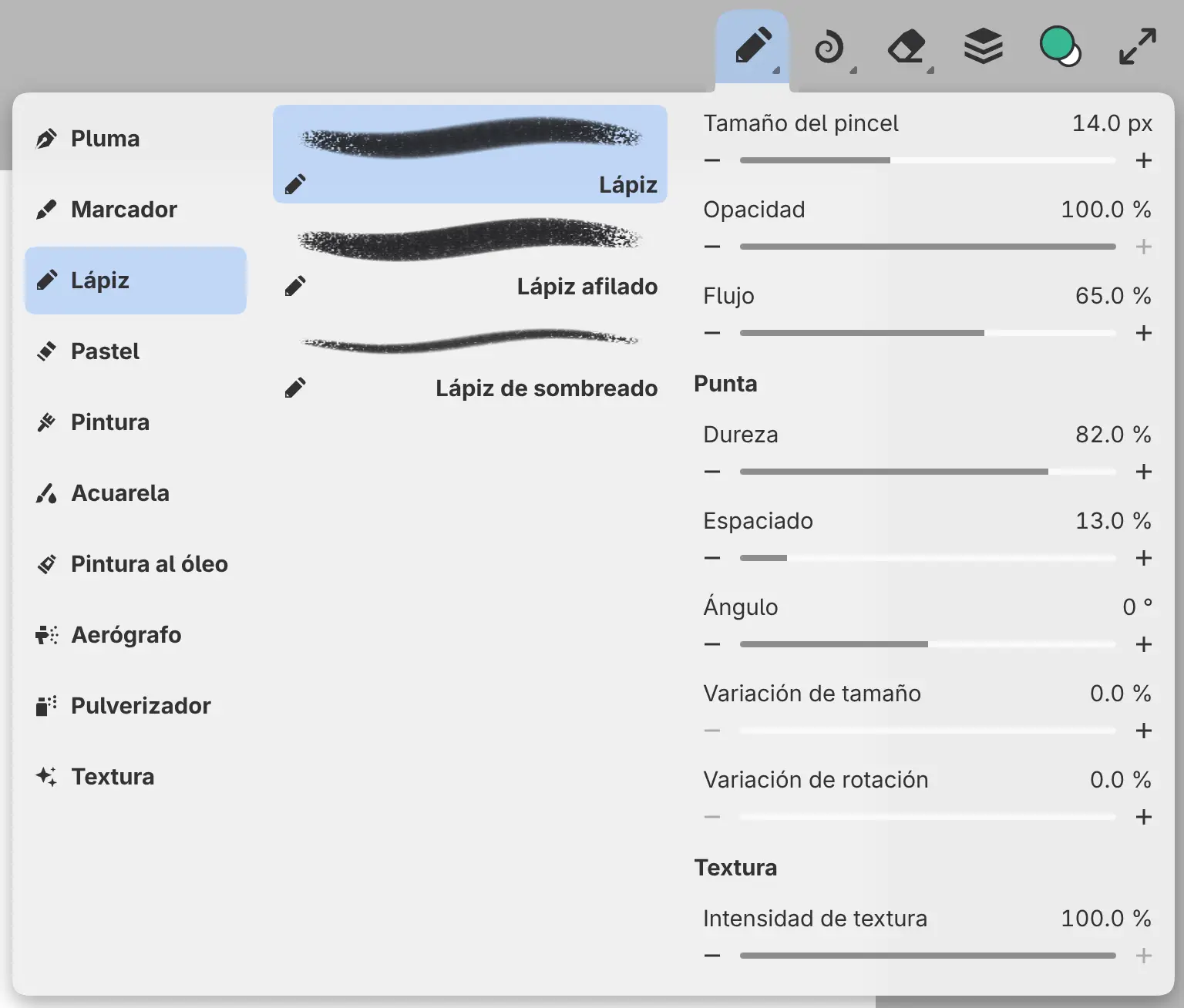
| Lápiz | Lápiz | Lápiz, Lápiz afilado, Lápiz de sombreado |
| Pastel | Carboncillo, Tiza, Bloque de pastel | |
| Pincel de pintura | Pintura | Pincel de pintura, Pincel de cerdas, Pincel plano con textura, Restregado en seco, Veladura transparente, Gouache opaco, Veladura multiplicar |
| Acuarela | Aguada de acuarela, Acuarela húmeda | |
| Pintura al óleo | Óleo cargado, Espátula, Pincel redondo húmedo | |
| Aerógrafo | Aerógrafo | Aerógrafo |
| Pulverizador | Pulverizador | |
| Borrador | Borrador | Borrador |
| Decoración | Textura | Textura doble |
Una herramienta y cada uno de sus grupos conservan el último ajuste preestablecido que usaste. Los ajustes preestablecidos no tienen color propio; todos los pinceles pintan con el color actual del panel de color.
Comportamiento de los ajustes preestablecidos
Estos comportamientos están integrados en los ajustes preestablecidos y no se controlan con ningún ajuste.
| Ajuste preestablecido | Comportamiento |
|---|---|
| Pluma de caligrafía, Pluma antigua | Plumín en ángulo. |
| Marcador | Punta biselada. |
| Lápiz, Lápiz afilado, Lápiz de sombreado, Carboncillo | Un trazo más ancho al inclinar el lápiz. |
| Aerógrafo | Sigue añadiendo pintura mientras mantienes el lápiz quieto. |
| Pulverizador | Dispersa sus toques alrededor del trazo. |
| Veladura multiplicar | Pinta en modo Multiplicar. |
Seleccionar una herramienta de pincel
Haz una de las siguientes acciones:
- Pulsa P para Pluma y Lápiz, B para Pincel de pintura, Aerógrafo y Decoración, o E para el Borrador. Pulsa P o B otra vez para pasar a la siguiente herramienta de esa tecla.
- En Pintura, selecciona la herramienta en la barra de herramientas del borde izquierdo.
- En Foto, selecciona Pincel o Borrador en la barra de herramientas. Pincel contiene Pincel de pintura, Pluma, Lápiz, Aerógrafo y Decoración.
- En Boceto, selecciona Pincel o Borrador en la barra de título.
- En la búsqueda de comandos, busca una herramienta, un ajuste preestablecido o un grupo precedido de «Pinceles de», como Pinceles de Lápiz.
El botón de una herramienta muestra el icono del último grupo que usaste, y su descripción emergente nombra ambos, por ejemplo «Marcador · Pluma (P)».
Los ajustes preestablecidos, y las herramientas de P y B, no tienen tecla propia. Puedes asignarles teclas en la página Atajos de teclado.
Panel Conjunto de herramientas
Puedes elegir un grupo y un ajuste preestablecido en el panel Conjunto de herramientas.
Haz una de las siguientes acciones:
- Elige Ventana > Conjunto de herramientas.
- En Pintura, selecciona la pestaña Conjunto de herramientas en la columna izquierda.
- En Foto, selecciona Conjunto de herramientas en la tira de iconos de la derecha.
- Vuelve a seleccionar el botón de la herramienta activa. El cajón que se abre contiene Conjunto de herramientas y Herramienta.
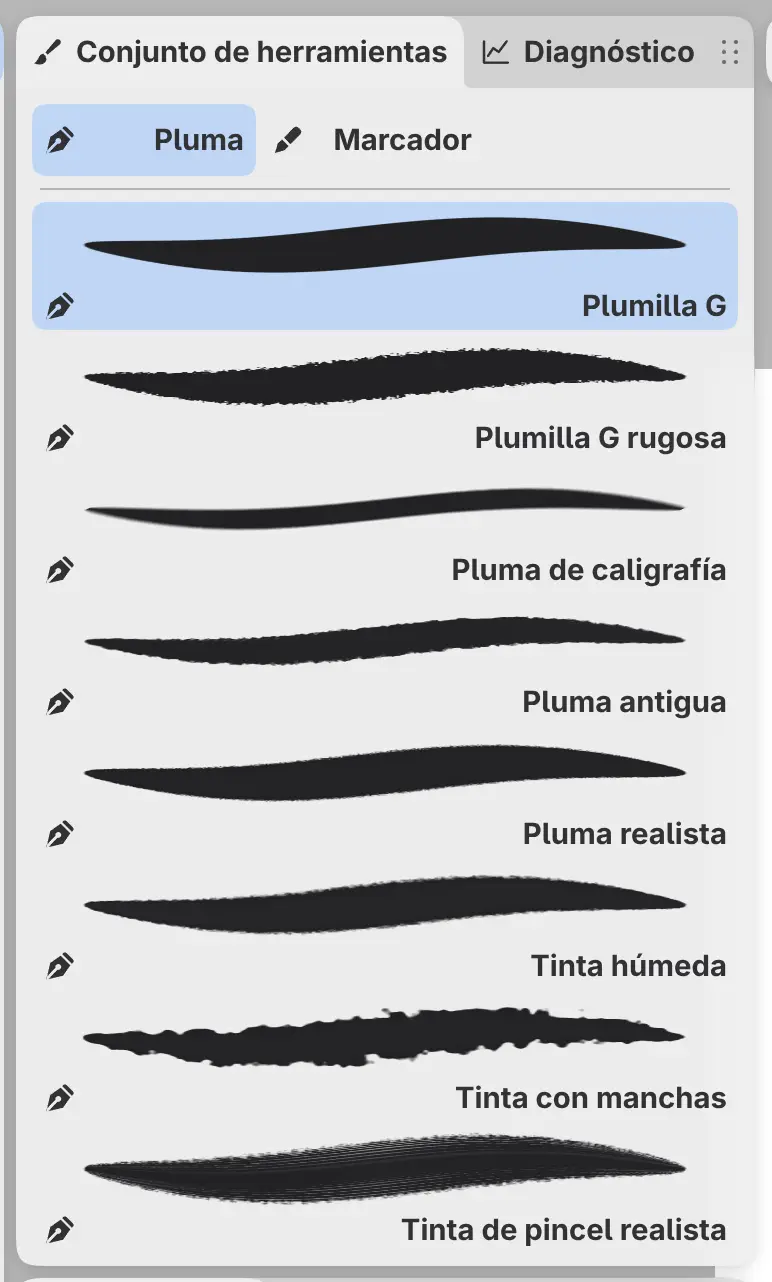
La fila superior muestra los grupos de la herramienta. Con Pincel en Foto, la fila superior muestra en su lugar las herramientas. Debajo, cada ajuste preestablecido del grupo elegido tiene una vista previa de trazo.
Elegir un grupo desde un botón
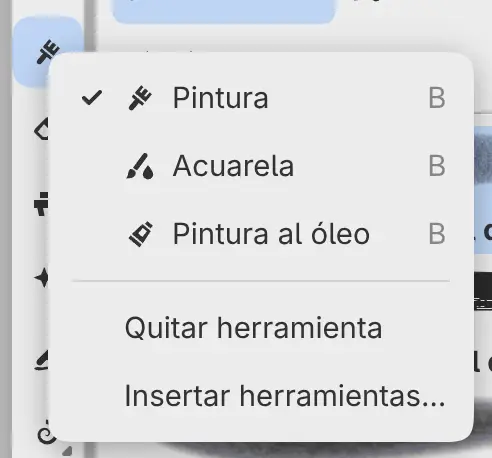
Puedes elegir un grupo en el menú del botón de una herramienta. Haz clic con el botón derecho en el botón o mantenlo pulsado para abrir el menú. El grupo actual aparece marcado.
Un pequeño triángulo en la esquina indica cada botón que tiene menú.
Cajones en Boceto
En Boceto, selecciona Pincel o Borrador en la barra de título para usar su último ajuste preestablecido. Selecciónalo otra vez para abrir su cajón, y una vez más para cerrarlo.
El cajón Pincel tiene tres columnas. Pinceles muestra los grupos, Herramientas muestra los ajustes preestablecidos del grupo elegido y Herramienta contiene sus ajustes. Al elegir un grupo se selecciona su último ajuste preestablecido y el cajón sigue abierto. El cajón Borrador solo tiene Herramientas y Herramienta.
Borrador
Puedes borrar pintura de la capa seleccionada con el Borrador. Pulsa E, o selecciona Borrador en la barra de herramientas o, en Boceto, en la barra de título.
Mientras editas una máscara, el Borrador quita cobertura de la máscara.
Con Pintura transparente seleccionada en el panel Color, todos los pinceles borran. El extremo borrador de un lápiz también puede borrar (Lápiz).
Borrar no tiene efecto en una capa con Bloquear alfa activado.
La capa que recibe la pintura
Un trazo de pincel pinta en la capa seleccionada, o en su máscara mientras editas la máscara. En una capa de filtro, el trazo pinta en la máscara del filtro. Si el filtro no tiene máscara, el trazo va a la capa a la que se aplica el filtro o a la siguiente capa hacia abajo (Cómo se aplican los filtros).
Una selección activa limita la pintura a la selección.
En las siguientes capas, un trazo no pinta nada y un aviso indica el motivo:
- Un grupo o una capa de selección.
- Una capa de relleno sin máscara.
- Una capa con Bloquear edición activado, o dentro de un grupo bloqueado.
- Una capa de filtro sin máscara, cuando la capa de debajo está bloqueada o no existe.
- Una capa escalada o girada, hasta que eliges Aplicar transformación a píxeles (Mover y transformar).
Los pinceles húmedos, de mezcla y de acuarela pintan cobertura simple en una máscara. El primer trazo de este tipo en cada máscara muestra un aviso.