Gambar baru
Anda dapat memulai gambar di dialog Gambar baru. Gambar baru terbuka di tabnya sendiri, dan gambar saat ini tetap terbuka.
Membuka dialog Gambar baru
Lakukan salah satu langkah berikut:
- Pilih Berkas > Baru….
- Tekan Ctrl+N (tidak di editor web).
- Di Lukis dan Foto, pilih Baru… di bilah alat Perintah.
Pilih pengaturan di bawah, lalu pilih Buat.
Baru… tidak tersedia selama pemangkasan atau transformasi sedang terbuka. Jika data gambar yang terbuka sudah terlalu banyak, gambar baru tidak terbuka sampai Anda menutup beberapa gambar.
Pengaturan
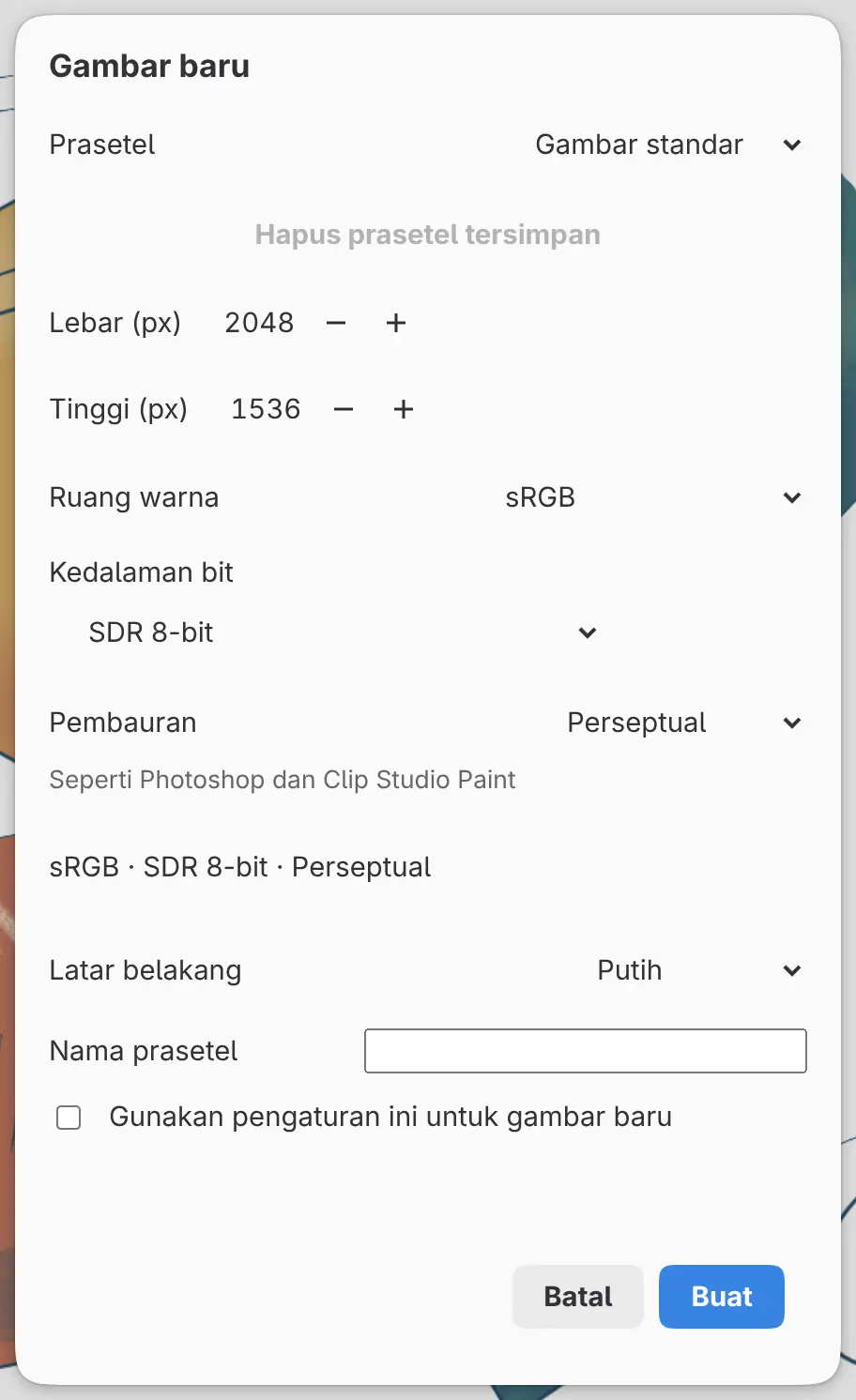
Prasetel
Mengisi setiap kolom dari prasetel bawaan atau prasetel yang Anda simpan. Mengubah kolom setelahnya mengalihkan Prasetel ke Khusus.
Setiap prasetel bawaan berukuran 2048 × 1536 piksel dengan latar belakang putih.
| Prasetel | Ruang warna | Kedalaman bit | Pembauran |
|---|---|---|---|
| Gambar standar | sRGB | SDR 8-bit | Perseptual |
| Warna luas | Display P3 | SDR 8-bit | Perseptual |
| Pengeditan foto | ProPhoto RGB | SDR 16-bit | Perseptual |
| Gambar HDR | sRGB | HDR pecahan mengambang 16-bit | Cahaya linear |
Hapus prasetel tersimpan
Menghapus prasetel tersimpan yang dipilih. Prasetel bawaan tidak dapat dihapus.
Lebar (px) dan Tinggi (px)
Dari 1 hingga 8192 piksel. Kolom ini menerima hitungan seperti “160*2”.
Ruang warna
sRGB, Display P3, Adobe RGB (1998), atau ProPhoto RGB (lihat Ruang warna, kedalaman bit, dan pembauran). Dengan ProPhoto RGB dan SDR 8-bit, dialog menyarankan SDR 16-bit.
Kedalaman bit
SDR 8-bit, SDR 16-bit, HDR pecahan mengambang 16-bit, atau HDR pecahan mengambang 32-bit. Kedalaman bit pecahan mengambang menghasilkan gambar HDR.
Pembauran
Perseptual atau Cahaya linear. Dengan kedalaman bit pecahan mengambang, Pembauran tetap pada Cahaya linear.
Latar belakang
Putih atau Transparan. Transparan menyembunyikan lapisan Kertas.
Nama prasetel
Menyimpan pengaturan sebagai prasetel dengan nama ini saat Anda memilih Buat. Nama terdiri dari paling banyak 64 karakter, dan Anda dapat menyimpan hingga 64 prasetel.
Gunakan pengaturan ini untuk gambar baru
Jika aktif, dialog terbuka dengan pengaturan ini pada kesempatan berikutnya. Ruang warna, kedalaman bit, dan latar belakang juga menjadi pengaturan Gambar baru di Preferensi.
Lapisan awal
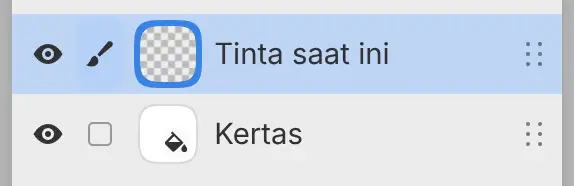
Gambar baru memiliki dua lapisan. Tinta saat ini, lapisan lukis yang kosong, terpilih di atas Kertas, lapisan isian putih (lihat Jenis lapisan). Lapisan yang Anda tambahkan kemudian diberi nama “Lapisan” dan sebuah nomor.
Platform lain
Di iPad, macOS, dan Android, kolom Simpan Prasetel… dan opsi Gunakan Bawaan menggantikan Nama prasetel dan Gunakan pengaturan ini untuk gambar baru. iPad dan macOS tidak memiliki tombol Hapus prasetel tersimpan.
Di Linux, Simpan Prasetel… membuka dialog terpisah untuk nama, sedangkan Ruang warna, Kedalaman bit, dan Pembauran dikelompokkan di bawah Warna.