Pengaturan lapisan
Anda dapat mengubah pengaturan ini di kepala panel Lapisan atau di bawah Pengaturan Lapisan pada menu lapisan. Menu Lapisan memuat item yang sama.
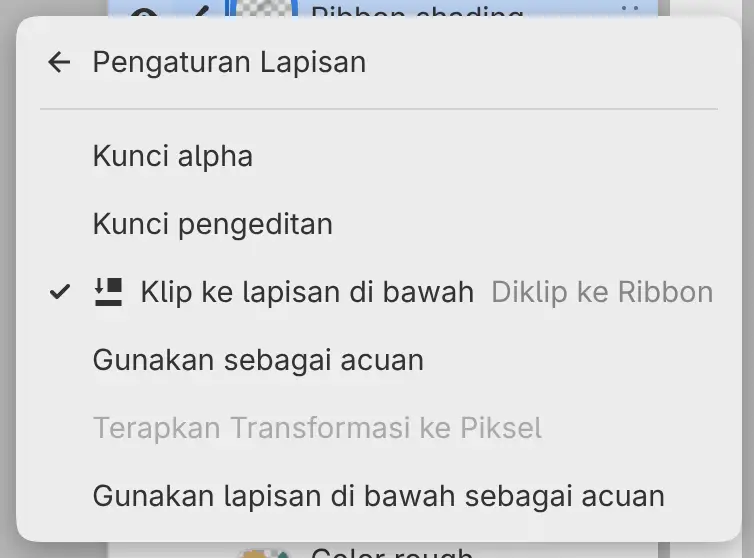
Kunci alpha
Anda dapat mengunci transparansi lapisan lukis. Kuas lalu hanya mengubah piksel yang sudah dilukis.
Lakukan salah satu langkah berikut:
- Pilih lapisan, lalu pilih Kunci alpha di kepala panel Lapisan.
- Buka menu lapisan, lalu pilih Pengaturan Lapisan > Kunci alpha.
- Usap baris ke kanan dengan pena atau jari.
Selama Kunci alpha aktif, ikon kunci alpha muncul di sebelah kanan baris.
Isi dan Gradasi juga mempertahankan transparansi, dan Penghapus tidak berpengaruh.
Kunci pengeditan
Anda dapat mengunci lapisan agar tidak dapat dilukis atau diubah.
Lakukan salah satu langkah berikut:
- Pilih lapisan, lalu pilih Kunci pengeditan di kepala panel Lapisan.
- Buka menu lapisan, lalu pilih Pengaturan Lapisan > Kunci pengeditan.
- Untuk lapisan seleksi, pilih Kunci Pengeditan dari menunya.
Saat lapisan terkunci, ikon gembok muncul di barisnya.
Lapisan yang terkunci tidak dapat dilukis, diganti namanya, dihapus, atau diberi mask. Opasitas dan mode baurnya juga tidak dapat diubah, dan filter tidak dapat ditambahkan ke lapisan itu. Mengunci grup akan mengunci setiap lapisan di dalamnya. Kunci pengeditan tidak dapat dinonaktifkan pada lapisan di dalam grup yang terkunci.
Klip ke lapisan di bawah
Anda dapat mengeklip lapisan untuk membatasinya pada area yang dilukis di lapisan bawahnya.
Lakukan salah satu langkah berikut:
- Pilih lapisan, lalu pilih Klip ke lapisan di bawah di kepala panel Lapisan.
- Buka menu lapisan, lalu pilih Pengaturan Lapisan > Klip ke lapisan di bawah.
- Untuk menambahkan lapisan baru yang diklip, pilih Baru > Lapisan kliping baru dari menu lapisan.
Rel di sebelah kiri gambar mini menghubungkan lapisan yang diklip ke lapisan dasarnya. Di menu lapisan, item ini menyebut nama dasarnya, misalnya “Diklip ke Ribbon”. Memindahkan lapisan dasar akan ikut memindahkan lapisan yang diklip padanya.
Lapisan tidak dapat diklip ke grup yang disetel ke Lewat Langsung. Nonaktifkan Lewat Langsung pada grup itu terlebih dahulu.
Dasarnya adalah lapisan tak terklip terdekat di bawahnya dalam grup yang sama, dengan melewati lapisan seleksi. Jika lapisan itu adalah lapisan isian atau filter, item ini bertuliskan Tidak ada lapisan di bawah untuk ditautkan. Pada filter, item ini justru melampirkan filter (lihat Cara filter diterapkan).
Gunakan sebagai acuan
Anda dapat menandai lapisan lukis dan grup sebagai acuan untuk alat yang mengambil sampel dari Lapisan acuan, seperti Seleksi otomatis, Isi, dan alat retus.
Lakukan salah satu langkah berikut:
- Pilih lapisannya, lalu pilih Gunakan lapisan terpilih sebagai acuan di kepala panel Lapisan.
- Buka menu lapisan, lalu pilih Pengaturan Lapisan > Gunakan sebagai acuan, atau Gunakan lapisan terpilih sebagai acuan jika beberapa baris terpilih.
Untuk berhenti menggunakan lapisan sebagai acuan, pilih lapisan itu saja, lalu pilih Berhenti menggunakan lapisan ini sebagai acuan di kepala panel, atau nonaktifkan Gunakan sebagai acuan di menu lapisan.
Ikon mercusuar muncul di tombol baris lapisan acuan. Setelah Anda menandai lapisan dengan tombol di kepala panel, hanya lapisan aktif yang tetap terpilih.
Gunakan lapisan di bawah sebagai acuan
Anda dapat menandai lapisan lukis terlihat terdekat di bawah lapisan aktif sebagai acuan.
Lakukan salah satu langkah berikut:
- Pilih Lapisan > Pengaturan Lapisan > Gunakan lapisan di bawah sebagai acuan.
- Jika alat mengambil sampel dari lapisan acuan dan belum ada yang ditandai, pilih Gunakan lapisan sebagai acuan di pemberitahuan di atas kanvas.
Lewat Langsung
Anda dapat menyetel grup ke Lewat Langsung. Lapisan-lapisannya lalu berbaur langsung dengan lapisan di bawah grup, sedangkan opasitas dan mask grup memudarkan antara hasil tersebut dan lapisan di bawahnya.
Lakukan salah satu langkah berikut:
- Buka menu grup, lalu pilih Pengaturan Lapisan > Lewat Langsung.
- Pilih Lewat Langsung dari Mode baur lapisan di kepala panel Lapisan, atau dari Mode baur di panel Properti.
- Usap baris grup ke kanan dengan pena atau jari.
Lencana muncul pada folder grup, dan subjudulnya bertuliskan “Lewat Langsung”.
Menonaktifkan Lewat Langsung menyetel grup ke Normal. Grup Lewat Langsung tidak dapat diklip, menjadi dasar kliping, atau dilampiri filter. Lewat Langsung tidak dapat diubah pada grup yang terkunci.
Grup baru memakai Normal, kecuali jika Gunakan Lewat Langsung untuk grup baru aktif di halaman Kanvas pada Preferensi. Mengelompokkan lapisan yang memakai mode baur selain Normal, atau filter yang berada di lapisannya sendiri, menjadikan grup baru itu Lewat Langsung.
Mode warna
Anda dapat menyimpan lapisan lukis dalam Warna penuh, Skala abu-abu, atau Dua nada (hitam dan putih). Lukisan di lapisan itu mengikuti modenya.
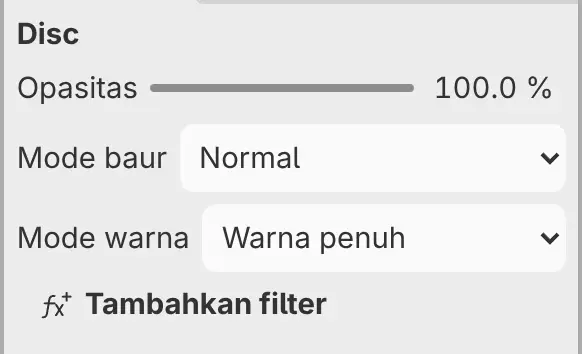
Lakukan salah satu langkah berikut:
- Pilih lapisan, lalu pilih mode dari Mode warna di panel Properti.
- Ketik “Mode warna” di pencarian perintah, lalu pilih mode.
Mode warna tidak ada di menu lapisan. Subjudul baris menampilkan mode jika bukan Warna penuh.
Mengubah mode akan mengonversi piksel yang ada, dan kembali ke Warna penuh tidak memulihkan warna aslinya. Dua nada menjadikan setiap piksel hitam atau putih, serta sepenuhnya buram atau sepenuhnya transparan. Mode warna disembunyikan selama Anda melukis di mask lapisan.
Item Pengaturan Lapisan lainnya
Pengaturan Lapisan juga memuat Terapkan Transformasi ke Piksel (lihat Pemindahan dan transformasi). Pada lapisan foto, menu ini memuat Perbaiki Profil Sumber…, Rasterisasi Sumber…, dan Kembalikan ke Foto Asli (lihat Jenis lapisan).