首选项
可以在首选项对话框中更改整个应用的设置。每项更改都会立即生效并保存。
打开首选项
执行以下任一操作:
- 选择编辑 > 首选项。在 macOS 上,选择应用菜单中的设置…。
- 按 Ctrl+,。
- 在“绘画”和“照片”中,选择标题栏右端的齿轮按钮。
- 在命令搜索中输入“首选项”。
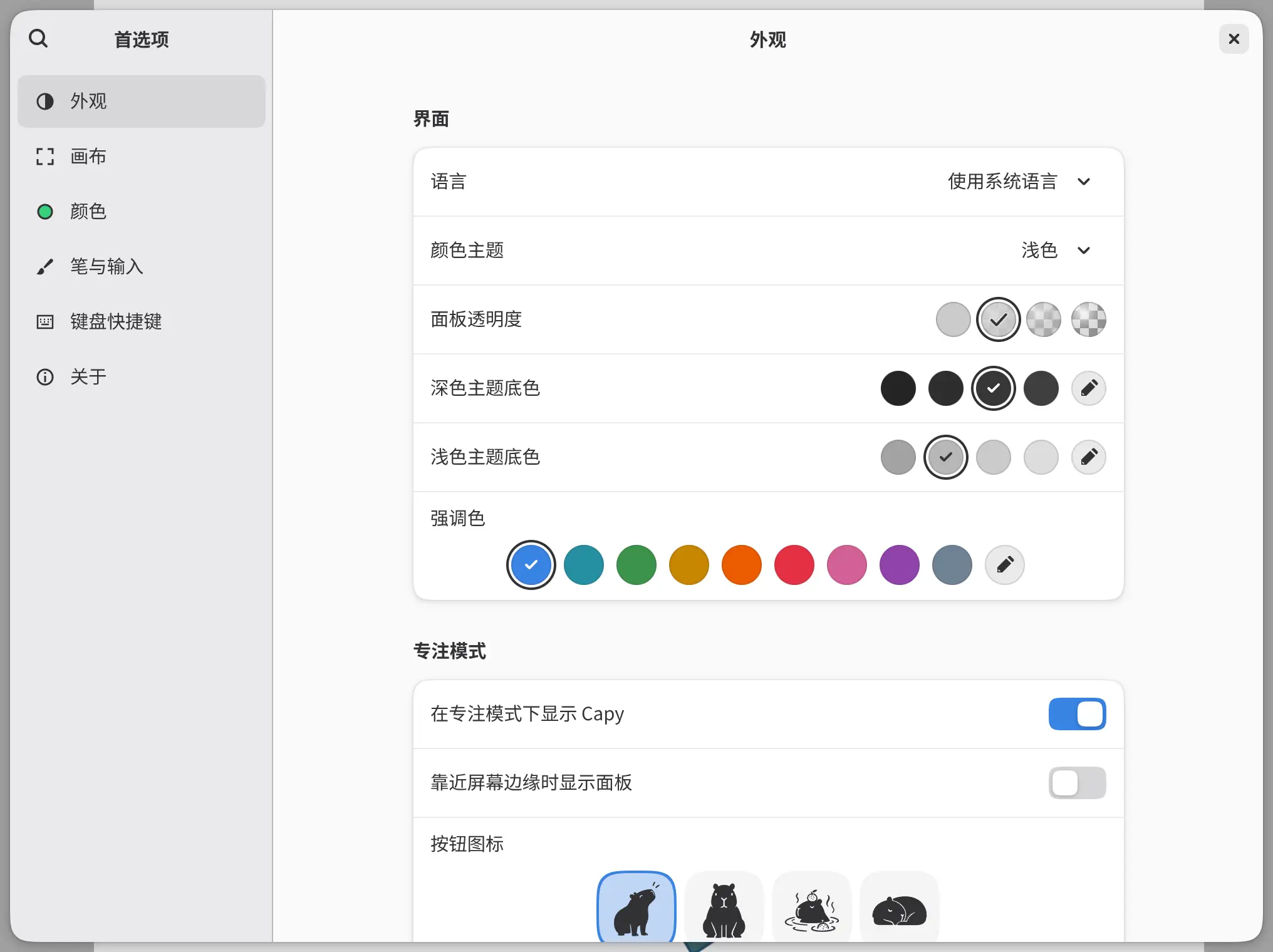
首选项打开时显示外观页面。帮助 > 键盘快捷键会打开首选项并显示键盘快捷键页面,帮助 > 关于 水豚画布 则显示关于页面。
首选项打开期间,画布快捷键、笔按钮和手指轻点都不起作用。
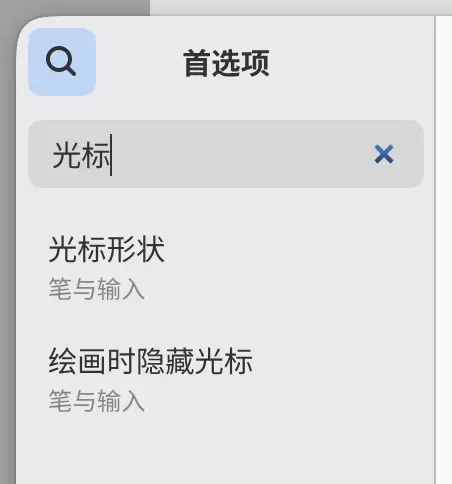
搜索首选项
选择侧边栏顶部的搜索首选项,或在文本框以外的任意位置直接开始输入。
搜索结果还包括键盘快捷键、笔按钮和手指轻点。选择某个快捷键会打开其快捷键编辑器。在英语以外的语言中,搜索也会匹配英文名称。
恢复设置的默认值
在网页版和 Linux 应用中,右键单击某项设置,或用手指或数位笔按住它,然后选择恢复默认值。该菜单项会显示默认值。设置已是默认值时,该菜单项不可用。
清空数字框或十六进制颜色框也会恢复默认值。

外观
底色和强调色只改变界面,不会改变画作。
语言
设置界面语言。默认为使用系统语言,每种语言都以其自身的名称列出。
颜色主题
选择跟随系统(默认)、浅色或深色。命令搜索中的深色模式命令可在浅色和深色之间切换。
面板透明度
设置面板和栏透出多少模糊的画作画面:关、低(默认)、中或高。参见面板和列。
深色主题底色
设置深色主题下界面的灰色。选择一个色板,或选择自定义并输入六位十六进制颜色值。
浅色主题底色
设置浅色主题下界面的灰色,选项相同。
强调色
跟随系统使用操作系统的强调色。它是 Linux、Windows、macOS 和 Android 上的默认值,网页版和 iPad 上没有此选项。其他选项为蓝色(网页版和 iPad 上的默认值)、蓝绿色、绿色、黄色、橙色、红色、粉色、紫色、灰蓝色和自定义。
在专注模式下显示 Capy
在专注模式下将 Capy 按钮保留在屏幕上。默认打开。
靠近屏幕边缘时显示面板
在专注模式下,指针靠近有隐藏控件的屏幕边缘时,显示这些隐藏的控件。默认关闭。
按钮图标
设置 Capy 按钮的图片:仰望(默认)、正面、泡澡或睡觉。
画布
滚动平移速度
调整鼠标滚轮、触控板和游戏手柄左摇杆滚动画布的距离,范围为 0.25 × 到 4.00 ×(默认 1.00 ×)。
滚动缩放速度
调整用 Ctrl 加鼠标滚轮或用游戏手柄右摇杆缩放的速度,范围为 0.25 × 到 4.00 ×(默认 1.00 ×)。
新建图层组使用穿透模式
将新建的图层组设为穿透。默认关闭。现有图层组不受影响。
颜色
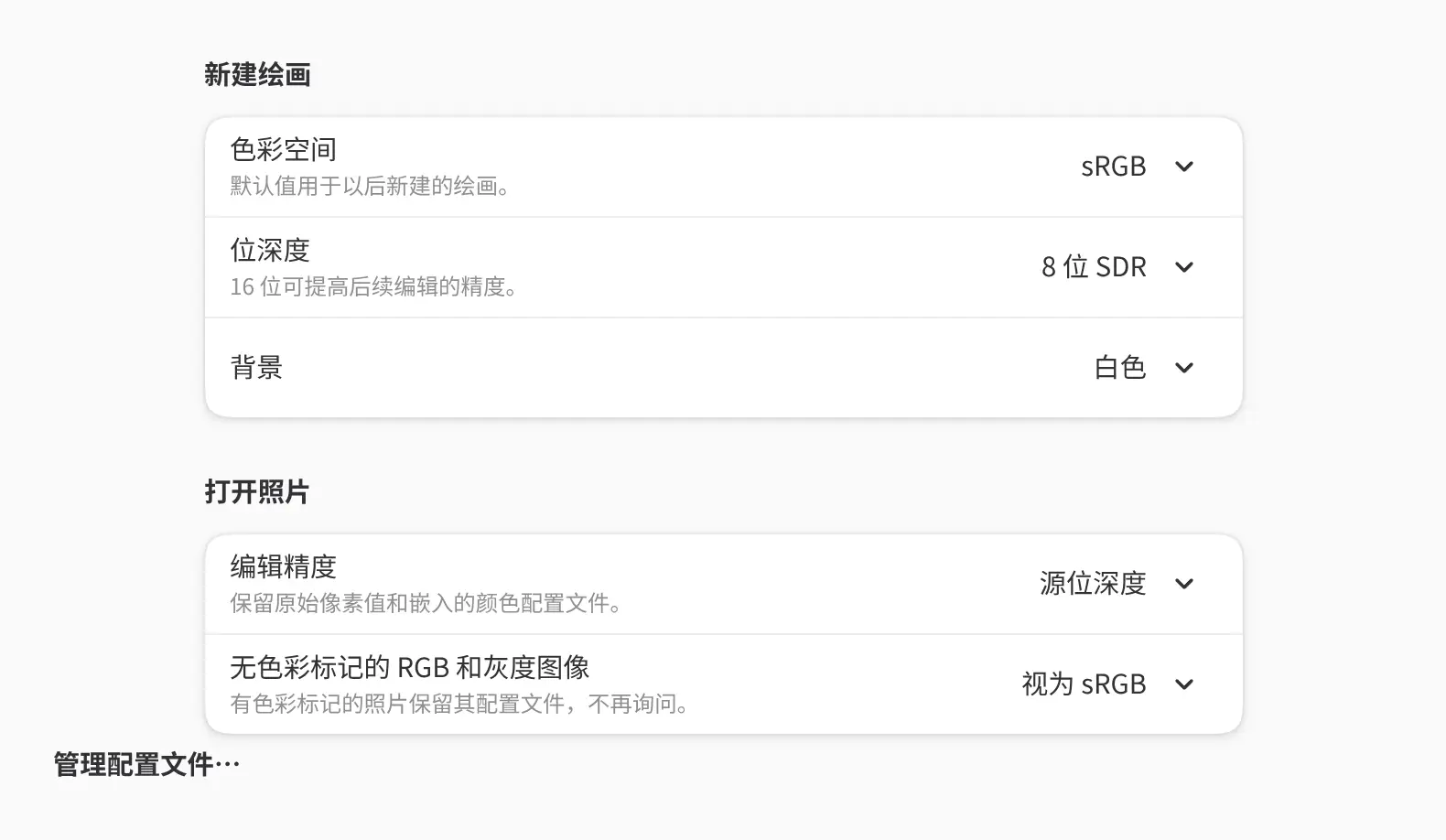
新建绘画中的设置适用于之后新建的画作。打开照片中的设置适用于打开的照片。
色彩空间
选择 sRGB(默认)、Display P3、Adobe RGB (1998) 或 ProPhoto RGB。
位深度
选择 8 位 SDR(默认)、16 位 SDR、16 位浮点 HDR 或 32 位浮点 HDR。
背景
选择白色(默认)或透明。
编辑精度
源位深度(默认)保留照片自身的位深度。16 位会将 8 位照片以 16 位打开,浮点照片仍保持浮点。
无色彩标记的 RGB 和灰度图像
设置没有色彩配置文件的照片如何打开:视为 sRGB(默认)或询问。带有配置文件的照片保留其配置文件。
管理配置文件…
打开颜色配置文件库。参见色彩空间、位深度和颜色混合。
笔与输入
键盘快捷键
此页面上的键位映射、修饰键和快捷键在键盘快捷键中介绍。
关于
关于页面列出版本、应用许可证、画布渲染、网站、源代码和献给这几行。
首选项的保存位置
每台设备保存自己的首选项。在网页版中,首选项属于浏览器,并由其所有标签页共享。要将按键、修饰键、笔按钮和手指轻点转移到另一台设备,请从键盘快捷键页面导出键位映射。