仿制和修复
可以用从图像其他位置复制的像素覆盖瑕疵。
| 工具 | 作用 |
|---|---|
| 仿制图章 | 用从取样圆盘处复制的像素绘画。 |
| 修复画笔 | 与仿制图章一样绘画。抬起数位笔时,复制的像素会匹配笔迹周围的颜色和亮度,并保留其纹理。 |
| 污点修复画笔 | 抬起数位笔时,用附近最相似区域的纹理替换涂抹过的污点,并与周围融合。 |
选择修饰工具
执行以下任一操作:
- 按 S。再次按下可切换到修复画笔,然后是污点修复画笔。
- 在“照片”中,选择“工具”工具栏中的仿制图章或污点修复画笔/修复画笔。
- 在“绘画”中,选择“工具”工具栏中的混色/仿制图章。右键单击或按住该按钮可选择仿制图章。
- 在“素描”中,选择标题栏中的塑形,再次选择它打开抽屉,然后选择仿制、修复或污点修复。
- 在命令搜索中输入工具名称。
修复画笔和污点修复画笔在“绘画”中没有按钮。
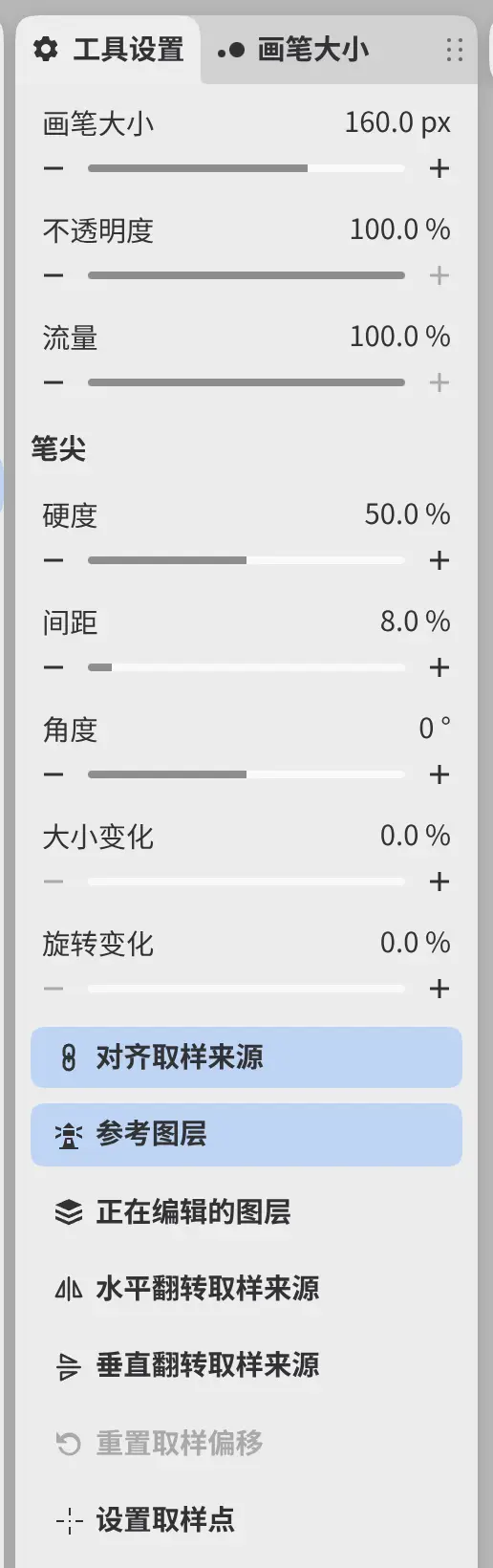
每个工具都是一种画笔,在工具设置面板中有画笔大小、不透明度、流量和笔尖设置(参见大小、不透明度和流量)。
来源
工具设置面板中的来源设置工具复制的内容:
- 参考图层(默认)复制正在绘画的图层,以及其下方标记为参考的图层。
- 正在编辑的图层只复制正在绘画的图层。
使用参考图层时,可以在照片上方的空图层上修饰。用用作参考标记照片,或选择图层 > 图层设置 > 使用下方图层作为参考。如果在空图层上绘画,而下方没有标记为参考的图层,提示中会提供将 名称 用作参考。
不能直接修饰已缩放或旋转的图层。请在已缩放或旋转的图层上方新建图层进行修饰。
设置取样点
仿制图章和修复画笔从取样圆盘处复制像素,取样圆盘是一个带十字的小圆环。
执行以下任一操作:
- 按住 Alt 点按要复制的位置。
- 选择设置取样点,然后点按。
设置之前,取样点位于视图中心。拖动圆盘可移动取样点。手指可以拖动圆盘,但不能设置取样点。绘画时,圆盘跟随正在复制的点移动。
污点修复画笔自行寻找来源,没有圆盘。
来源设置
以下设置适用于仿制图章和修复画笔。
对齐取样来源
在多次笔迹之间保持来源与画笔之间的偏移不变。关闭时,每一笔都从取样圆盘处开始复制。默认打开。
水平翻转取样来源和垂直翻转取样来源
以取样圆盘为中心镜像复制的像素。
重置取样偏移
使下一笔重新从取样圆盘处开始复制。在对齐的笔迹之后可用。
设置取样点
下一次点按会设置取样点。
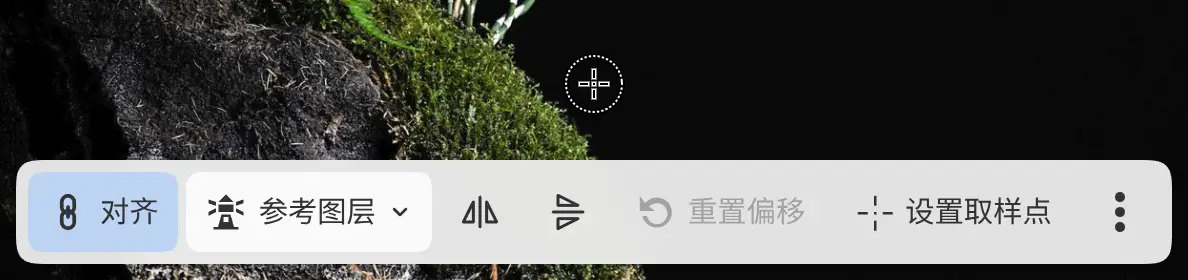
取样圆盘的画布操作栏
点按取样圆盘而不拖动,可在其旁边显示画布操作栏,其中有对齐、来源、两个翻转按钮、重置偏移和设置取样点。再次点按圆盘或选择其他工具可隐藏该栏。