修饰
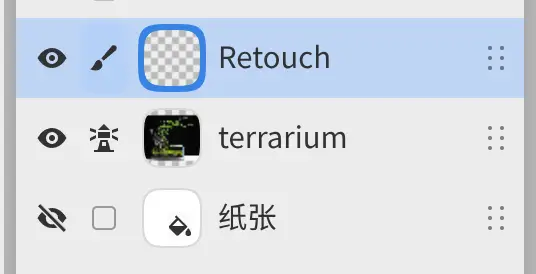
这一阶段建立一个 Retouch 图层,覆盖照片中的灰尘和一处污迹。照片图层保持不变。
1. 添加修饰图层
- 选择图层面板底部的新建图层,将新图层重命名为 Retouch。
- 选择图层 > 图层设置 > 使用下方图层作为参考(图层设置)。
照片图层成为参考图层,其行上的眼睛图标旁边出现灯塔图标。修复工具默认从参考图层复制,并在 Retouch 上绘画。
2. 去除灰尘
抬起数位笔时,污点修复画笔会用附近最相似区域的纹理替换涂抹过的内容(仿制和修复)。示例去除了生态缸底部玻璃上的灰尘。
- 选择视图 > 实际像素,或按 Ctrl+1,以 100% 查看照片。
- 选择“工具”工具栏中的污点修复画笔,或反复按 S 直到选中它。
- 反复按 ],直到画笔大于斑点。
- 涂抹每个斑点。
3. 去除污迹
修复画笔用从来源复制的像素绘画,然后使其匹配笔迹周围的颜色和亮度。
- 右键单击或按住“工具”工具栏中的污点修复画笔,然后选择修复画笔。
- 按住 Alt 点按污迹旁边的干净区域,或选择工具选项中的设置取样点,然后点按干净区域。
- 涂抹污迹。
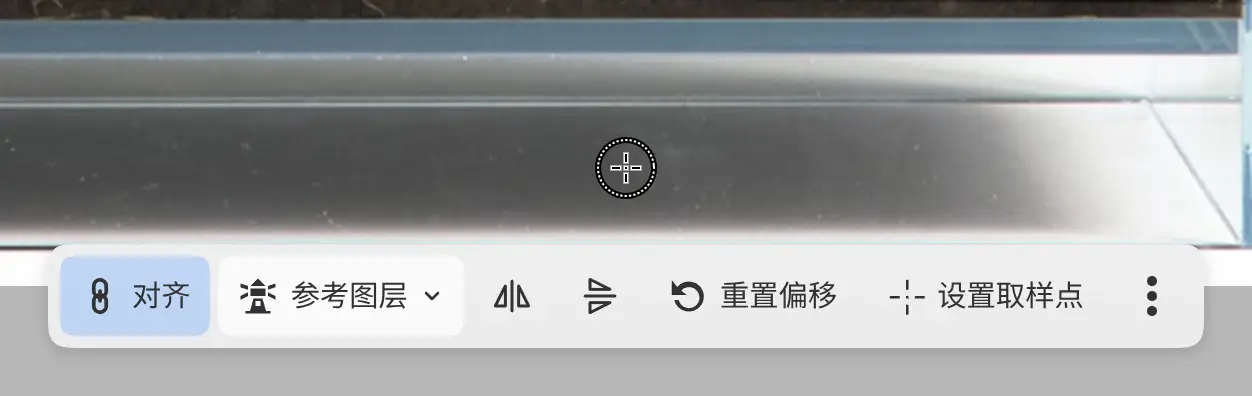
画布上的圆盘标出来源。拖动圆盘可移动来源,选择圆盘可显示其栏。
要与原始照片对比,隐藏 Retouch。
下一阶段:调整和导出。