渐变
可以用渐变工具在图层上绘制渐变,也可以添加保持可编辑的渐变填充图层。
渐变工具
执行以下任一操作:
- 按 G。
- 在“绘画”中,在“工具”工具栏中选择渐变。
- 在“照片”中,选择“工具”工具栏中液化后面的渐变和填充按钮。
- 在命令搜索中搜索渐变。
从起点拖动到终点。拖动时有一条线跟随指针,松开时绘制渐变。
- 渐变覆盖整个图层:起点之前为第一个颜色,终点之后为最后一个颜色。
- 拖动过程中按 Escape 可取消。
- 用手指拖动会移动画布,不会绘制渐变。
- 存在选区时,渐变只限于选区内,并遵循锁定透明度设置。
- 在快速蒙版中或在选区图层上,渐变会画入选区蒙版。
- 每次渐变是一个撤销步骤。
该工具只画在图层的画作上,并且只能用于画笔可以绘画的图层(画笔工具)。
形状
- 线性:颜色沿拖动方向变化。
- 径向:起点为中心,拖动距离决定半径。
- Reflected:与线性相同,但在起点两侧对称。
执行以下任一操作:
- 在工具设置面板顶部的形状中,或在工具组面板中选择形状。
- 右键单击或按住“工具”工具栏中的渐变按钮,然后选择形状。
- 在工具选项栏中,从变体中选择形状;在“照片”中则从工具中选择。
色标编辑器
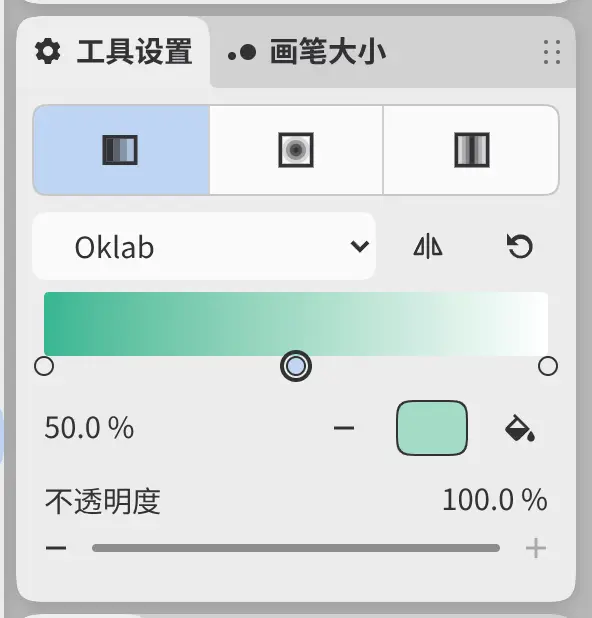
可以在工具设置面板中形状下方的色标编辑器里编辑渐变的颜色。工具选项栏中的渐变按钮会在弹出窗口中打开该编辑器。渐变填充图层和渐变映射滤镜使用同一个编辑器(颜色滤镜)。
在编辑之前,工具的渐变从前景色过渡到背景色,并随这两个颜色的更改而变化。编辑之后,渐变会保留其色标,直到选择重置渐变。对工具渐变的编辑不算撤销步骤。
插值
设置色标之间颜色的混合方式。Oklab(默认)按人眼感知的颜色均匀混合,线性光按光线的方式混合,经典直接混合存储的颜色值。
反向
颠倒色标的顺序。
重置渐变
将工具的渐变恢复为前景色和背景色,将渐变填充图层或渐变映射的渐变恢复为黑白。
添加色标
选择色带上没有标记的位置,即可用该处的颜色添加色标。一个渐变最多可有 32 个色标。
色标标记
选择标记可选中对应的色标,拖动标记可移动色标。
位置
以百分比设置所选色标的位置。两端的色标固定在 0% 和 100%,色标不能越过相邻的色标。
移除色标
移除所选色标。两端的色标无法移除。
颜色
为所选色标打开编辑颜色。
使用所选颜色
将所选色标设为当前颜色。
不透明度
不透明度设置渐变的强度,与当前画笔的不透明度是同一个值。在“素描”中,使用左边缘的不透明度滑块。
渐变填充图层
可以添加渐变始终保持可编辑的填充图层。
执行以下任一操作:
- 选择图层 > 新建 > 渐变填充。
- 选择滤镜 > 填充 > 渐变填充。
- 在滤镜面板中,选择填充下的渐变填充。
图层的设置位于属性面板中,每次更改是一个撤销步骤。
存在选区时,选区会成为新图层的蒙版。要在该图层上绘画,请先添加蒙版(图层类型)。
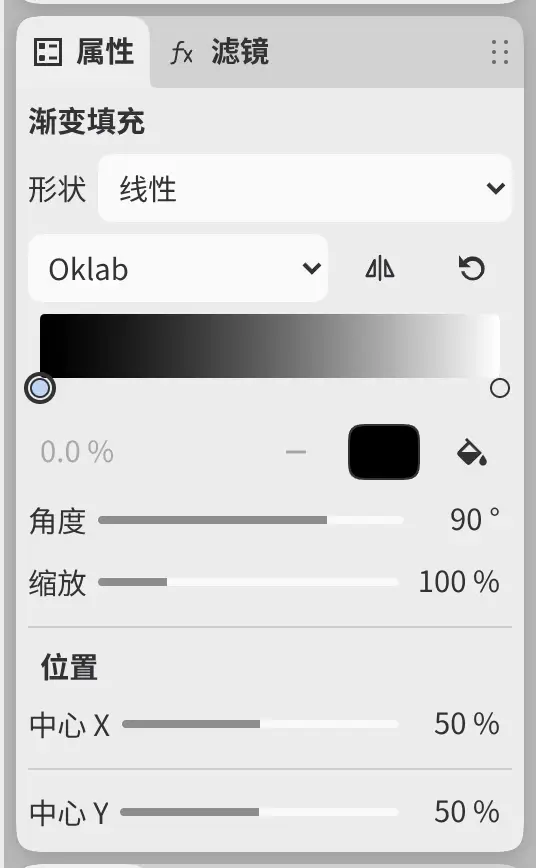
形状
线性、径向或 Reflected,与渐变工具相同。
渐变
色标编辑器。新图层的渐变从黑色过渡到白色。
角度
设置渐变的方向,范围为 −180° 到 180°。
缩放
设置渐变的长度,范围为 10% 到 400%。
中心 X 和中心 Y
位于位置下,以画布宽度和高度的百分比设置渐变的中心。