键盘快捷键
可以在首选项的键盘快捷键页面中更改命令、工具和画笔的按键。
在 macOS 和 iPad 上,Command 取代 Ctrl,Option 即 Alt 键。网页版在所有电脑上都显示 Ctrl;在 Mac 上,Command 可当作 Ctrl 使用。
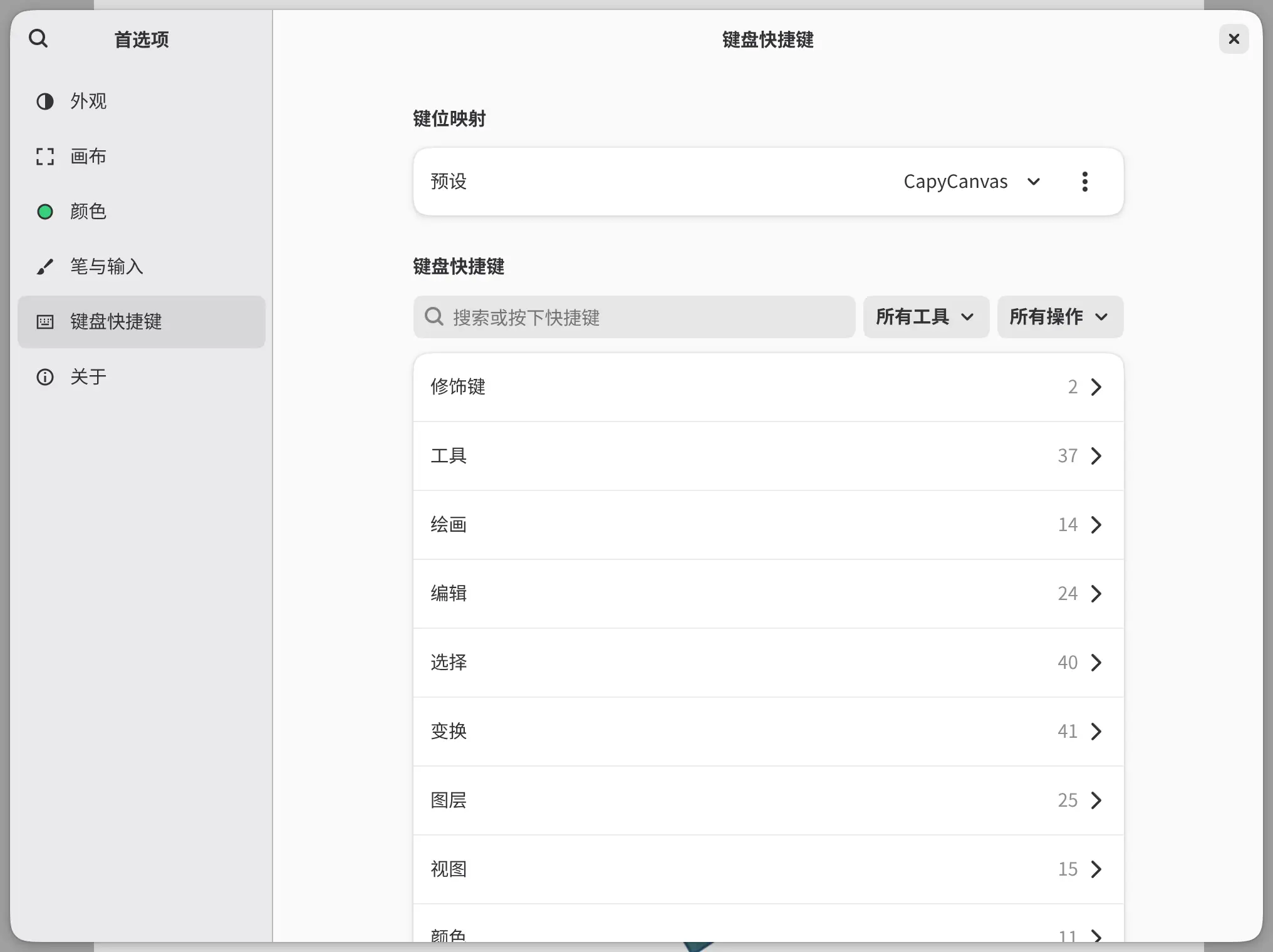
打开键盘快捷键
执行以下任一操作:
- 选择帮助 > 键盘快捷键。
- 按 Ctrl+Shift+?。
- 选择编辑 > 首选项,然后选择键盘快捷键。
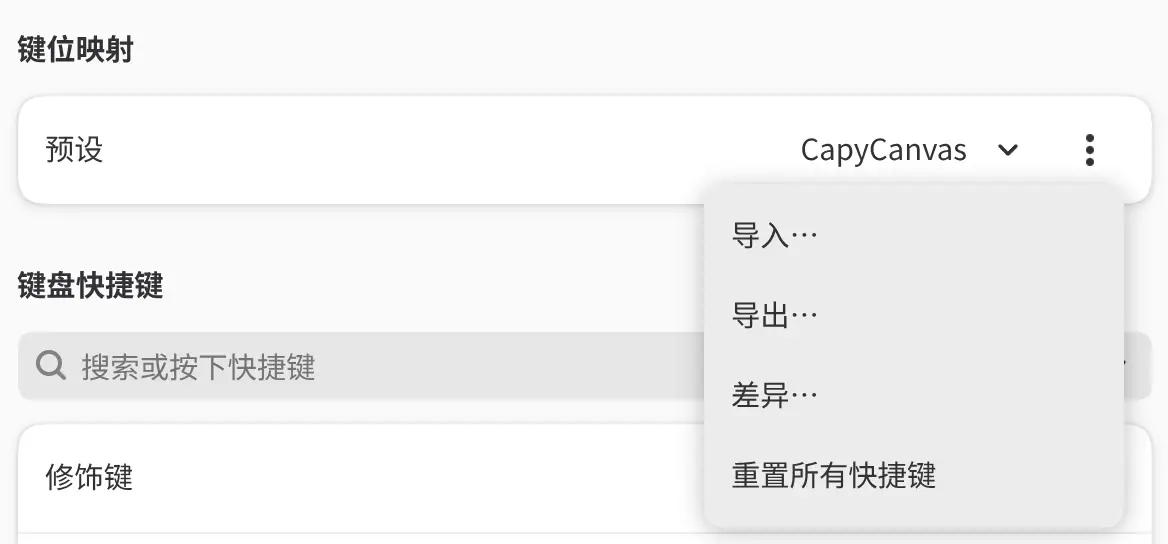
键位映射预设
可以使用仿照其他应用的按键。在键位映射下选择一个预设:水豚画布(默认)、Photoshop 风格、Krita 风格、Clip Studio Paint 风格、Procreate 风格、GIMP 风格或 Affinity 风格。
预设只更改部分按键,并保留自己更改过的按键。键位映射选项菜单(⋯)中的差异… 会列出该预设无法与其来源应用一致的地方。
查找快捷键
在搜索或按下快捷键中输入命令名称或按键,或在该框中直接按下按键。输入单个字母时查找的是按键,而不是名称。
要查看按键对某类工具的作用,在所有工具列表中选择该类工具,例如选区工具。旁边的所有操作列表可将行筛选为有快捷键或已自定义。
更改快捷键
要为命令添加按键:
- 在类别或搜索结果中选择该命令。
- 选择添加快捷键。
- 按下按键或组合键。
- 选择添加。
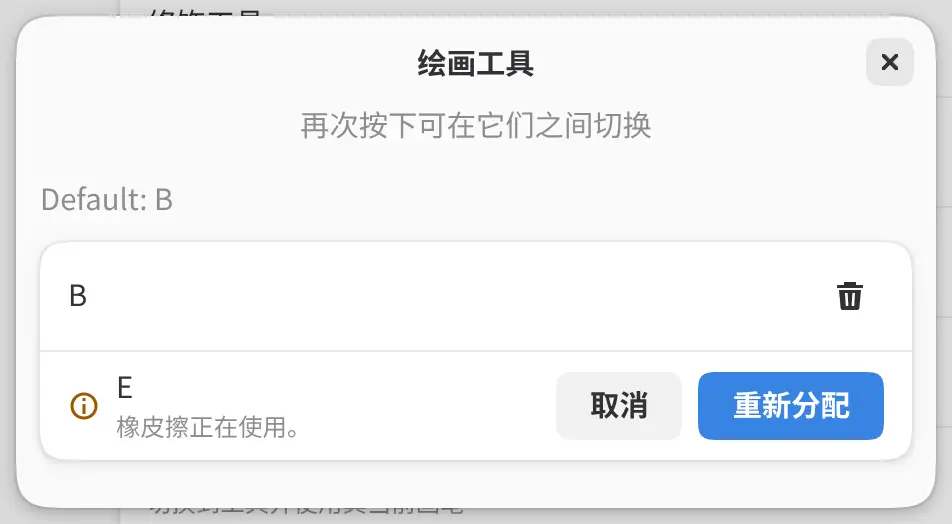
如果该按键已被其他命令使用,编辑器会显示那个命令的名称,按钮会变为重新分配。重新分配会将该按键移到正在编辑的命令上。
一个命令最多可以有四个按键。按键旁边的删除按钮会移除该按键,恢复默认值会恢复默认按键。
只有当其中一个命令的适用范围更窄(例如只在使用某些工具时可用)时,两个命令才能共用一个按键。该命令可以执行时,按键归它使用。
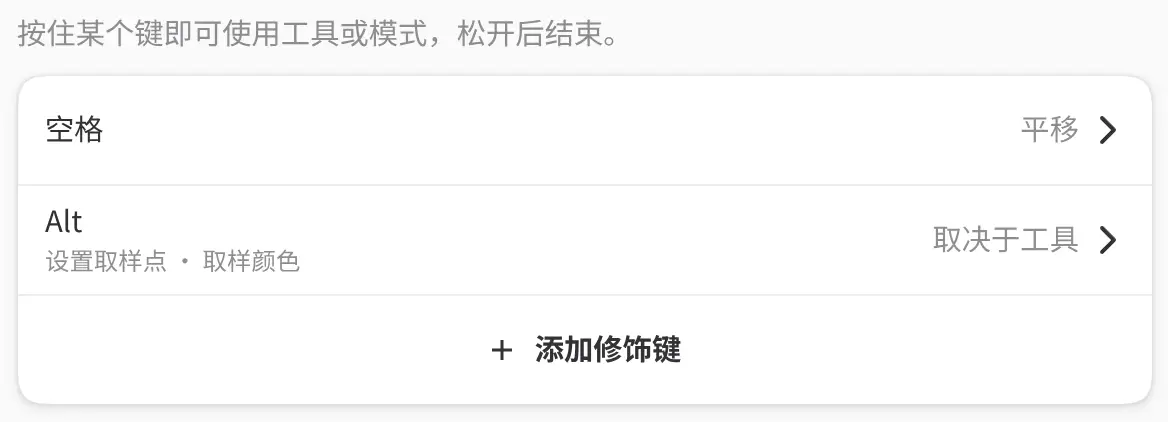
修饰键
可以让某个按键只在按住时起作用。默认情况下,空格用于平移。Alt 在使用绘画、混色、填充和渐变工具时用于拾取颜色,在使用修饰工具时用于设置取样点。
要添加修饰键:
- 打开修饰键,然后选择添加修饰键。
- 按下按键,然后选择添加。该按键的页面随即打开。
- 选择操作并选择一项操作,或关闭所有工具相同,为每类工具分别选择操作。
之后要更改修饰键,在修饰键中选择它。其页面中还有移除修饰键。
除 Escape 以外的任何按键都可以用作修饰键,包括 Shift+空格 这样的组合键。一个按键不能同时用作修饰键和快捷键。
轻按或按住工具键
轻按工具键可切换工具。绘画时按住该键,松开后会恢复之前的工具。画笔键和模式键(例如专注模式)的用法相同。
撤销、重做和画笔大小键在按住时会重复执行。
导入和导出键位映射
从键位映射选项菜单中选择导出…,可将按键、修饰键、手指轻点和笔按钮保存为 .capykeys 文件。导入… 会先显示此类文件要添加、更改和移除的内容,然后再载入。选择导入之前不会有任何更改。
重置所有快捷键
键位映射选项菜单中的重置所有快捷键会清除对按键、修饰键、手指轻点和笔按钮所做的更改。预设保持不变。
备注:重置所有快捷键不会要求确认,也无法撤销。
网页版中的按键
浏览器会保留一些按键,例如 F11 和 Ctrl+W,这些按键在网页版中无法指定。变换、新建…、关闭和全屏在网页版中没有按键,搜索命令… 只使用 Ctrl+K。
其他按钮
可以像按键一样为以下按钮指定操作:
- 游戏手柄按钮,适用于 Windows、macOS、iPad、Android 和网页版
- 数位板快捷键面板上的按钮,适用于 Linux 和 Android
- 媒体键和音量键,适用于 Windows、Linux、Android 和网页版
游戏手柄的左摇杆用于平移画布,右摇杆用于缩放。
默认按键
P、B、J 和 S 各选择一组工具。再次按该键可切换到组内的下一个工具。
| 工具 | 按键 |
|---|---|
| 钢笔/铅笔 | P |
| 绘画工具(绘画画笔、喷枪、装饰) | B |
| 混色/液化 | J |
| 修饰工具(仿制图章、修复画笔、污点修复画笔) | S |
| 橡皮擦 | E |
| 套索选区 | M |
| 自动选择 | W |
| 填充 | F |
| 渐变 | G |
| 形状 | U |
| 标尺 | Shift+U |
| 操作 | O |
| 变换 | Ctrl+T |
| 裁剪 | C |
| 抓手 | H |
| 吸管 | I |
| 按住时平移 | 空格 |
| 按住时取样颜色或设置取样点 | Alt |
| 减小画笔、增大画笔 | [、] |
| 快速蒙版 | Q |
| 命令 | 按键 |
|---|---|
| 撤销 | Ctrl+Z |
| 重做 | Ctrl+Shift+Z、Ctrl+Y |
| 撤销布局更改 | Ctrl+Alt+Z |
| 重做布局更改 | Ctrl+Alt+Shift+Z |
| 剪切、复制、粘贴 | Ctrl+X、Ctrl+C、Ctrl+V |
| 合并复制 | Ctrl+Shift+C |
| 原位粘贴 | Ctrl+Shift+V |
| 选择所有像素 | Ctrl+A |
| 取消像素选择 | Ctrl+D |
| 重新选择 | Ctrl+Shift+D |
| 反选 | Ctrl+Shift+I |
| 重置为黑色/白色 | D |
| 填充选区 | Shift+Backspace |
| 清除所选像素 | Delete、Backspace |
| 将选区复制到新图层 | Ctrl+J |
| 将选区剪切到新图层 | Ctrl+Shift+J |
| 向下合并 | Ctrl+E |
| 画布适合窗口 | Ctrl+0 |
| 实际像素 | Ctrl+1、Ctrl+Alt+0 |
| 放大、缩小 | Ctrl+=、Ctrl+- |
| 校样颜色 | Ctrl+Alt+P |
| 色域警告 | Ctrl+Shift+Y |
| 专注模式 | Tab |
| 全屏 | F11 |
| 新建… | Ctrl+N |
| 新建窗口 | Ctrl+Shift+N |
| 打开… | Ctrl+O |
| 将图像导入为图层… | Ctrl+Shift+O |
| 保存 | Ctrl+S |
| 另存为… | Ctrl+Shift+S |
| 导出… | Ctrl+Shift+E |
| 关闭 | Ctrl+W |
| 搜索命令… | Ctrl+K、Ctrl+Shift+P |
| 首选项 | Ctrl+, |
| 键盘快捷键 | Ctrl+Shift+? |
新建图层、交换颜色和其他选区工具没有默认按键。