标尺和辅助线
可以在画布上放置辅助线,让画笔笔迹沿直线绘制。辅助线保存在 .capy 文件中,不会出现在导出的图像里。
标尺工具
执行以下任一操作:
- 按 Shift+U。
- 在“绘画”中,在“工具”工具栏中选择标尺。右键单击或按住该按钮可选择直线、平行或径向。
- 在命令搜索中搜索标尺。
“素描”和“照片”中没有标尺按钮。可以用插入工具… 添加(工具栏和标题栏)。
在画布的空白处拖动可添加辅助线,点按则添加径向辅助线。拖动时按住 Shift,可以按 45° 的角度增量转动直线或平行辅助线。
拖动辅助线的控制点可更改其角度和长度,拖动辅助线本身可移动整条辅助线。
- 按 Escape 可取消拖动。
- 添加、移动和删除辅助线都是撤销步骤。
- 辅助线隐藏时,拖动会添加新辅助线,并重新显示所有辅助线。
- 裁剪、图像大小、画布大小、旋转和翻转会让辅助线随图像一起移动。
辅助线类型
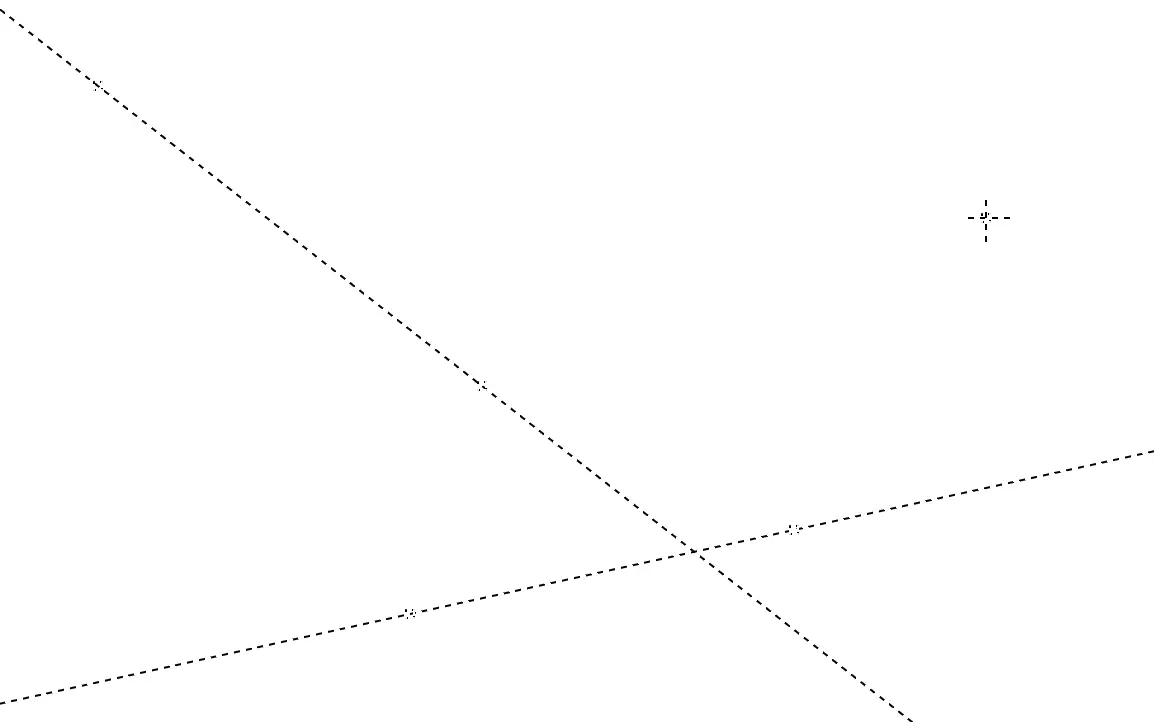
直线和平行辅助线是虚线,每个控制点处有一个小方块。径向辅助线是一个带虚线十字线的方块。选中的辅助线控制点更大。
只有画笔工具的笔迹会跟随辅助线。
直线
起笔位置距辅助线不超过 12 个屏幕像素时,笔迹会沿这条线绘制。这条线横贯整个画布。
平行
每一笔都从按下的位置起,与辅助线平行。
径向
笔迹指向辅助线的中心。每一笔都沿着从中心经过按下位置的直线绘制。
笔迹跟随哪条辅助线
附近的直线辅助线优先于平行和径向辅助线。有多条平行和径向辅助线时,第一个控制点或中心最靠近起笔位置的那条优先。
显示辅助线和吸附
可以隐藏辅助线,或关闭吸附。
执行以下任一操作:
- 选择视图 > 显示标尺或视图 > 吸附到标尺。
- 在标尺工具处于使用状态时,或用操作工具选中辅助线时,在工具设置面板中选择显示标尺或吸附到标尺。
- 在辅助线栏中选择辅助线或吸附。
两者默认均为打开。辅助线隐藏时,无法使用吸附到标尺。
删除辅助线
选中辅助线,然后执行以下任一操作:
- 按 Delete 或 Backspace。
- 在工具设置面板中选择删除标尺。
- 在辅助线栏中选择删除。
只有当标尺、形状、操作、变换或裁剪为当前工具时,Delete 和 Backspace 才会删除辅助线。使用其他工具时,这两个键执行清除所选像素。
辅助线栏
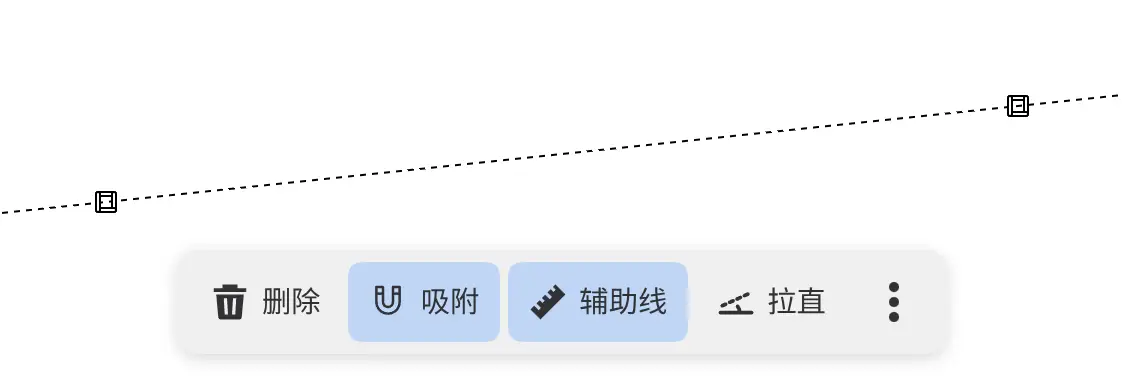
用标尺或操作工具选中辅助线时,辅助线的控制点下方会出现一个栏。
| 按钮 | 作用 |
|---|---|
| 删除 | 删除辅助线。 |
| 吸附 | 打开或关闭吸附到标尺。 |
| 辅助线 | 显示或隐藏所有辅助线。隐藏辅助线时,该栏也会隐藏。 |
| 拉直 | 开始沿辅助线拉直图像。仅适用于直线辅助线。 |
关闭视图 > 显示画布操作栏后,辅助线栏不再显示。
用操作工具移动辅助线
使用操作工具时,拖动辅助线的控制点或线条会移动辅助线,而不是图层。操作工具不会添加辅助线。
沿辅助线拉直图像
可以让图像沿直线辅助线摆正。
选中直线辅助线,然后执行以下任一操作:
- 在辅助线栏中选择拉直。
- 在命令搜索中搜索沿辅助线拉直图像。
裁剪工具随即打开,裁剪框已转到使辅助线水平或竖直的角度(取两者中更接近的一个)。应用裁剪即可旋转图像(裁剪)。