定規とガイド
キャンバスにガイドを置いて、ブラシのストロークを直線に沿わせることができます。ガイドは.capyファイルに保存され、書き出した画像には表示されません。
定規ツール
次のいずれかの操作を行います。
- Shift+Uを押します。
- 「ペイント」では、「ツール」ツールバーの定規を選択します。ボタンを右クリックするか長押しすると、直線、平行、放射状を選べます。
- コマンド検索で定規を検索します。
「スケッチ」と「写真」には定規のボタンがありません。ツールを挿入… で追加できます(ツールバーとタイトルバー)。
キャンバスの何もない部分をドラッグするとガイドが追加されます。放射状のガイドは、クリックして追加します。ドラッグ中にShiftを押し続けると、直線と平行のガイドが45°刻みで回転します。
ガイドのハンドルをドラッグすると角度と長さが変わり、線をドラッグするとガイド全体が移動します。
- Escapeを押すと、ドラッグを取り消します。
- ガイドの追加、移動、削除は、それぞれ取り消しのステップになります。
- ガイドを非表示にしているときにドラッグすると、新しいガイドが追加され、すべてのガイドが再び表示されます。
- 切り抜き、画像サイズ、キャンバスサイズ、回転、反転では、ガイドも画像と一緒に動きます。
ガイドの種類
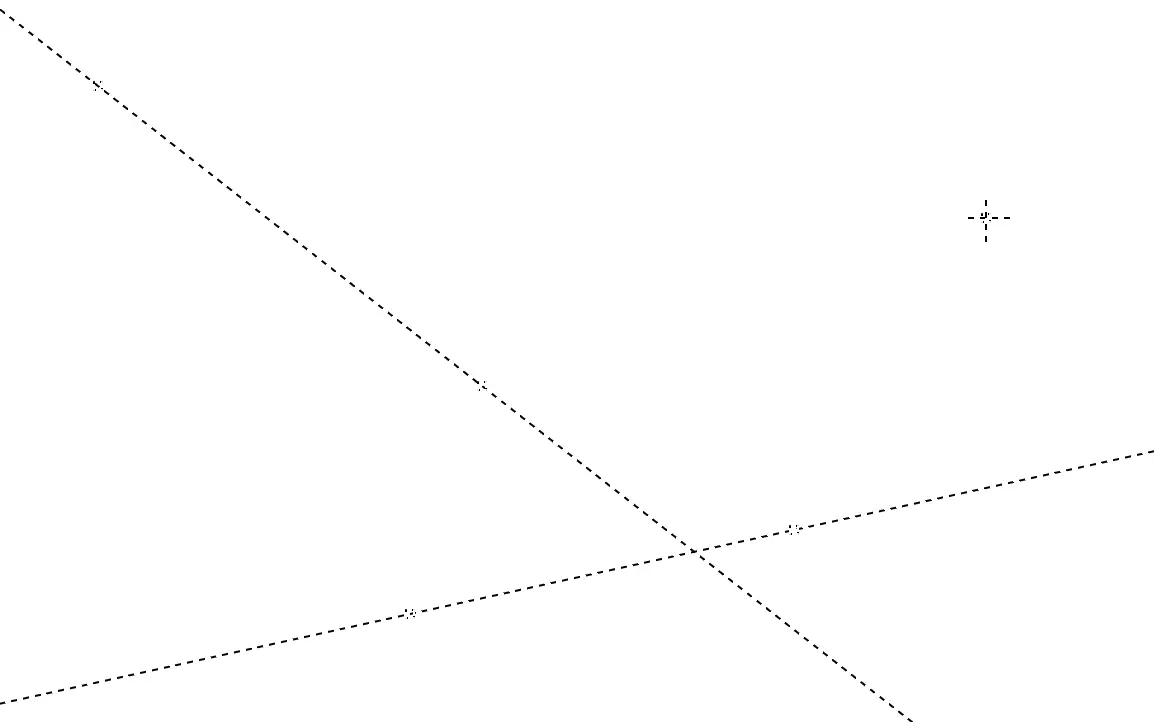
直線と平行のガイドは破線で、各ハンドルに四角形が付きます。放射状のガイドは、破線の十字線が付いた四角形です。選択したガイドは、ハンドルが大きく表示されます。
ガイドに沿うのは、ブラシツールのストロークだけです。
直線
ガイドの線から画面上で12ピクセル以内で描き始めたストロークは、その線に沿います。線はキャンバス全体に延びます。
平行
すべてのストロークが、押した位置からガイドと平行に引かれます。
放射状
ストロークはガイドの中心に向かいます。各ストロークは、中心から押した位置を通る線に沿います。
ストロークが沿うガイド
近くに直線のガイドがあれば、平行や放射状のガイドよりも優先されます。平行と放射状のガイドが複数ある場合は、最初のハンドルまたは中心がストロークの始点に最も近いガイドが優先されます。
ガイドの表示とスナップ
ガイドを非表示にしたり、スナップをオフにしたりできます。
次のいずれかの操作を行います。
- 表示 > 定規を表示または表示 > 定規にスナップを選びます。
- 定規ツールを使用中か、操作ツールでガイドを選択しているときに、ツールパネルで定規を表示または定規にスナップを選択します。
- ガイドバーでガイドまたはスナップを選択します。
どちらも初期設定でオンです。ガイドを非表示にしている間は、定規にスナップは使用できません。
ガイドの削除
ガイドを選択してから、次のいずれかの操作を行います。
- DeleteまたはBackspaceを押します。
- ツールパネルで定規を削除を選択します。
- ガイドバーで削除を選択します。
DeleteとBackspaceでガイドを削除できるのは、定規、図形、操作、変形、切り抜きのいずれかのツールを使用中のときだけです。ほかのツールでは、これらのキーで選択中の画素を消去が実行されます。
ガイドバー
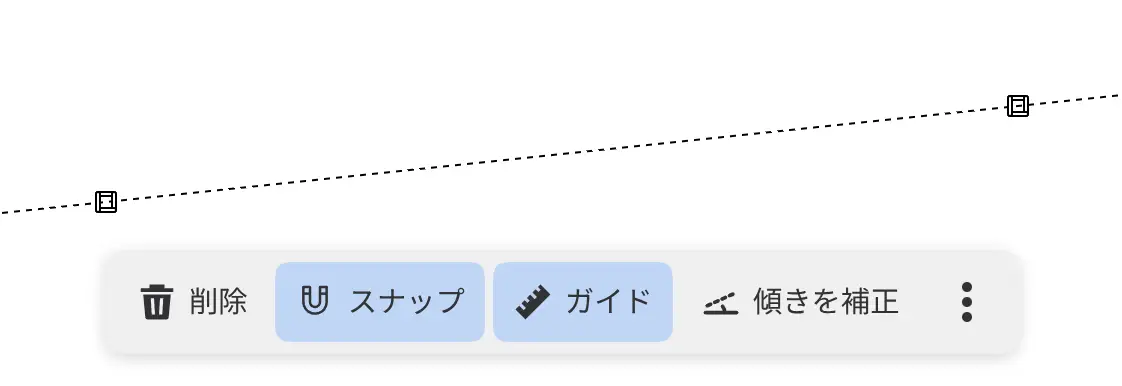
定規ツールまたは操作ツールでガイドを選択すると、そのハンドルの下にバーが表示されます。
| ボタン | 動作 |
|---|---|
| 削除 | ガイドを削除します。 |
| スナップ | 定規にスナップのオンとオフを切り替えます。 |
| ガイド | すべてのガイドの表示と非表示を切り替えます。非表示にすると、バーも非表示になります。 |
| 傾きを補正 | ガイドに合わせて画像の傾きを補正を開始します。直線のガイドでのみ使えます。 |
表示 > キャンバス操作バーを表示をオフにすると、ガイドバーは表示されなくなります。
操作ツールでのガイドの移動
操作ツールでガイドのハンドルまたは線をドラッグすると、レイヤーではなくガイドが移動します。操作ツールでガイドが追加されることはありません。
ガイドに合わせて画像の傾きを補正
直線のガイドに合わせて、画像を水平にできます。
直線のガイドを選択してから、次のいずれかの操作を行います。
- ガイドバーで傾きを補正を選択します。
- コマンド検索でガイドに合わせて画像の傾きを補正を検索します。
切り抜きツールが開き、ガイドが水平または垂直のうち近いほうになるように枠が回転します。切り抜きを適用すると、画像が回転します(切り抜き)。