ワークスペースの管理
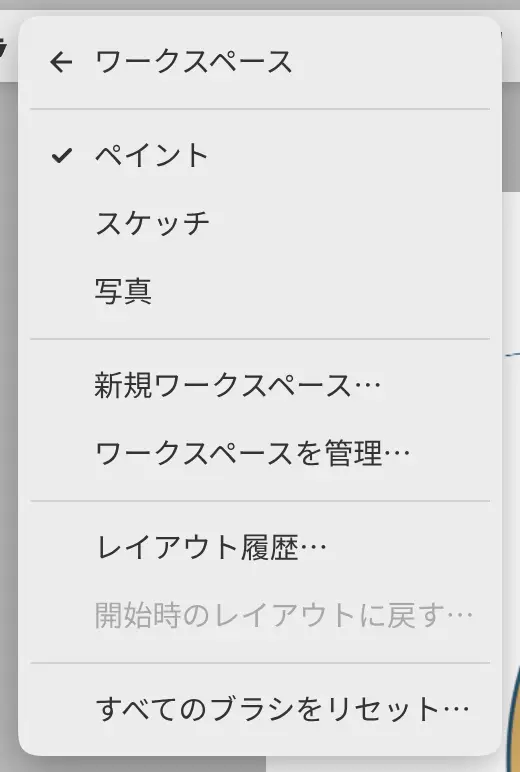
独自のワークスペースを保存して、ウィンドウ > ワークスペースメニューで管理できます。ツール、ブラシ、色はすべてのワークスペースで共有されます。
ワークスペースの切り替え
次のいずれかの操作を行います。
- ウィンドウ > ワークスペースを選び、ワークスペースの名前を選びます。メニューには、現在のワークスペースと、最近使った順にほかのワークスペースが最大5つ表示されます。
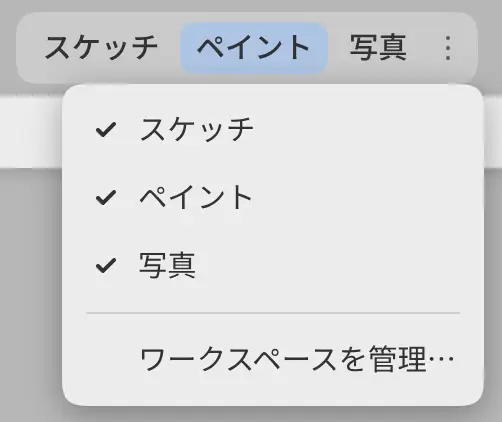
- タイトルバーでワークスペースのボタンを選択します。
- コマンド検索にワークスペースの名前を入力します。
ストロークの途中やパネルのドラッグ中は切り替えられません。
タイトルバーのワークスペース
タイトルバーにボタンを表示するワークスペースを選べます。ワークスペースのボタンの後ろにあるワークスペースのオプション(⋯)を選択するか、ボタンを右クリックして、上部バーに表示の一覧でワークスペースをオンまたはオフにします。
現在のワークスペースには常にボタンがあります。自分で作成したワークスペースはタイトルバーに追加されます。
新規ワークスペース…
現在のレイアウトを新しいワークスペースとして保存できます。
次のいずれかの操作を行います。
- ウィンドウ > ワークスペース > 新規ワークスペース… を選びます。
- ワークスペースダイアログで新規ワークスペース(+)を選択します。
名前を入力して、作成して切り替えを選択します。ワークスペースには、ほかと重ならない名前が必要です。
ワークスペースを管理…
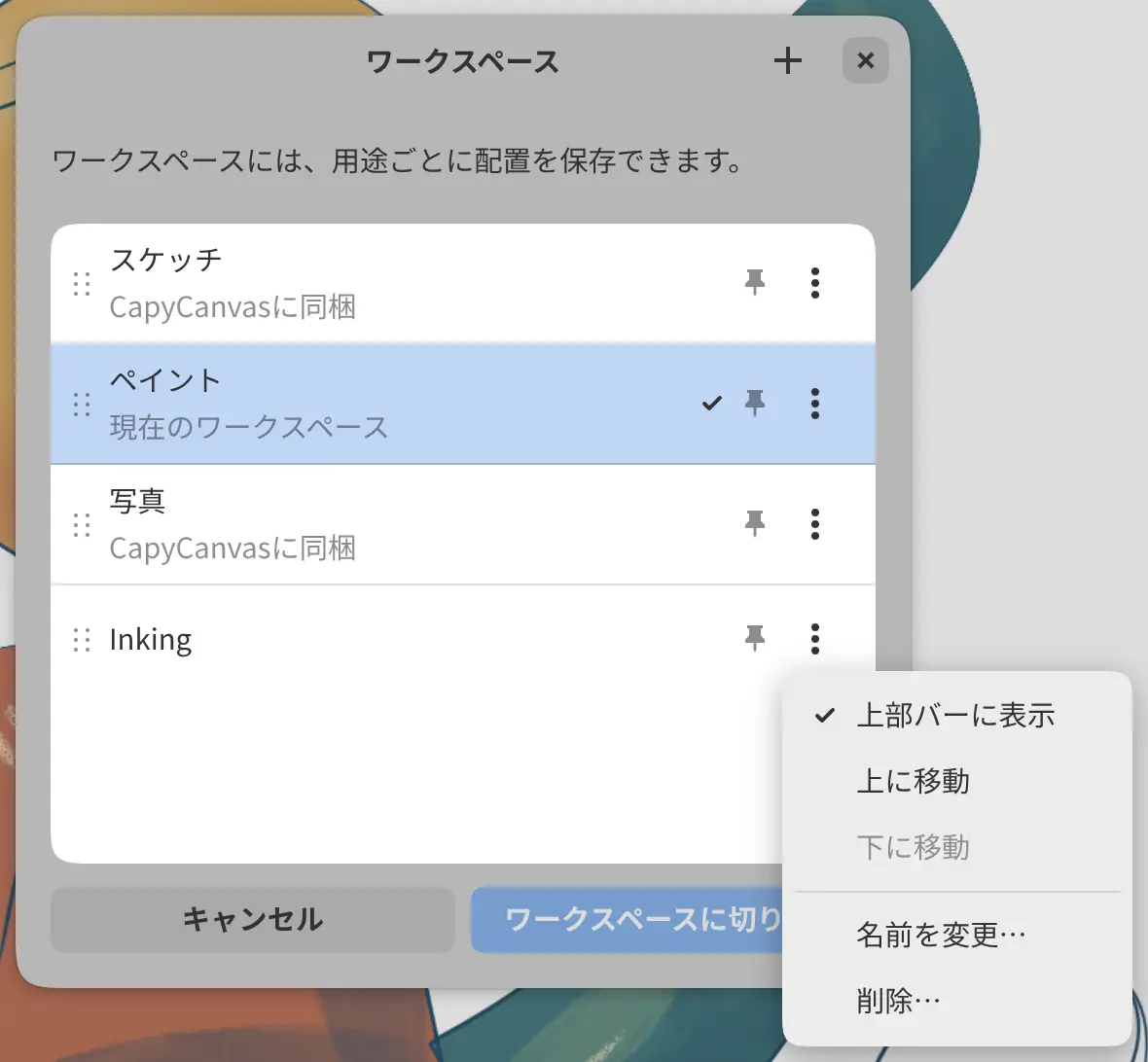
ウィンドウ > ワークスペース > ワークスペースを管理… を選ぶと、ワークスペースダイアログが開きます。ワークスペースを選択すると、ダイアログの背後にそのレイアウトがプレビューされます。切り替えるには、ワークスペースに切り替えを選択します。
- ワークスペースをハンドルでドラッグすると、一覧の順序を変えられます。タイトルバーも同じ順序になります。
- ワークスペースの横の ⋯ を選択するか、ワークスペースを右クリックすると、上部バーに表示、上に移動、下に移動、名前を変更…、削除… が表示されます。
ワークスペースをコピーするには、そのワークスペースに切り替えてから新規ワークスペース… を選びます。スケッチ、ペイント、写真は名前の変更も削除もできません。ワークスペースの削除は元に戻せません。
レイアウト履歴…
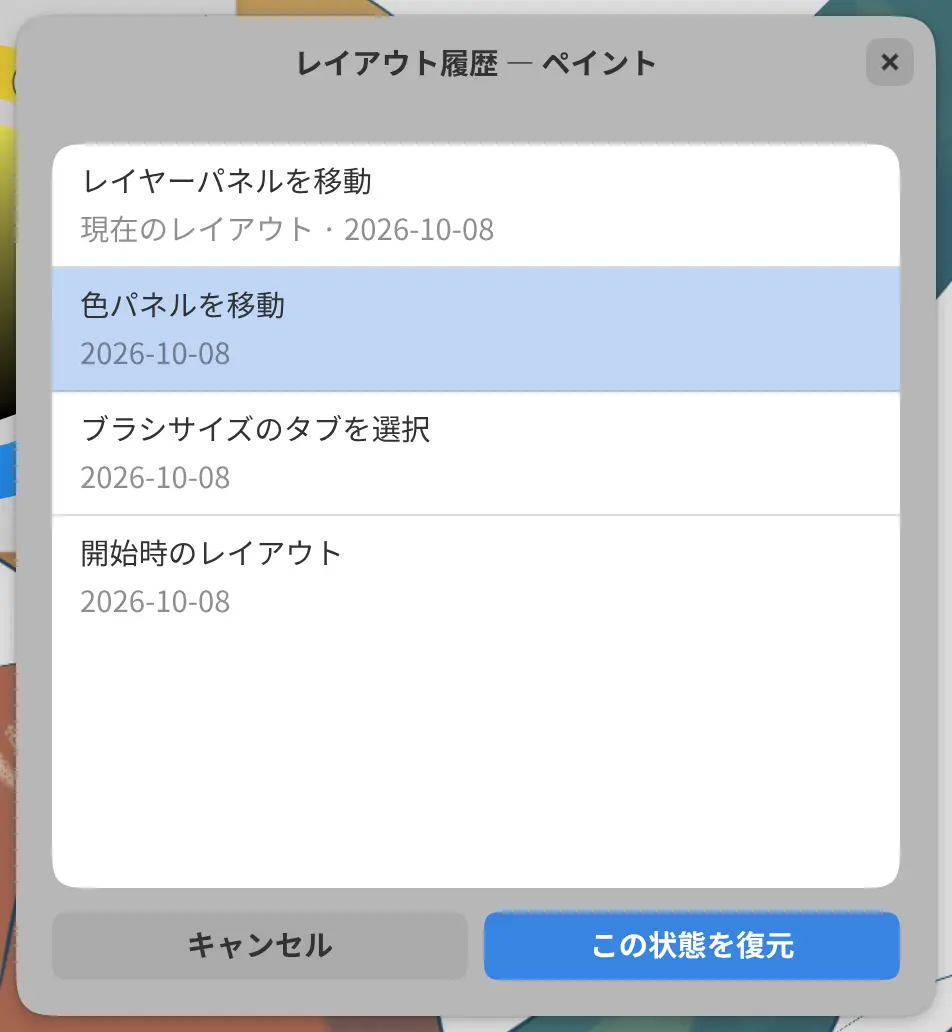
現在のワークスペースを以前のレイアウトに戻せます。ウィンドウ > ワークスペース > レイアウト履歴… を選び、項目を選択してプレビューし、この状態を復元を選択します。
各項目には、レイアウトの変更内容と日付が新しい順に表示されます。項目を復元しても、ツール、ブラシ、色はそのままです。レイアウトの変更を元に戻すで復元を取り消せます。
開始時のレイアウトに戻す…
ウィンドウ > ワークスペース > 開始時のレイアウトに戻す… を選び、復元を選択します。開始時のレイアウトとは、スケッチ、ペイント、写真では初期設定のレイアウト、独自のワークスペースでは作成した時点のレイアウトです。
レイアウトが開始時のレイアウトと同じ間は、このメニュー項目は使用できません。
レイアウトの変更を元に戻す
レイアウトの変更には、作品とは別の取り消し履歴があります。ウィンドウ > レイアウトの変更を元に戻す(Ctrl+Alt+Z)またはウィンドウ > レイアウトの変更をやり直す(Ctrl+Alt+Shift+Z)を選びます。各ワークスペースには最大100ステップが保存され、1回の復元は1ステップとして数えられます。
すべてのブラシをリセット…
ウィンドウ > ワークスペース > すべてのブラシをリセット… は、すべてのワークスペースで、すべてのブラシを初期設定に戻します。ブラシのリセットは元に戻せません。ブラシの保存とリセットを参照してください。
複数のウィンドウ
Linux、Windows、macOS、iPadのアプリでは、ファイル > 新規ウィンドウ(Ctrl+Shift+N)を選ぶと、別のウィンドウが開きます。ウェブ版では、別のブラウザータブでウェブ版を開きます。
1つのワークスペースは、1つのウィンドウでしか開けません。別のウィンドウで開いているワークスペースを選ぶと、そのウィンドウが前面に表示されます。