選択範囲の操作
選択範囲とその中の画素は、選択範囲メニューと、キャンバス上の選択範囲バーから変更できます。
キャンバス操作バー
キャンバス操作バーは、編集中のものに対する次の操作をまとめた、キャンバス上のボタンの列です。
| キャンバス操作バーが表示されるとき | 説明のあるページ |
|---|---|
| 新しい選択範囲の横 | 下記の選択範囲バー |
| 多角形選択で角を置いている間 | 選択ツール |
| クイックマスク中 | クイックマスク |
| 選択範囲レイヤーの編集中 | 選択範囲レイヤー |
| レイヤーのマスクの編集中 | マスク |
| レイヤーや画素の変形中、または画像の配置中 | 移動と変形 |
| 切り抜き中 | 切り抜き |
| ガイドを選択したとき | 定規とガイド |
| コピー元の円をクリックしたとき | コピースタンプと修復 |
| レベル補正、トーンカーブ、ホワイトバランスでサンプルの点を選ぶとき | フィルターの追加と編集 |
バーは対象の横、またはキャンバスの下端に表示されます。左から順に、次のものが並びます。
- 「クイックマスク」や「選択範囲の輪郭を変形」などの見出し。
- ボタン。淡色で表示されたボタンは使用できません。選択すると理由が表示されます。
- その他。収まらないボタンと、選択範囲では選択範囲メニュー、マスクではレイヤーメニューがあります。
- 適用や終了など、操作を終えるボタン。
対象の横のバーは、キャンバスに触れている間や表示を動かしている間は隠れます。
キャンバス操作バーを隠すには、次のいずれかの操作を行います。
- 表示 > キャンバス操作バーを表示を選びます。
- その他の下部にあるキャンバス操作バーを表示を選びます。
この設定はワークスペースごとに保存されます。バーを隠していても、切り抜き、変形、配置した画像、多角形では、操作を終えるボタンが下端に表示されます。
選択範囲バー
選択ツールまたは操作を使っている間は、選択範囲の横に選択範囲バーが表示されます。ほかのツールでは新しい選択範囲の横に表示されますが、元に戻すややり直しで戻った選択範囲の横には表示されません。ブラシ、塗りつぶしツール、グラデーション、図形では、バーは表示されません。

- 選択を解除と反転:下記の選択範囲メニューを参照。
- コピーを残す:操作のときのみ。移動と変形を参照。
- レイヤーにコピー:選択範囲を新規レイヤーにコピーまたは選択範囲を新規レイヤーに切り取り。
- コピー:コピー、表示中の画像をコピー、切り取り。コピーと貼り付けを参照。
- 変形:選択した画素を変形します。
- 調整:選択範囲を調整するコマンドと、選択範囲の輪郭を変形。
- マスク:編集中のレイヤーを選択範囲でマスクします。
- 調整:選択範囲をマスクとして使うフィルターを追加します。フィルターの適用のしくみを参照。
- 塗りつぶし:選択範囲を塗りつぶす。
- 消去:選択中の画素を消去または選択範囲の外を消去。
- 切り抜き:キャンバスを選択範囲で切り抜く。切り抜きを参照。
- クイックマスク:クイックマスクを参照。
- 保存:選択範囲レイヤーとして保存。選択範囲レイヤーを参照。
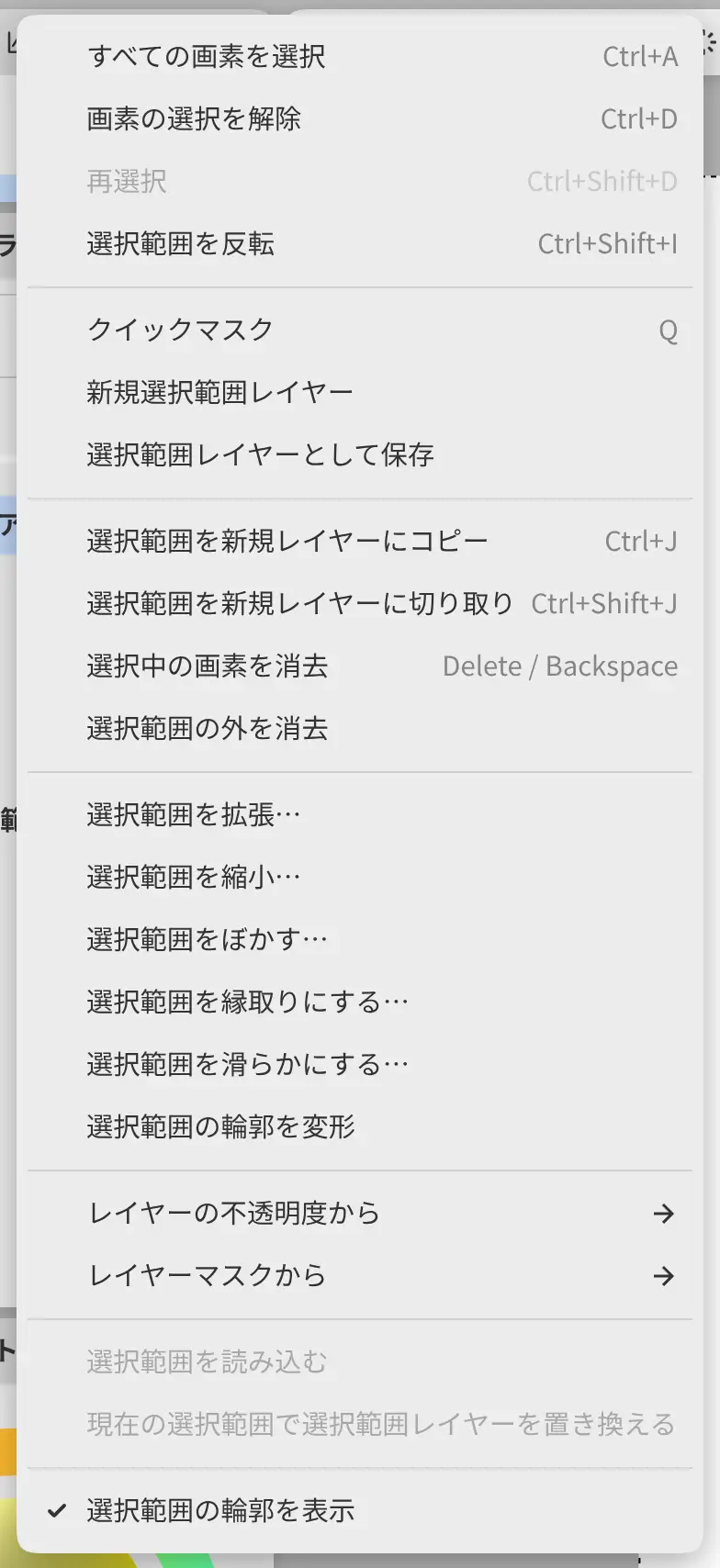
選択範囲メニュー
選択範囲メニューは、選択範囲バーのその他や、ツールパネルで選択ツールの設定の下にある選択範囲からも開けます。
| コマンド | 機能 | キー |
|---|---|---|
| すべての画素を選択 | キャンバス全体を選択します | Ctrl+A |
| 画素の選択を解除 | 選択範囲を解除し、クイックマスクや選択範囲レイヤーの編集を終了します | Ctrl+D |
| 再選択 | 直前の変更で解除された選択範囲を戻します | Ctrl+Shift+D |
| 選択範囲を反転 | 選択範囲の外側をすべて選択します | Ctrl+Shift+I |
| 選択範囲の輪郭を表示 | 選択範囲の輪郭を表示または非表示にします |
再選択は、何も選択されていないときだけ使えます。
選択範囲の輪郭を隠しても、選択範囲は残ります。選択範囲の輪郭を表示は、表示メニューにもあります。
選択範囲の調整
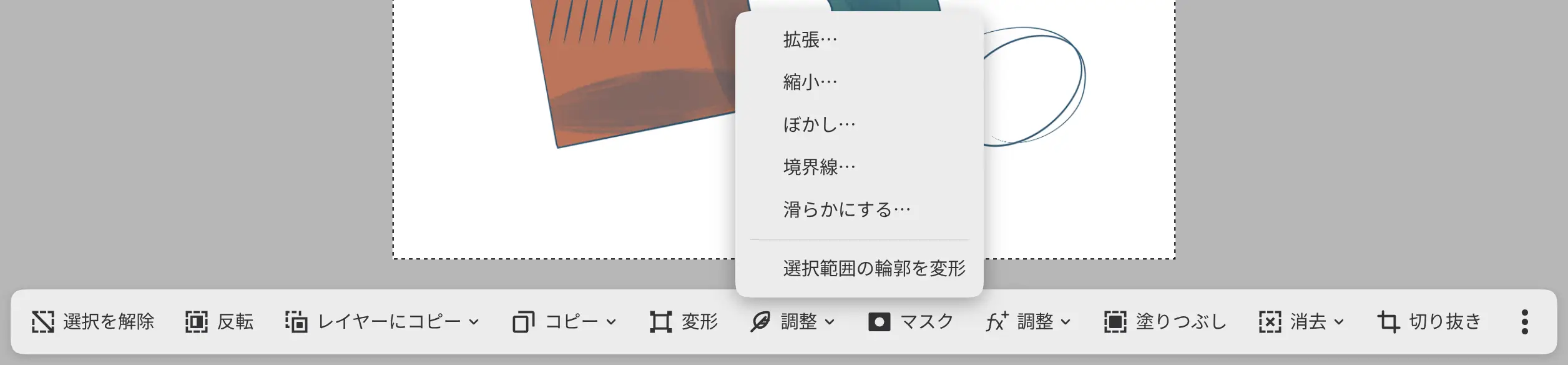
プレビューを見ながら、選択範囲を拡張、縮小、ぼかし、縁取り、滑らかにできます。
次のいずれかの操作を行います。
- 選択範囲 > 選択範囲を拡張…、選択範囲を縮小…、選択範囲をぼかす…、選択範囲を縁取りにする…、選択範囲を滑らかにする… のいずれかを選びます。
- 選択範囲バーの調整を選択し、拡張…、縮小…、ぼかし…、境界線…、滑らかにする… のいずれかを選びます。
キャンバスの下部に、値が1つのパネルが開きます。結果を確定するには、適用を選択するかEnterを押します。キャンセルまたはEscapeで、元の選択範囲に戻ります。
| コマンド | 値 | 範囲 | 初期値 |
|---|---|---|---|
| 選択範囲を拡張… | Grow by | 1–128 px | 5 px |
| 選択範囲を縮小… | Shrink by | 1–128 px | 5 px |
| 選択範囲をぼかす… | ぼかし半径 | 0.1–100 px | 5 px |
| 選択範囲を縁取りにする… | Border width | 1–128 px | 5 px |
| 選択範囲を滑らかにする… | Smooth radius | 1–64 px | 5 px |
選択範囲を縁取りにする… は、選択範囲をその縁に沿った帯に置き換えます。滑らかにする処理は、半径の2倍より狭いくぼみを埋め、とがった部分を取り除きますが、キャンバスの端にある縁は動かしません。拡張と縮小では、柔らかい縁は柔らかいまま保たれます。
クイックマスク中は、これらのコマンドはマスクを変更します。
選択範囲の輪郭を変形
画素を動かさずに、選択範囲の輪郭を移動、拡大縮小、回転、傾斜、反転できます。
次のいずれかの操作を行います。
- 選択範囲 > 選択範囲の輪郭を変形を選びます。
- 選択範囲バーの調整 > 選択範囲の輪郭を変形を選択します。
変形ボックスと、「選択範囲の輪郭を変形」という見出しのキャンバス操作バーが表示されます。操作は変形と同じですが、自由なゆがみ、メッシュ変形、補間は使えません。
塗りつぶしと消去
- 選択範囲を塗りつぶすは、編集中のペイントレイヤーの選択した画素を、現在の色とブラシの不透明度で塗りつぶします。
- 選択中の画素を消去は、編集中のレイヤーの選択した画素を消します。柔らかい縁の部分は、部分的に消えます。
- 選択範囲の外を消去は、選択範囲の外の画素を消します。
次のいずれかの操作を行います。
- 編集メニューからコマンドを選びます。消去のコマンドは、選択範囲メニューにもあります。
- Shift+Backspaceを押すと塗りつぶし、DeleteまたはBackspaceを押すと選択した画素を消去します。
- 選択範囲バーで、塗りつぶし、または消去とコマンドを選択します。
- 「ペイント」では、「コマンド」ツールバーで選択範囲を塗りつぶすを選択します。
- レイヤーメニューを開き、ピクセルの選択範囲 > 選択範囲を塗りつぶすを選びます。
クイックマスク中、マスク上、透明度をロックがオンのレイヤーでは、画素を消去できません。
新規レイヤーへのコピー
選択範囲を新規レイヤーにコピーは、編集中のペイントレイヤーの選択した画素を、同じ位置のまま、すぐ上の新しいレイヤーにコピーします。選択範囲を新規レイヤーに切り取りは、さらに元のレイヤーからその画素を消します。
次のいずれかの操作を行います。
- 選択範囲 > 選択範囲を新規レイヤーにコピーまたは選択範囲 > 選択範囲を新規レイヤーに切り取りを選びます。
- Ctrl+Jを押すとコピー、Ctrl+Shift+Jを押すと切り取りになります。
- 選択範囲バーのレイヤーにコピーを選択し、コマンドを選びます。
新しいレイヤーには、Ribbonのコピーのように元のレイヤーに基づく名前が付き、元のレイヤーの不透明度、表示状態、合成モードを引き継ぎます。選択範囲は、再選択を選ぶまで解除されたままです。
選択範囲がないときは、選択範囲を新規レイヤーにコピーで選択中のレイヤーを複製します。
選択範囲でレイヤーをマスクする
編集中のレイヤーに、選択範囲だけを表示するマスクを追加できます。
次のいずれかの操作を行います。
- レイヤーメニューを開き、マスク > マスク:選択範囲を表示を選びます。選択した部分を隠すには、マスク > マスク:選択範囲を隠すを選びます。
- 選択範囲バーのマスクを選択します。
レイヤーにすでにマスクがあるときは、選択範囲で既存のマスクを置き換えます。選択範囲は解除され、マスクが編集できる状態になります(マスクを参照)。
レイヤーから選択範囲を作る
レイヤーの描画、マスク、選択範囲レイヤーを、選択範囲として読み込めます。
次のいずれかの操作を行います。
- ペイントレイヤーでは、選択範囲 > レイヤーの不透明度からで、レイヤーの不透明部分を選択、不透明部分を選択範囲に追加、選択範囲から不透明部分を削除、レイヤーの不透明部分との共通範囲のいずれかを選びます。
- マスクのあるレイヤーでは、選択範囲 > レイヤーマスクからで、マスクを選択範囲として読み込む、マスクを選択範囲に追加、選択範囲からマスクを削除、マスクとの共通範囲のいずれかを選びます。
- レイヤーメニューを開き、ピクセルの選択範囲から同じ項目を選びます。
- Ctrlを押したまま、レイヤーパネルでレイヤーのサムネイルをクリックします。Shiftを加えると選択範囲に追加、Altを加えると削除、Shift+Altを加えると共通範囲になります。
選択範囲 > 選択範囲を読み込むは、選択範囲レイヤーを読み込みます。