Clonar e corrigir
Você pode pintar sobre defeitos com pixels copiados de outra parte da imagem.
| Ferramenta | Função |
|---|---|
| Carimbo de clonagem | Pinta com pixels copiados do disco de origem. |
| Pincel de correção | Pinta como o Carimbo de clonagem. Quando você levanta a caneta, a cópia assume a cor e o brilho ao redor do traço e mantém a textura dela. |
| Pincel de correção pontual | Quando você levanta a caneta, substitui o ponto pintado por textura da área próxima mais parecida, mesclada com o entorno. |
Escolher uma ferramenta de retoque
Faça uma das seguintes ações:
- Pressione S. Pressione de novo para passar para Pincel de correção e depois para Pincel de correção pontual.
- Em Foto, selecione Carimbo de clonagem ou Pincel de correção pontual / Pincel de correção na barra de ferramentas Ferramentas.
- Em Pintura, selecione Misturar / Carimbo de clonagem na barra de ferramentas Ferramentas. Clique com o botão direito no botão ou mantenha-o pressionado para escolher Carimbo de clonagem.
- Em Esboço, selecione Esculpir na barra de título, selecione de novo para abrir a gaveta e selecione Clonar, Corrigir ou Correção pontual.
- Digite o nome da ferramenta na busca de comandos.
Pincel de correção e Pincel de correção pontual não têm botão em Pintura.
Cada ferramenta é um pincel, com Tamanho do pincel, Opacidade, Fluxo e as configurações de Ponta no painel Ferramenta (consulte Tamanho, opacidade e fluxo).
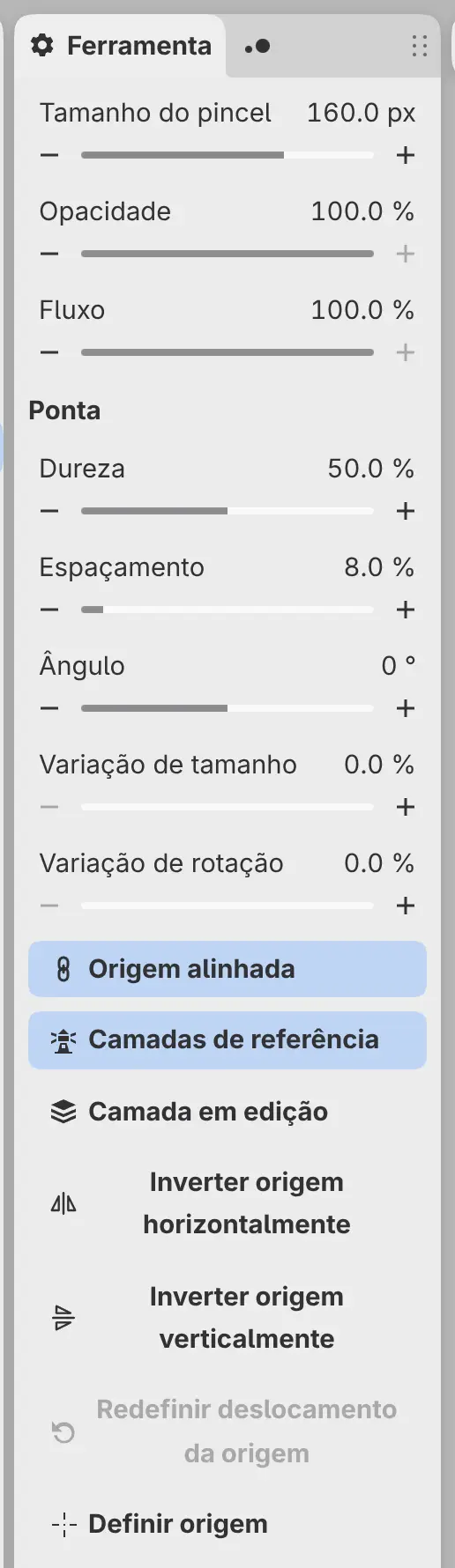
Origem
Origem, no painel Ferramenta, define o que as ferramentas copiam:
- Camadas de referência (o padrão) copia a camada em que você pinta junto com as camadas abaixo dela marcadas como referência.
- Camada em edição copia só a camada em que você pinta.
Com Camadas de referência, você pode retocar em uma camada vazia acima da foto. Marque a foto com Usar como referência ou escolha Camada > Configurações da camada > Usar camada abaixo como referência. Se você pintar em uma camada vazia e nenhuma referência abaixo dela estiver marcada, a mensagem oferece Usar nome como referência.
Não é possível retocar diretamente uma camada dimensionada ou girada. Retoque em uma nova camada acima dela.
Definir a origem
Carimbo de clonagem e Pincel de correção copiam a partir do disco de origem, um pequeno anel com uma cruz.
Faça uma das seguintes ações:
- Mantenha Alt pressionada e clique no ponto de onde quer copiar.
- Selecione Definir origem e depois clique.
Até você defini-la, a origem fica no centro da visualização. Arraste o disco para mover a origem. Um dedo pode arrastar o disco, mas nunca define a origem. Enquanto você pinta, o disco acompanha o ponto que está sendo copiado.
Pincel de correção pontual encontra a própria origem e não tem disco.
Configurações de origem
Estas configurações valem para Carimbo de clonagem e Pincel de correção.
Origem alinhada
Mantém o mesmo deslocamento entre a origem e o pincel de um traço para outro. Quando está desativada, cada traço começa a copiar no disco de origem. Vem ativada por padrão.
Inverter origem horizontalmente e Inverter origem verticalmente
Espelham os pixels copiados em torno do disco de origem.
Redefinir deslocamento da origem
Faz o próximo traço voltar a copiar a partir do disco de origem. Fica disponível depois de um traço alinhado.
Definir origem
O próximo clique define a origem.
Barra de ações da tela do disco de origem
Clique no disco de origem sem arrastar para mostrar a barra de ações da tela ao lado dele, com Alinhado, Origem, os dois botões de inverter, Redefinir deslocamento e Definir origem. Clique no disco de novo, ou escolha outra ferramenta, para ocultar a barra.
