Painéis e colunas
Cada área de trabalho guarda sua própria organização de painéis. Janela > Desfazer alteração de layout (Ctrl+Alt+Z) reverte a última alteração no layout.
Mostrar e ocultar painéis
Faça uma das seguintes ações:
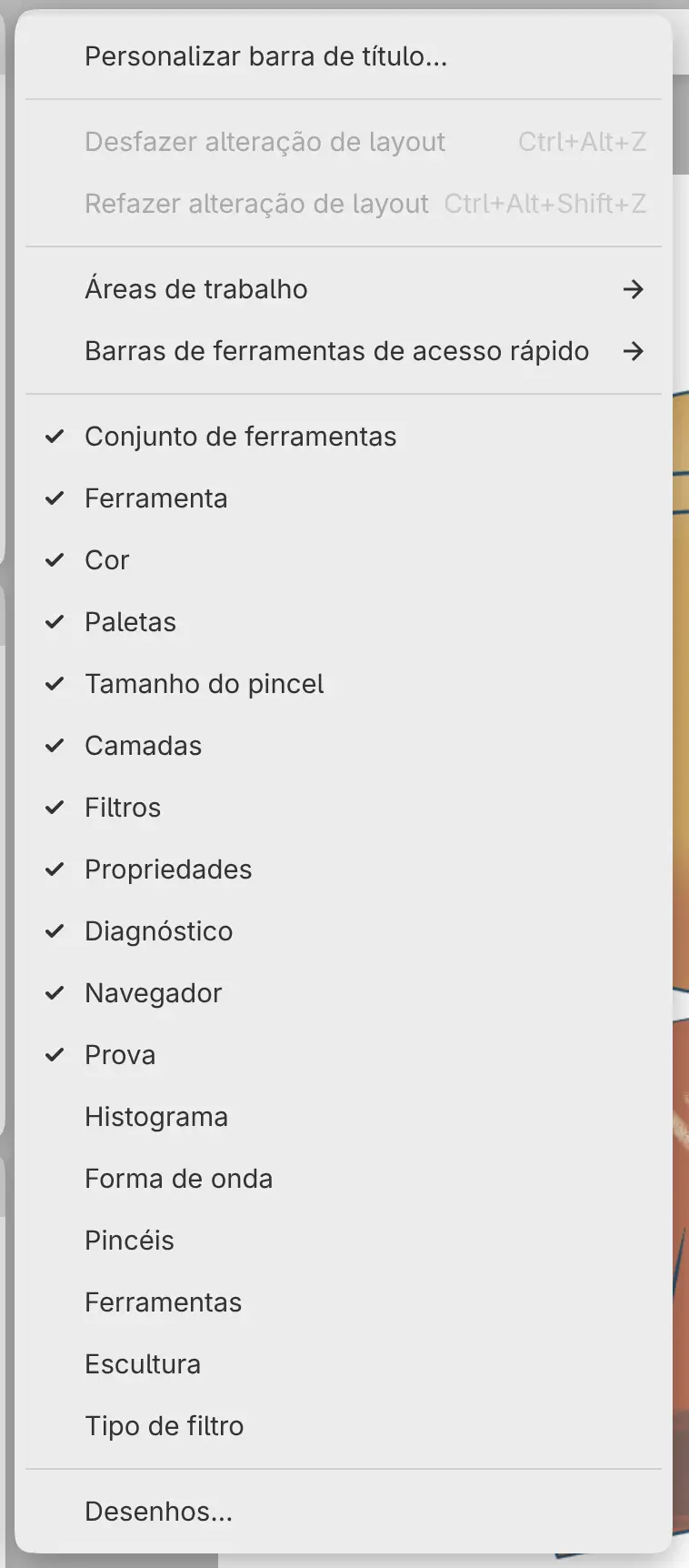
- Escolha o nome do painel no menu Janela. Os painéis presentes na área de trabalho têm uma marca de seleção.
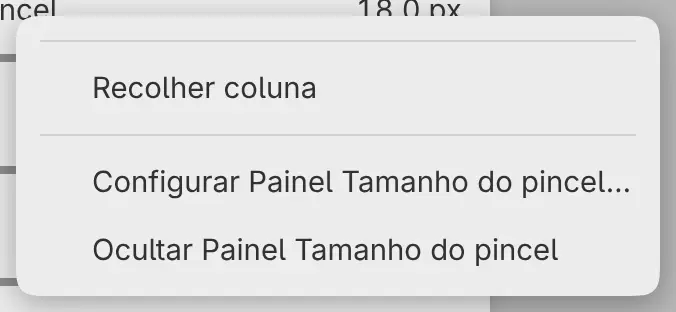
- Escolha Ocultar Painel nome no menu do painel.
- Digite o nome do painel na busca de comandos.
Um painel que você volta a mostrar abre em uma nova coluna na lateral da janela, ou fica flutuante se não houver espaço na lateral. Um painel oculto mantém suas configurações.
Ferramentas, no menu Janela, é um painel; a barra de ferramentas Ferramentas fica em Janela > Barras de ferramentas de acesso rápido.
Menus dos painéis
Clique com o botão direito na aba de um painel, ou mantenha-a pressionada com o dedo ou a caneta, para abrir o menu do painel. Faça o mesmo na parte vazia de uma barra de abas para abrir o menu Grupo de painéis.
Mover e encaixar painéis
Arraste a aba de um painel para mover o painel, ou a parte vazia da barra de abas para mover o grupo inteiro. Uma linha ou uma caixa sombreada mostra onde o painel vai ficar. Solte-o em uma barra de abas, ao lado de outro painel ou perto de uma borda da janela.
As bordas de cima e de baixo só aceitam barras de ferramentas. Pressione Escape para cancelar um arrasto.
Painéis flutuantes
Para deixar um painel flutuante, arraste-o para fora da coluna e solte-o sobre a tela. Um painel flutuante é redimensionado pelas bordas e pelos cantos. Para encaixá-lo de novo, arraste-o até uma barra de abas ou perto de uma borda da janela.
Grupos de abas
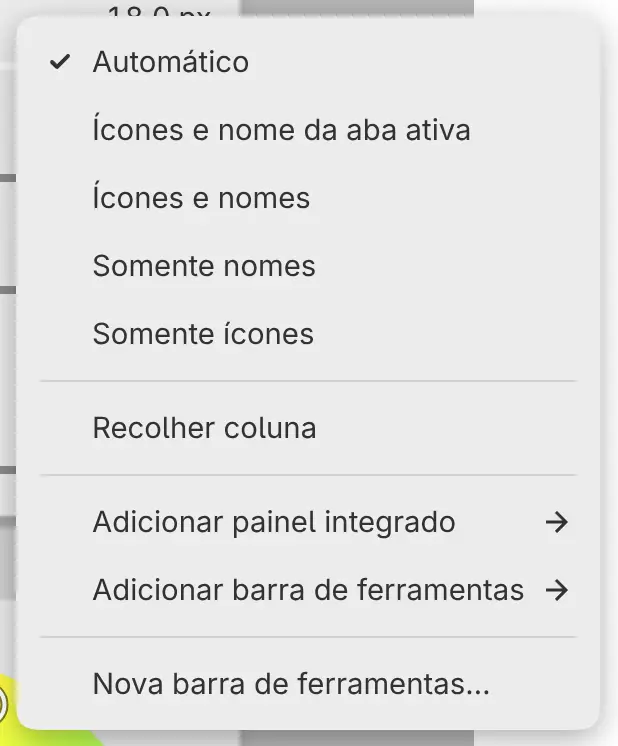
Você pode escolher como as abas são rotuladas no menu Grupo de painéis: Automático (o padrão), Ícones e nome da aba ativa, Ícones e nomes, Somente nomes ou Somente ícones. Automático acrescenta os nomes enquanto houver espaço na barra de abas.
Adicionar painel integrado e Adicionar barra de ferramentas, no mesmo menu, levam outro painel para o grupo.
Um painel integrado sozinho no grupo pode ocultar a barra de abas. Desative Mostrar barra de abas no menu do painel, e uma alça na parte de baixo do painel substitui a barra de abas.
Configurar um painel
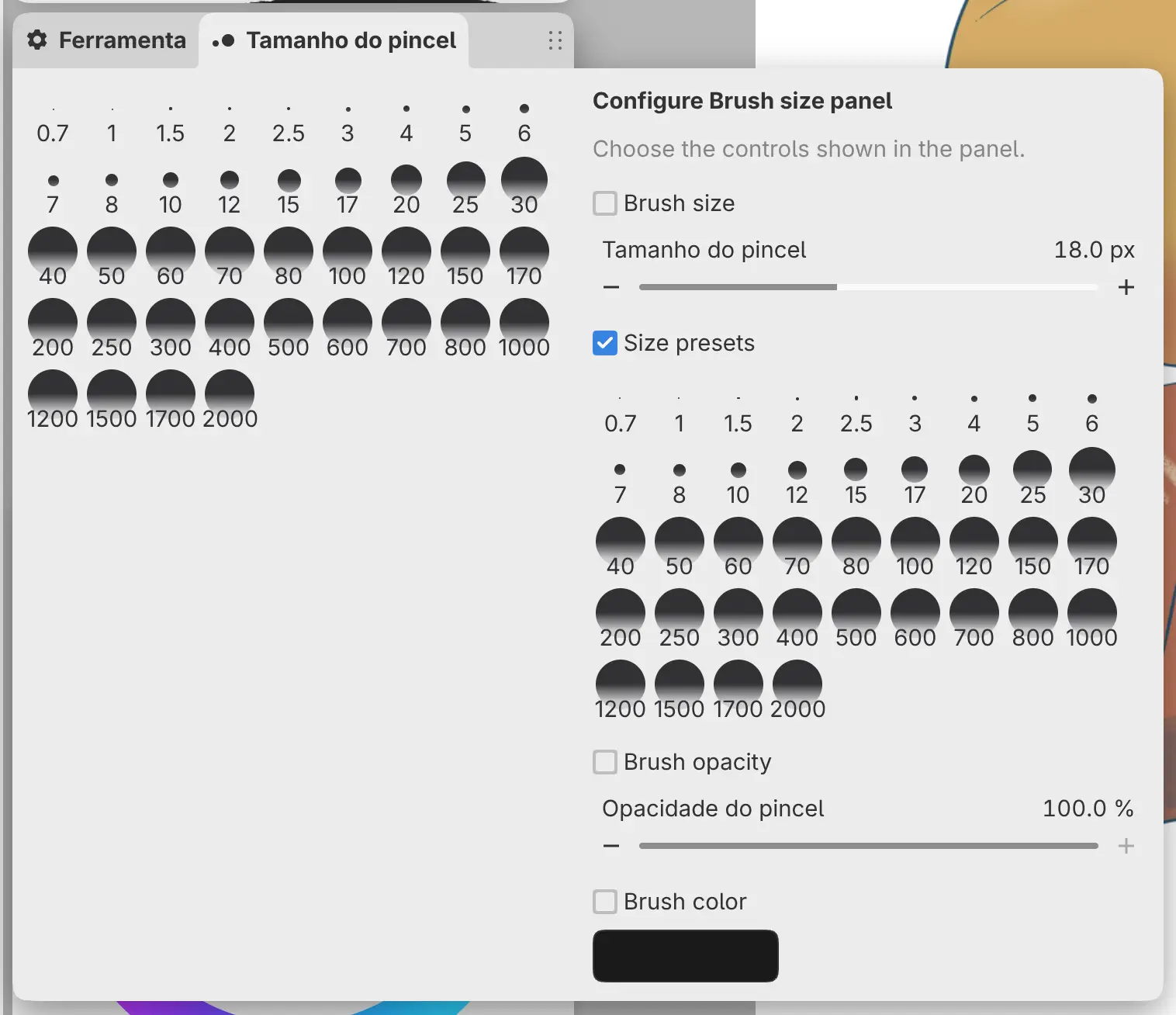
Você pode escolher quais controles um painel mostra.
Faça uma das seguintes ações:
- Escolha Configurar Painel nome… no menu do painel.
- Selecione de novo a aba ativa.
Abre ao lado do painel uma coluna com uma caixa de seleção para cada controle. Pressione Escape, selecione a aba de novo ou selecione fora da coluna para fechá-la.
| Painel | Controles | Mostrados por padrão |
|---|---|---|
| Conjunto de ferramentas | Conjunto de ferramentas, Tamanho do pincel, Opacidade do pincel, Cor do pincel | Conjunto de ferramentas |
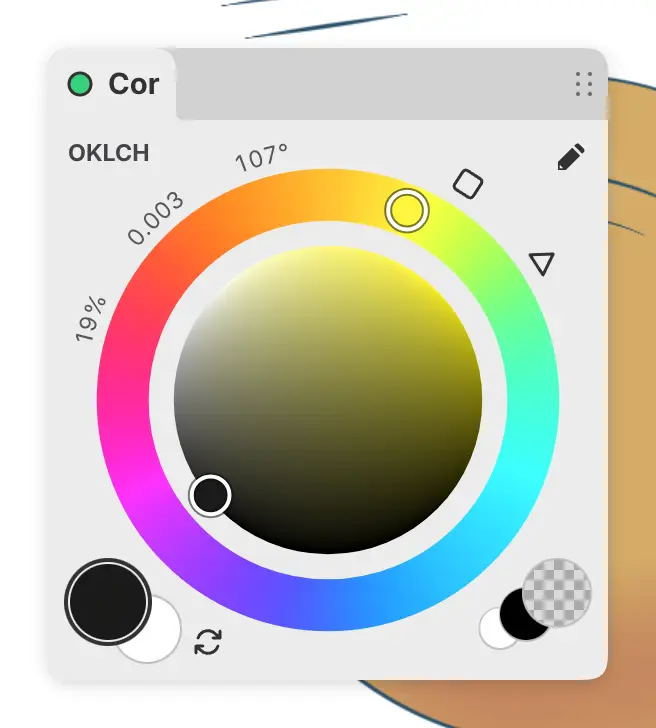
| Tamanho do pincel | Tamanho do pincel, Predefinições de tamanho, Opacidade do pincel, Cor do pincel | Predefinições de tamanho |
| Camadas | Ações da camada, Camadas, Opacidade da camada | Todos |
Redimensionar colunas
Arraste um divisor para redimensionar as colunas ou os painéis dos dois lados. Clicar duas vezes no divisor entre uma coluna e a tela redefine a largura da coluna.
Colunas recolhidas
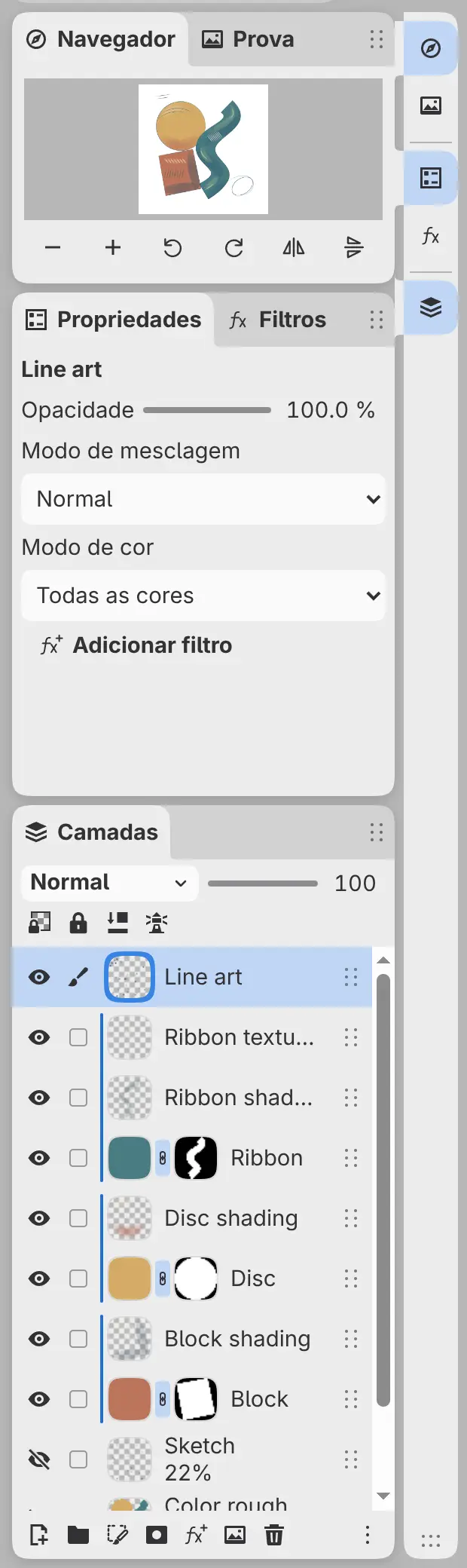
Você pode reduzir uma coluna lateral a uma faixa de ícones de painéis.
Faça uma das seguintes ações:
- Escolha Recolher coluna no menu de um painel.
- Clique duas vezes na parte vazia de uma barra de abas da coluna.
- Arraste o divisor da coluna em direção à borda da janela até a coluna se recolher.
Selecione um ícone para abrir a coluna ao lado da faixa. A coluna fecha quando você seleciona o ícone de novo ou pressiona Escape.
Para restaurar a coluna inteira, escolha Expandir coluna no menu de um painel ou clique duas vezes no fundo da faixa. Manter um ícone pressionado e depois arrastá-lo tira esse painel da faixa.
Pilhas de colunas
Arraste a alça na parte de baixo de uma coluna recolhida até outra coluna recolhida para empilhar as duas em uma só faixa. Só uma coluna da pilha abre por vez.
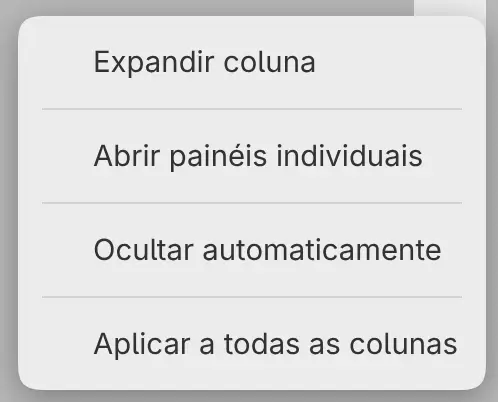
Menu Coluna
Clique com o botão direito ou mantenha pressionado o fundo de uma coluna recolhida para abrir o menu Coluna.
- Abrir painéis individuais abre só o grupo de abas do ícone selecionado, não a coluna inteira.
- Ocultar automaticamente fecha a coluna aberta quando você seleciona qualquer ponto fora dela. O toque que a fecha não pinta.
- Aplicar a todas as colunas copia as duas configurações para todas as colunas laterais.
Transparência dos painéis
Você pode deixar uma visão desfocada da arte aparecer através dos painéis e das barras. Escolha Editar > Preferências, selecione Aparência e escolha Desligado, Baixo (o padrão), Médio ou Alto em Transparência dos painéis.
Os menus, as dicas de ferramenta e os controles dentro dos painéis continuam opacos.