แผงและคอลัมน์
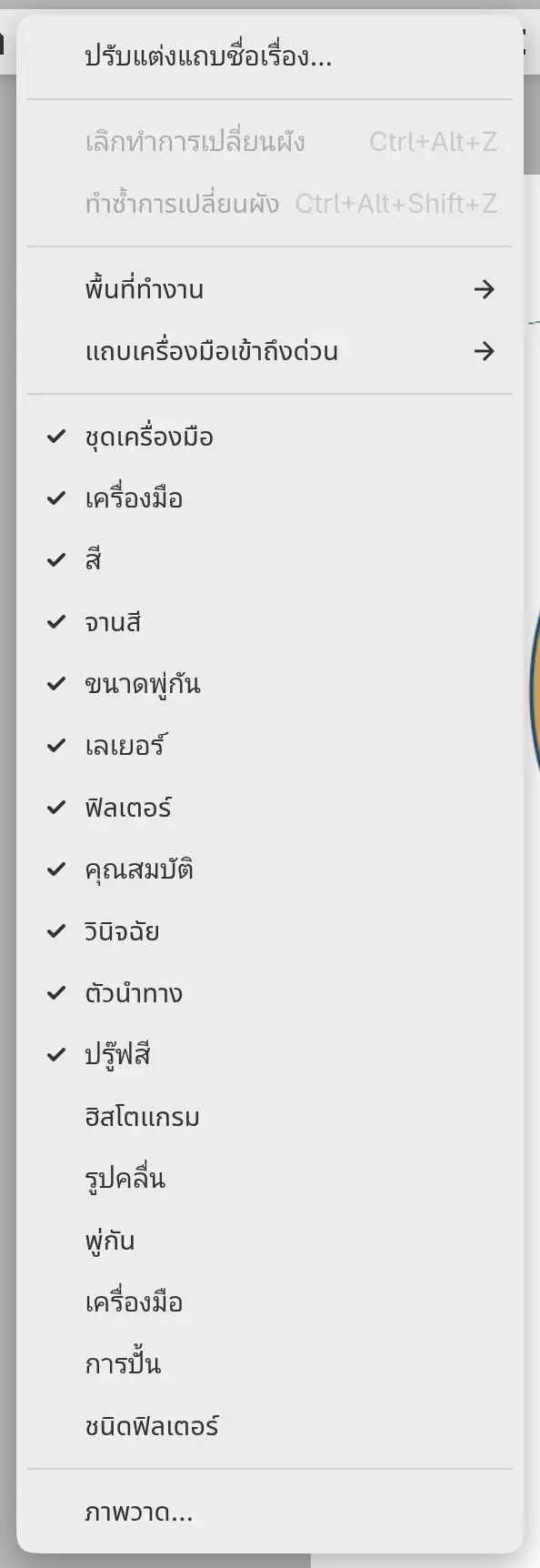
แต่ละพื้นที่ทำงานเก็บการจัดวางแผงของตัวเอง หน้าต่าง > เลิกทำการเปลี่ยนผัง (Ctrl+Alt+Z) จะย้อนการเปลี่ยนผังครั้งล่าสุด
การแสดงและซ่อนแผง
ทำอย่างใดอย่างหนึ่งต่อไปนี้:
- เลือกชื่อแผงในเมนู หน้าต่าง แผงที่อยู่ในพื้นที่ทำงานจะมีเครื่องหมายถูก
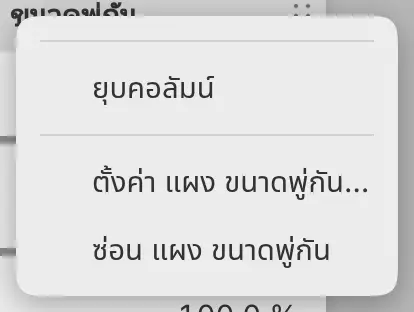
- เลือก ซ่อนแผง ชื่อ จากเมนูของแผง
- พิมพ์ชื่อแผงในการค้นหาคำสั่ง
แผงที่คุณแสดงอีกครั้งจะเปิดในคอลัมน์ใหม่ที่ด้านข้างของหน้าต่าง หรือลอยอยู่หากด้านข้างไม่มีที่ว่าง แผงที่ซ่อนไว้จะคงการตั้งค่าไว้
เครื่องมือ ในเมนูหน้าต่างเป็นแผง ส่วนแถบเครื่องมือวาดภาพ (เครื่องมือ) อยู่ใต้ หน้าต่าง > แถบเครื่องมือเข้าถึงด่วน
เมนูของแผง
คลิกขวาที่แท็บของแผง หรือกดค้างด้วยนิ้วหรือปากกา เพื่อเปิดเมนูของแผง ทำแบบเดียวกันที่ส่วนว่างของแถบแท็บเพื่อเปิดเมนู กลุ่มแผง
การย้ายและยึดแผง
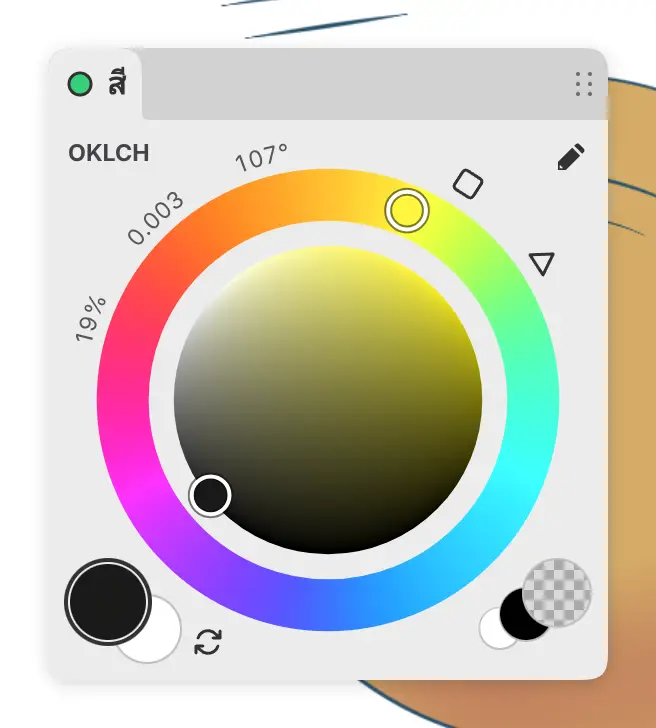
ลากแท็บของแผงเพื่อย้ายแผง หรือลากส่วนว่างของแถบแท็บเพื่อย้ายทั้งกลุ่ม เส้นหรือกรอบแรเงาจะแสดงตำแหน่งที่แผงจะไปวาง วางแผงบนแถบแท็บ ข้างแผงอื่น หรือใกล้ขอบหน้าต่าง
ขอบบนและขอบล่างรับเฉพาะแถบเครื่องมือ กด Escape เพื่อยกเลิกการลาก
แผงลอย
หากต้องการให้แผงลอย ให้ลากแผงออกจากคอลัมน์แล้วปล่อยเหนือผืนผ้าใบ แผงลอยปรับขนาดได้จากขอบและมุม หากต้องการยึดแผงอีกครั้ง ให้ลากแผงไปวางบนแถบแท็บหรือใกล้ขอบหน้าต่าง
กลุ่มแท็บ
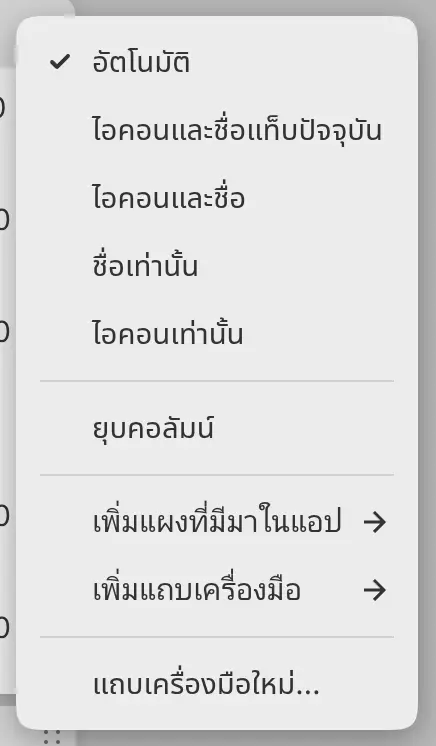
คุณเลือกวิธีแสดงป้ายของแท็บได้ในเมนู กลุ่มแผง: อัตโนมัติ (ค่าเริ่มต้น) ไอคอนและชื่อแท็บปัจจุบัน ไอคอนและชื่อ ชื่อเท่านั้น หรือ ไอคอนเท่านั้น อัตโนมัติ จะเพิ่มชื่อเมื่อแถบแท็บมีที่ว่าง
เพิ่มแผงที่มีมาในแอป และ เพิ่มแถบเครื่องมือ ในเมนูเดียวกันจะย้ายแผงอื่นเข้ามาในกลุ่ม
แผงที่มีมาในแอปซึ่งอยู่เดี่ยวในกลุ่มซ่อนแถบแท็บได้ ปิด แสดงแถบแท็บ ในเมนูของแผง แล้วที่จับที่ด้านล่างของแผงจะแทนที่แถบแท็บ
การตั้งค่าแผง
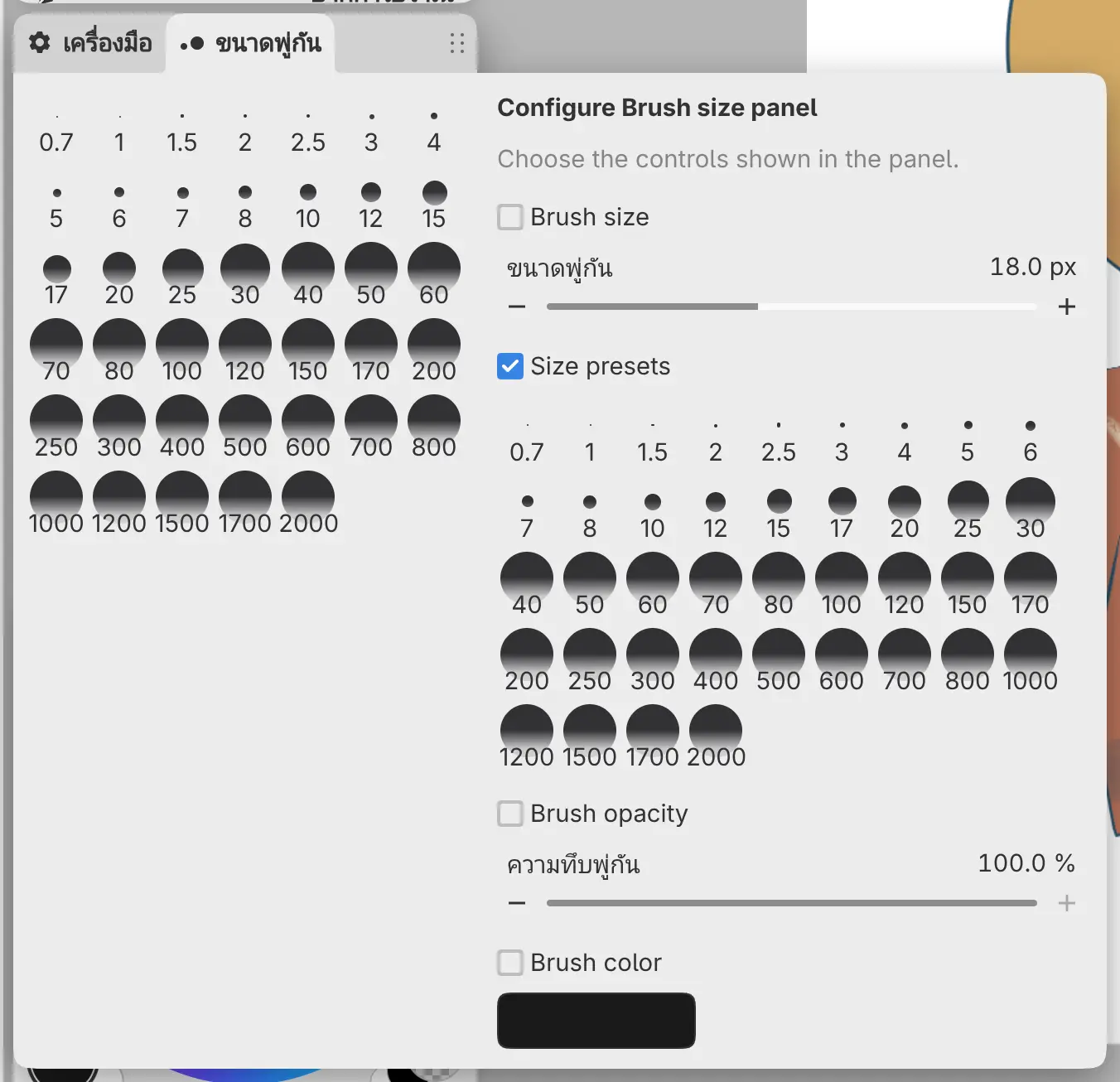
คุณเลือกได้ว่าแผงจะแสดงตัวควบคุมใด
ทำอย่างใดอย่างหนึ่งต่อไปนี้:
- เลือก ตั้งค่าแผง ชื่อ… จากเมนูของแผง
- เลือกแท็บที่ใช้อยู่อีกครั้ง
คอลัมน์ที่มีช่องทำเครื่องหมายของตัวควบคุมแต่ละตัวจะเปิดขึ้นข้างแผง กด Escape เลือกแท็บอีกครั้ง หรือเลือกนอกคอลัมน์เพื่อปิด
| แผง | ตัวควบคุม | แสดงโดยค่าเริ่มต้น |
|---|---|---|
| ชุดเครื่องมือ | ชุดเครื่องมือ ขนาดพู่กัน ความทึบพู่กัน สีพู่กัน | ชุดเครื่องมือ |
| ขนาดพู่กัน | ขนาดพู่กัน ขนาดสำเร็จรูป ความทึบพู่กัน สีพู่กัน | ขนาดสำเร็จรูป |
| เลเยอร์ | การกระทำเลเยอร์ เลเยอร์ ความทึบเลเยอร์ | ทั้งหมด |
การปรับขนาดคอลัมน์
ลากเส้นแบ่งเพื่อปรับขนาดคอลัมน์หรือแผงทั้งสองข้าง การดับเบิลคลิกเส้นแบ่งระหว่างคอลัมน์กับผืนผ้าใบจะรีเซ็ตความกว้างของคอลัมน์
คอลัมน์ที่ยุบ
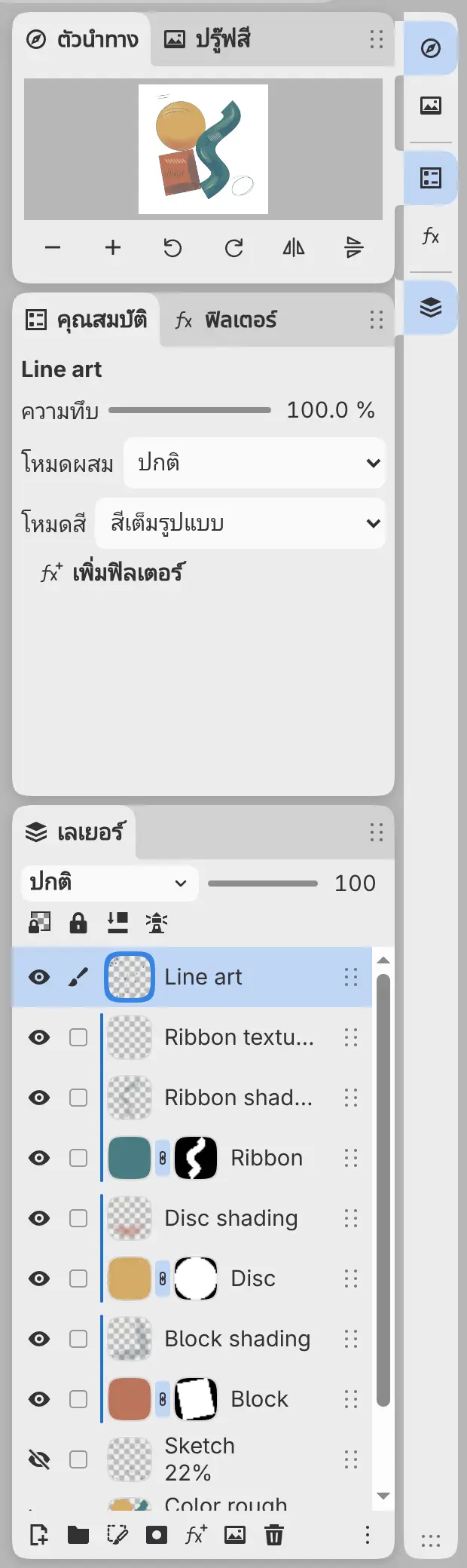
คุณย่อคอลัมน์ด้านข้างให้เหลือเป็นแถบไอคอนแผงได้
ทำอย่างใดอย่างหนึ่งต่อไปนี้:
- เลือก ยุบคอลัมน์ จากเมนูของแผง
- ดับเบิลคลิกส่วนว่างของแถบแท็บในคอลัมน์
- ลากเส้นแบ่งของคอลัมน์เข้าหาขอบหน้าต่างจนคอลัมน์ยุบลง
เลือกไอคอนเพื่อเปิดคอลัมน์ข้างแถบไอคอน คอลัมน์จะปิดเมื่อคุณเลือกไอคอนอีกครั้งหรือกด Escape
หากต้องการคืนคอลัมน์เต็ม ให้เลือก ขยายคอลัมน์ จากเมนูของแผง หรือดับเบิลคลิกพื้นหลังของแถบไอคอน การกดค้างที่ไอคอนแล้วลากจะย้ายแผงนั้นออกจากแถบไอคอน
กองคอลัมน์
ลากที่จับที่ด้านล่างของคอลัมน์ที่ยุบไปวางบนคอลัมน์ที่ยุบอีกคอลัมน์หนึ่ง เพื่อซ้อนทั้งสองไว้ในแถบไอคอนเดียว คอลัมน์ในกองจะเปิดได้ทีละคอลัมน์เท่านั้น
เมนูคอลัมน์
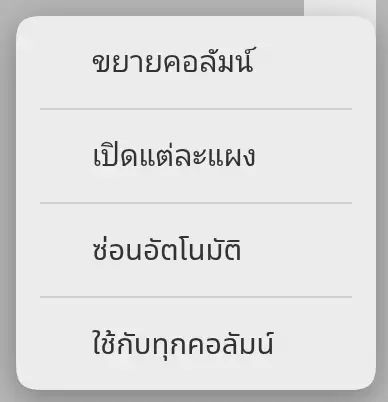
คลิกขวาหรือกดค้างที่พื้นหลังของคอลัมน์ที่ยุบเพื่อเปิดเมนู คอลัมน์
- เปิดแต่ละแผง จะเปิดเฉพาะกลุ่มแท็บของไอคอนที่เลือก ไม่ใช่ทั้งคอลัมน์
- ซ่อนอัตโนมัติ จะปิดคอลัมน์ที่เปิดอยู่เมื่อคุณเลือกที่ใดก็ได้นอกคอลัมน์ การแตะที่ปิดคอลัมน์จะไม่ระบายสี
- ใช้กับทุกคอลัมน์ จะคัดลอกการตั้งค่าทั้งสองไปยังคอลัมน์ด้านข้างทุกคอลัมน์
ความโปร่งใสของแผง
คุณให้ภาพเบลอของภาพวาดมองทะลุผ่านแผงและแถบได้ เลือก แก้ไข > การตั้งค่า เลือก รูปลักษณ์ แล้วเลือก ปิด ต่ำ (ค่าเริ่มต้น) ปานกลาง หรือ สูง ใต้ ความโปร่งใสของแผง
เมนู คำแนะนำเครื่องมือ และตัวควบคุมภายในแผงจะทึบเสมอ