Ritaglio
Puoi ritagliare la tela entro una cornice con lo strumento Ritaglia. I pixel ritagliati restano sui loro livelli, nascosti, a meno che non attivi Elimina area ritagliata.
Ritagliare
Esegui una delle seguenti operazioni:
- Scegli Modifica > Immagine > Ritaglia.
- Premi C.
- In Foto, seleziona Ritaglia nella barra strumenti Strumenti.
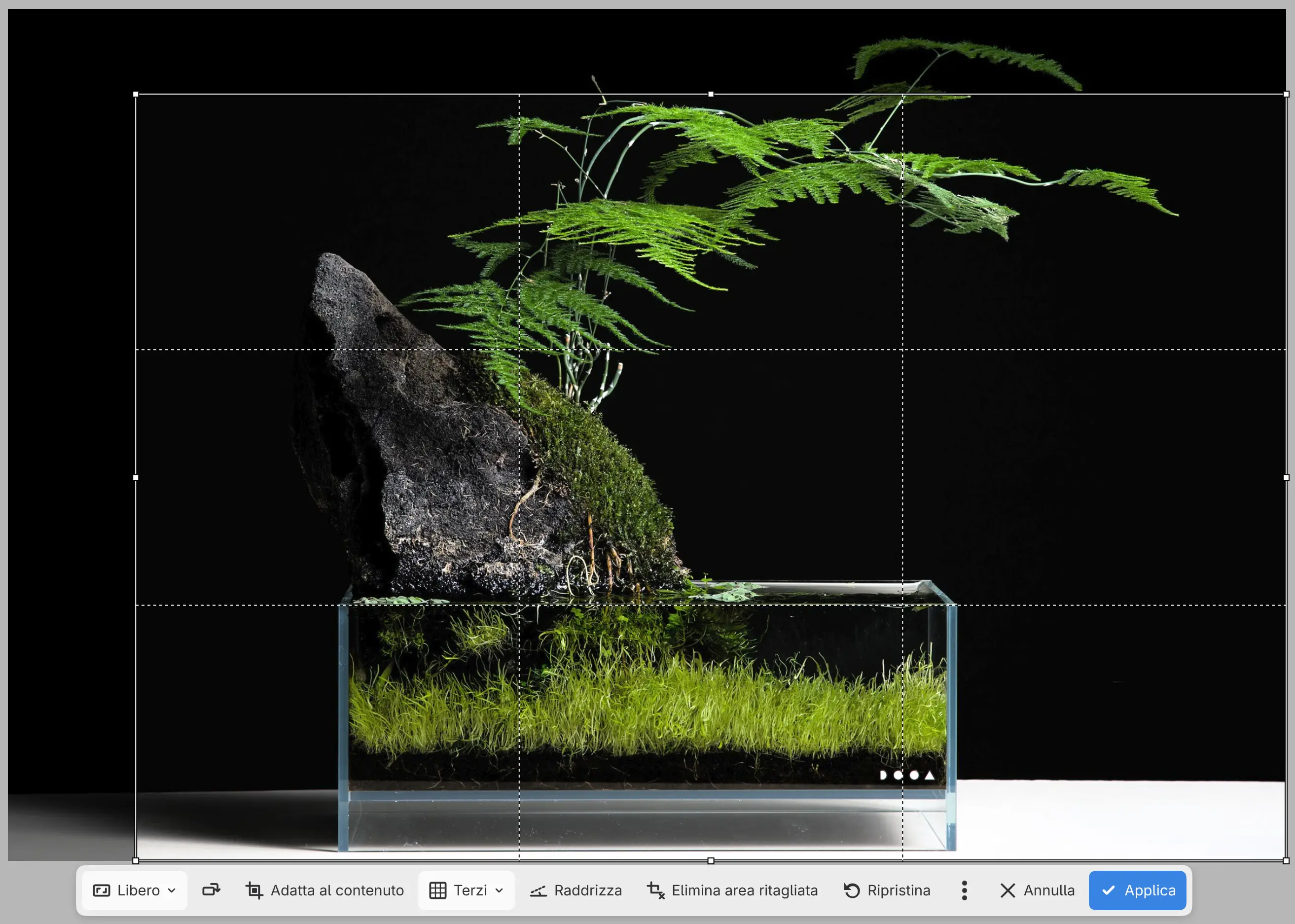
Appare una cornice con maniglie attorno all’intera tela, o come la cornice più grande delle proporzioni scelte. La tela fuori dalla cornice viene scurita, e la barra azioni della tela per il ritaglio appare lungo il bordo inferiore della tela.
- Trascina all’interno della cornice per spostarla.
- Trascina una maniglia d’angolo o di lato per ridimensionare la cornice. Tieni premuto Maiusc per mantenerne le proporzioni, o Alt per ridimensionarla dal centro.
- Trascina la cornice oltre il bordo della tela per aggiungere tela trasparente.
Su uno schermo touch, solo le maniglie rispondono a un dito. Un dito all’interno della cornice sposta la vista.
Per terminare, seleziona Applica o premi Invio. Annulla, Esc e Modifica > Annulla scartano il ritaglio. In entrambi i casi, torna lo strumento usato in precedenza.
Applica ritaglia anche i livelli bloccati. Non puoi iniziare un ritaglio mentre è aperta una trasformazione.
Proporzioni
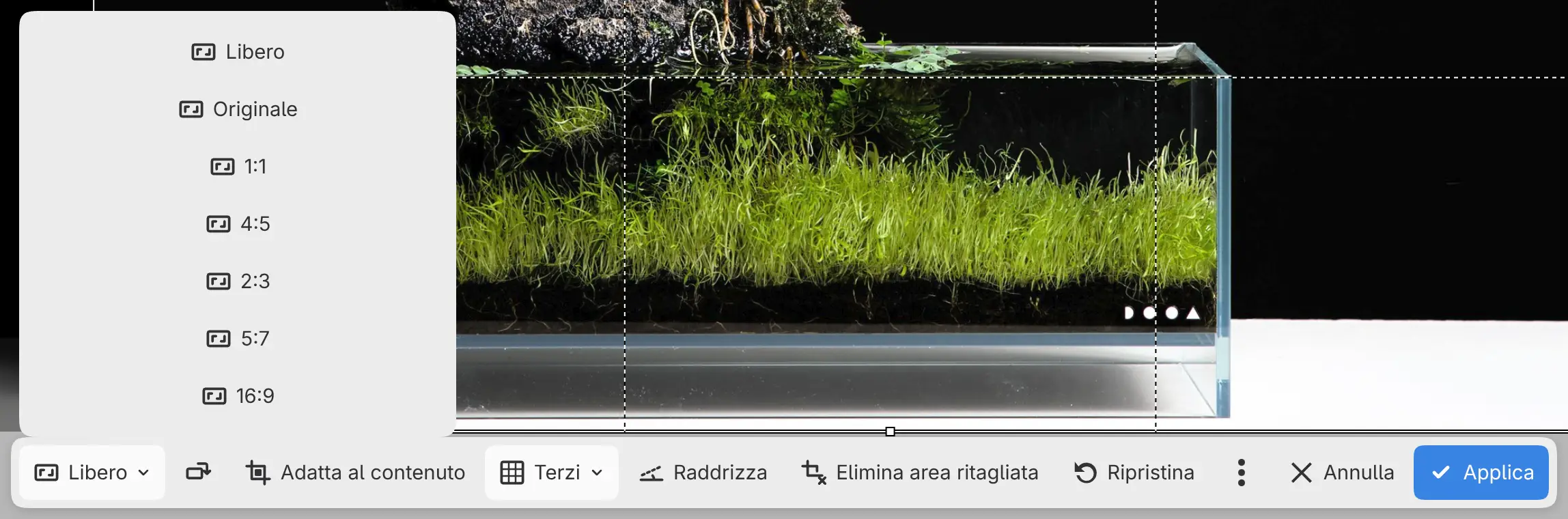
Scegli Libero, Originale, 1:1, 4:5, 2:3, 5:7 o 16:9 da Proporzioni nella barra azioni della tela. La cornice diventa la più grande cornice con quelle proporzioni. Libero è il valore predefinito.
Scambia orientamento ritaglio, il pulsante a icona accanto a Proporzioni, ruota la cornice tra orizzontale e verticale.
Le proporzioni, la sovrapposizione ed Elimina area ritagliata restano per il ritaglio successivo.
Adatta al contenuto
Adatta al contenuto imposta la cornice, dritta, sui limiti dei pixel visibili, compresi quelli oltre la tela. Proporzioni passa a Libero.
Sovrapposizione
Scegli Terzi, Griglia, Diagonale o Sezione aurea da Sovrapposizione. Terzi è il valore predefinito. Premi O durante il ritaglio per mostrare la sovrapposizione successiva.
Raddrizzare
Seleziona Raddrizza nella barra azioni della tela, poi traccia una linea lungo un elemento che dovrebbe essere orizzontale o verticale. La cornice ruota per allinearsi alla linea. Tieni premuto Maiusc per vincolare la linea a scatti di 15°. Su uno schermo touch, mentre Raddrizza è selezionato un dito traccia la linea.
Puoi anche impostare l’angolo in Raddrizza nel pannello Strumento. La cornice ruota al massimo di 45° in ciascun verso.
Quando applichi un ritaglio ruotato, i livelli di pittura e le maschere vengono ricampionati. Le foto posizionate conservano i pixel originali.
Per raddrizzare in base a una guida, seleziona la guida e seleziona Raddrizza nella sua barra azioni della tela (vedi Righelli e guide). Si apre un ritaglio ruotato in linea con la guida.
Elimina area ritagliata
Attiva Elimina area ritagliata per scartare i pixel fuori dalla cornice quando applichi il ritaglio. Le foto posizionate conservano i pixel originali. Disattivato per impostazione predefinita.
Un ritaglio che risulterebbe troppo grande conservando i pixel nascosti funziona solo con Elimina area ritagliata attivo.
Ripristina
Ripristina riporta la cornice all’intera tela, dritta, e disattiva Raddrizza. Con delle proporzioni scelte, la cornice diventa la più grande cornice con quelle proporzioni.
Impostazioni di ritaglio nel pannello Strumento
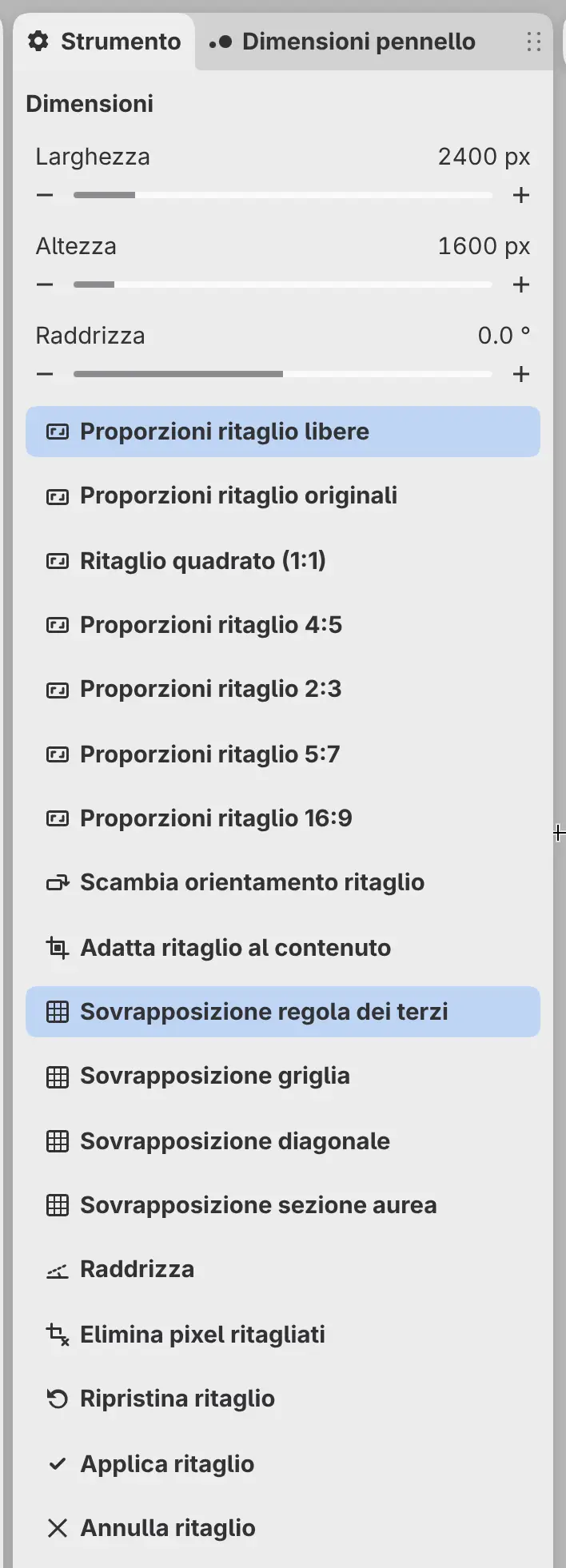
Durante il ritaglio, il pannello Strumento (e in Foto la barra Opzioni strumento) mostra:
- Dimensioni: Larghezza e Altezza della cornice, in pixel. Con delle proporzioni scelte, l’altro lato si adegua.
- Raddrizza: l’angolo della cornice, da −45° a 45°.
- I pulsanti della barra azioni della tela.
Ritaglia tela alla selezione
Puoi ritagliare la tela sui limiti di una selezione.
Esegui una delle seguenti operazioni:
- Scegli Modifica > Immagine > Ritaglia tela alla selezione.
- Seleziona Ritaglia nella barra della selezione.
I pixel fuori dai limiti della selezione restano sui loro livelli, nascosti. Non puoi ritagliare su una selezione invertita.
Recuperare i pixel ritagliati
Scegli Modifica > Immagine > Mostra tutto per allargare la tela finché non mostra i pixel di tutti i livelli, oppure ingrandisci la tela con Modifica > Immagine > Dimensioni tela… (vedi Dimensioni e rotazione dell’immagine).