Modifica colore
Puoi impostare un colore in base ai suoi valori nella finestra di dialogo Modifica colore. Nulla cambia finché non selezioni Usa colore.
Aprire Modifica colore
Esegui una delle seguenti operazioni:
- Seleziona Modifica colore… (la matita) in alto a destra del pannello Colore.
- Fai doppio clic sul campione di primo piano o di sfondo nel pannello Colore.
- Seleziona un pulsante colore in Proprietà, come Colore di un livello di riempimento Tinta unita o Colore del viraggio di Bianco e nero.
- Seleziona la miniatura di un livello di riempimento Tinta unita nel pannello Livelli.
- Seleziona il Colore di un punto nell’editor della sfumatura.
- Seleziona Colore pennello in un pannello che lo mostra. Puoi aggiungerlo ai pannelli Pennelli e Dimensioni pennello (Pannelli e colonne).
- Su Windows, Linux e Android, fai clic con il pulsante destro sul campione di primo piano o di sfondo, o tienilo premuto, e scegli Modifica colore….
Ruota e forme
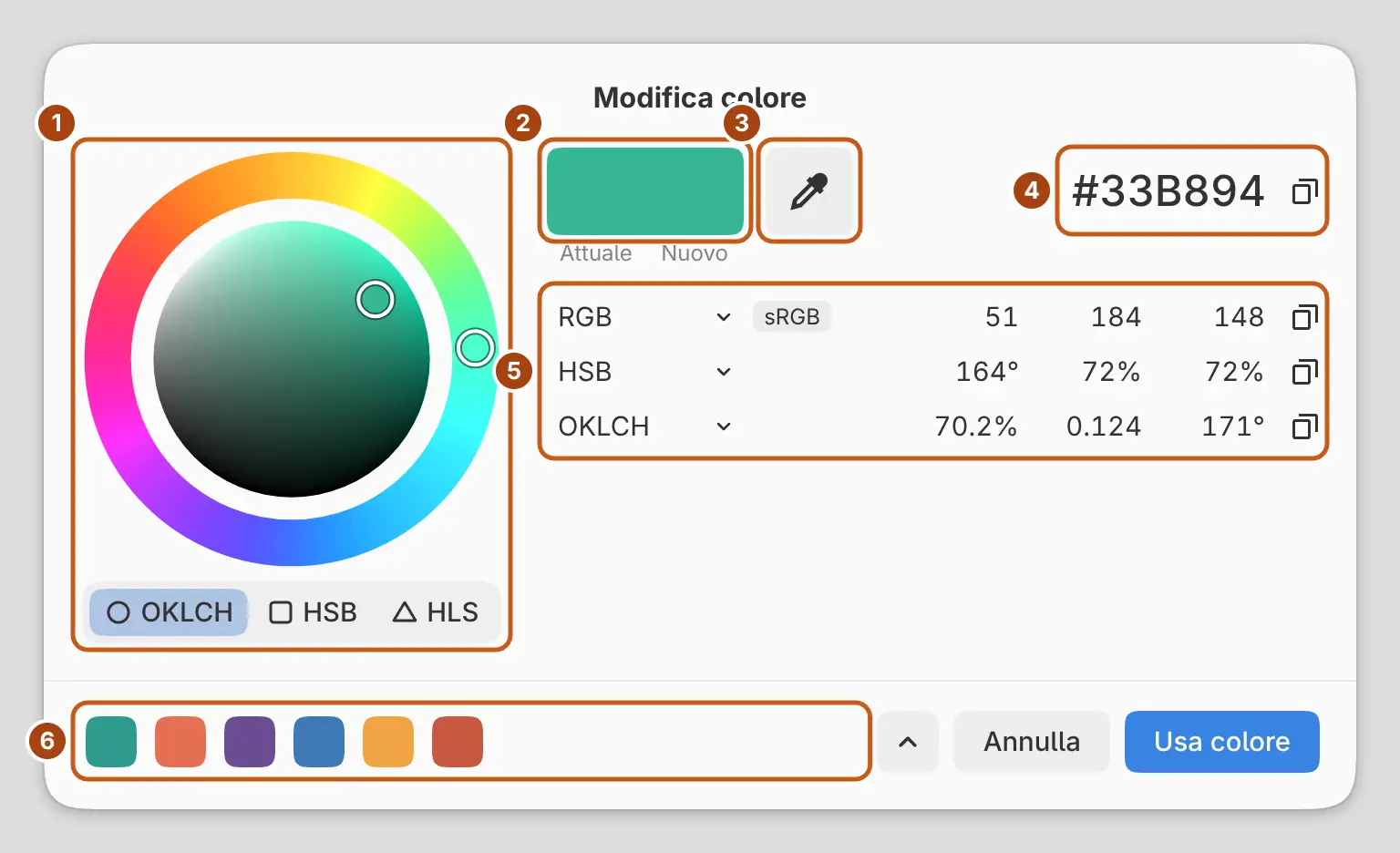
La ruota funziona come nel pannello Colore. Seleziona OKLCH, HSB o HLS sotto la ruota per passare a un campo circolare, quadrato o triangolare.
Attuale e Nuovo
Nuovo mostra il colore che stai creando. Seleziona Attuale per riportare Nuovo al colore di partenza.
Hex
Il campo esadecimale mostra Nuovo come #RRGGBB in sRGB. Selezionalo per
digitare un codice esadecimale o un altro testo di colore.
Un’etichetta a sinistra del codice esadecimale segnala questi casi:
- «≈»: il colore è fuori da sRGB, e il codice mostra il colore sRGB più vicino.
- «Base»: in un disegno HDR, il codice mostra il colore prima dell’intensità.
- «sRGB»: lo spazio colore del disegno non è sRGB.
Righe di valori
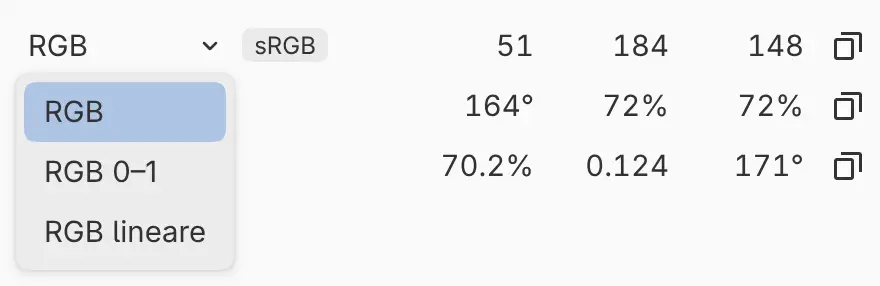
Ogni riga mostra Nuovo in un formato. Seleziona il nome del formato all’inizio di una riga per sceglierne un altro. La finestra di dialogo conserva i formati che scegli.
| Riga | Formati |
|---|---|
| 1 | RGB (0–255, predefinito), RGB 0–1, RGB lineare (0–1). I valori sono nello spazio colore del disegno, indicato in un’etichetta sulla riga. |
| 2 | HSB (predefinito), HSL |
| 3 | OKLCH (predefinito), OKLab |
Modificare i valori
- Seleziona un valore per digitare un numero. Premi Invio per confermare o Esc per annullare.
- Trascina un valore in su o in giù per cambiarlo. Tieni premuto Maiusc per passi più grandi, oppure Alt o Ctrl per passi più piccoli.
- Premi Freccia su o Freccia giù su un valore per cambiarlo di un passo.
Un valore oltre l’intervallo di un campo viene portato al limite più vicino. La tinta riparte da capo a 360°. Se digiti un testo che non è né un numero né un colore, il campo resta aperto con un errore. Usa colore resta non disponibile finché non correggi il valore o premi Esc.
Copiare i colori
Seleziona il pulsante di copia alla fine del campo esadecimale o di una riga per copiare quel valore come testo. Un segno di spunta sul pulsante conferma la copia. Premi Ctrl+C nella finestra di dialogo, fuori da un campo di testo, per copiare il codice esadecimale.
| Formato | Testo copiato nei disegni sRGB | In altri spazi colore |
|---|---|---|
| Hex | #RRGGBB |
#RRGGBB |
| RGB | rgb(R G B) |
color(display-p3 r g b), color(a98-rgb r g b) o color(prophoto-rgb r g b), da 0 a 1 |
| RGB 0–1 | color(srgb r g b) |
come per RGB |
| RGB lineare | color(srgb-linear r g b) |
r g b |
| HSB, HSL | hsb(h s% b%), hsl(h s% l%) |
h° s% b%, h° s% l% |
| OKLCH, OKLab | oklch(L% C h), oklab(L% a b) |
uguale |
Incollare i colori
Premi Ctrl+V nella finestra di dialogo, fuori da un campo di testo, per impostare Nuovo da un testo di colore. Il campo esadecimale e i campi dei valori accettano lo stesso testo:
- codici esadecimali di 3, 4, 6 o 8 cifre, con
#,0xo senza prefisso (le cifre dell’alfa vengono ignorate); - nomi di colore CSS, come
teal; rgb(),rgba(),hsl(),hsla(),hsb(),hsv(),oklch()eoklab();color()consrgb,display-p3,a98-rgb,prophoto-rgbosrgb-linear;- tre numeri. Una riga di valori li legge nel proprio formato. Altrove sono RGB da 0 a 255, oppure RGB da 0 a 1 quando tutti e tre sono pari o inferiori a 1 e uno ha un separatore decimale.
Il testo di colore non cambia mai l’alfa del colore.
Preleva dalla tela
Seleziona Preleva dalla tela (il contagocce accanto ad Attuale e Nuovo) per campionare Nuovo dal disegno. La finestra di dialogo si nasconde, e una striscia in un angolo della tela mostra Attuale, il colore campionato e i suoi valori.
Fai clic, oppure solleva la penna o il dito, per prelevare. La finestra di dialogo ricompare con il colore prelevato come Nuovo. Premi Esc o seleziona la striscia per tornare indietro senza modifiche.
Con un dito, il punto di campionamento si trova sopra il polpastrello. Preleva dalla tela è nascosto quando Modifica colore si apre da un’altra finestra di dialogo.
Colori recenti e tavolozze
La parte inferiore mostra i tuoi colori recenti. Selezionane uno per renderlo Nuovo.
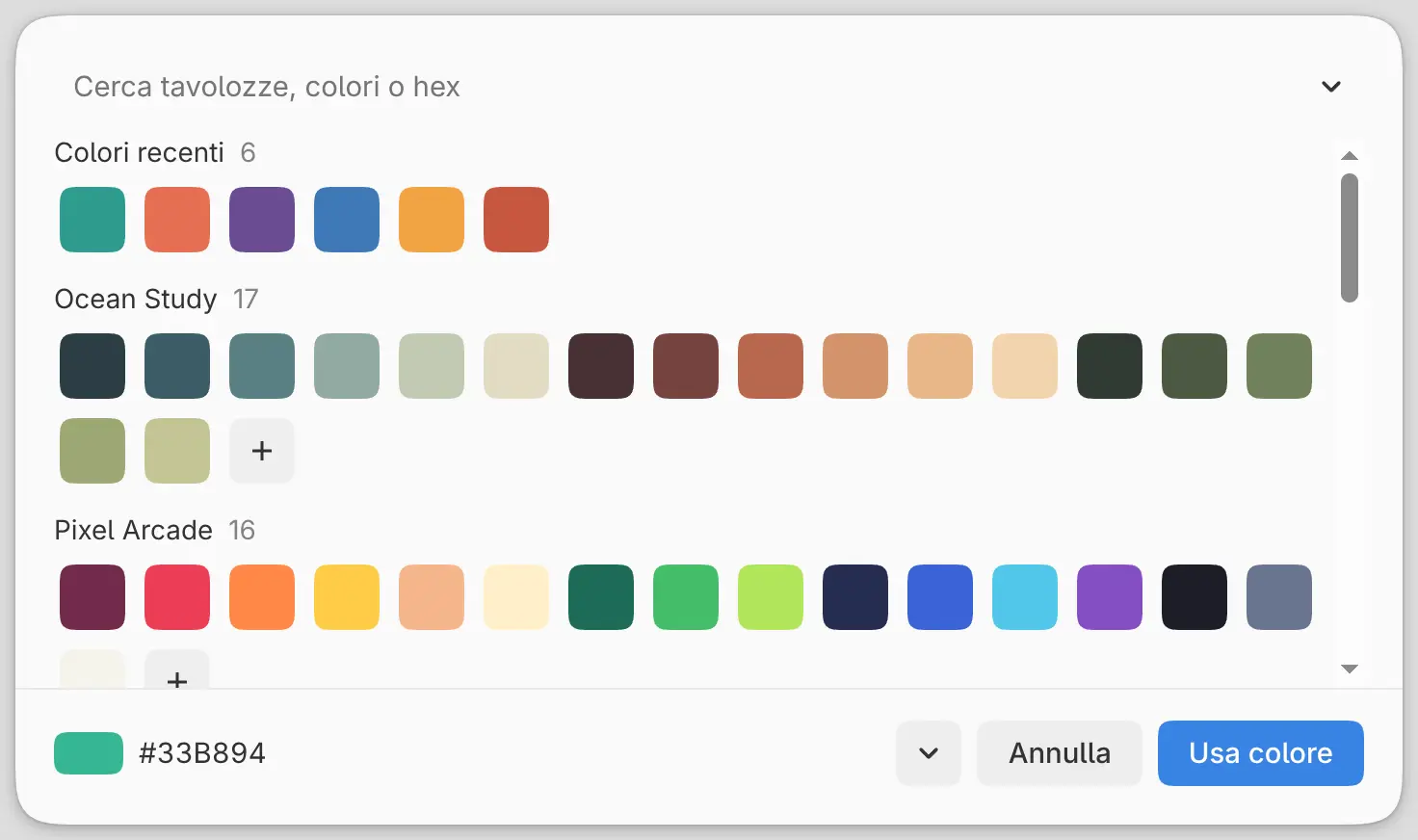
Seleziona Colori recenti e tutte le tavolozze (la freccia dopo i colori recenti) per aprire un foglio con i tuoi colori recenti e tutte le tavolozze. Digita nel campo di ricerca per trovare nomi di tavolozze, nomi di colori o codici esadecimali. Il + alla fine di una tavolozza salva Nuovo in quella tavolozza. Per chiudere il foglio, seleziona Chiudi i campioni o premi Esc.
Intensità HDR
In un disegno HDR, la riga Intensità (EV) e l’arco sotto la ruota impostano la luminosità in stop rispetto al bianco SDR. Sull’arco, e quando trascini il valore, l’intervallo va da −2 a +6 EV. Un valore digitato può andare oltre, entro l’intervallo della profondità in bit del disegno.
Usa colore e Annulla
Seleziona Usa colore per applicare Nuovo. Seleziona Annulla o premi Esc per chiudere senza modifiche. Se è aperto un menu dei formati o il foglio dei campioni, Esc chiude prima quello.