Farbe bearbeiten
Im Dialog Farbe bearbeiten können Sie eine Farbe über ihre Zahlenwerte festlegen. Erst wenn Sie Farbe verwenden auswählen, ändert sich etwas.
Farbe bearbeiten öffnen
Führen Sie eine der folgenden Aktionen aus:
- Wählen Sie Farbe bearbeiten… (den Stift) oben rechts im Bedienfeld Farbe aus.
- Doppelklicken Sie im Bedienfeld Farbe auf das Vorder- oder Hintergrundfarbfeld.
- Wählen Sie in Eigenschaften eine Farbschaltfläche aus, etwa Farbe einer Füllebene Einfarbig oder Tönungsfarbe von Schwarzweiß.
- Wählen Sie im Bedienfeld Ebenen die Miniatur einer Füllebene Einfarbig aus.
- Wählen Sie im Verlaufseditor die Farbe eines Farbstopps aus.
- Wählen Sie Pinselfarbe in einem Bedienfeld aus, das diese Schaltfläche zeigt. Sie können sie den Bedienfeldern Pinsel und Pinselgröße hinzufügen (Bedienfelder und Spalten).
- Unter Windows, Linux und Android klicken Sie mit der rechten Maustaste auf das Vorder- oder Hintergrundfarbfeld oder halten es gedrückt und wählen Farbe bearbeiten….
Farbrad und Formen
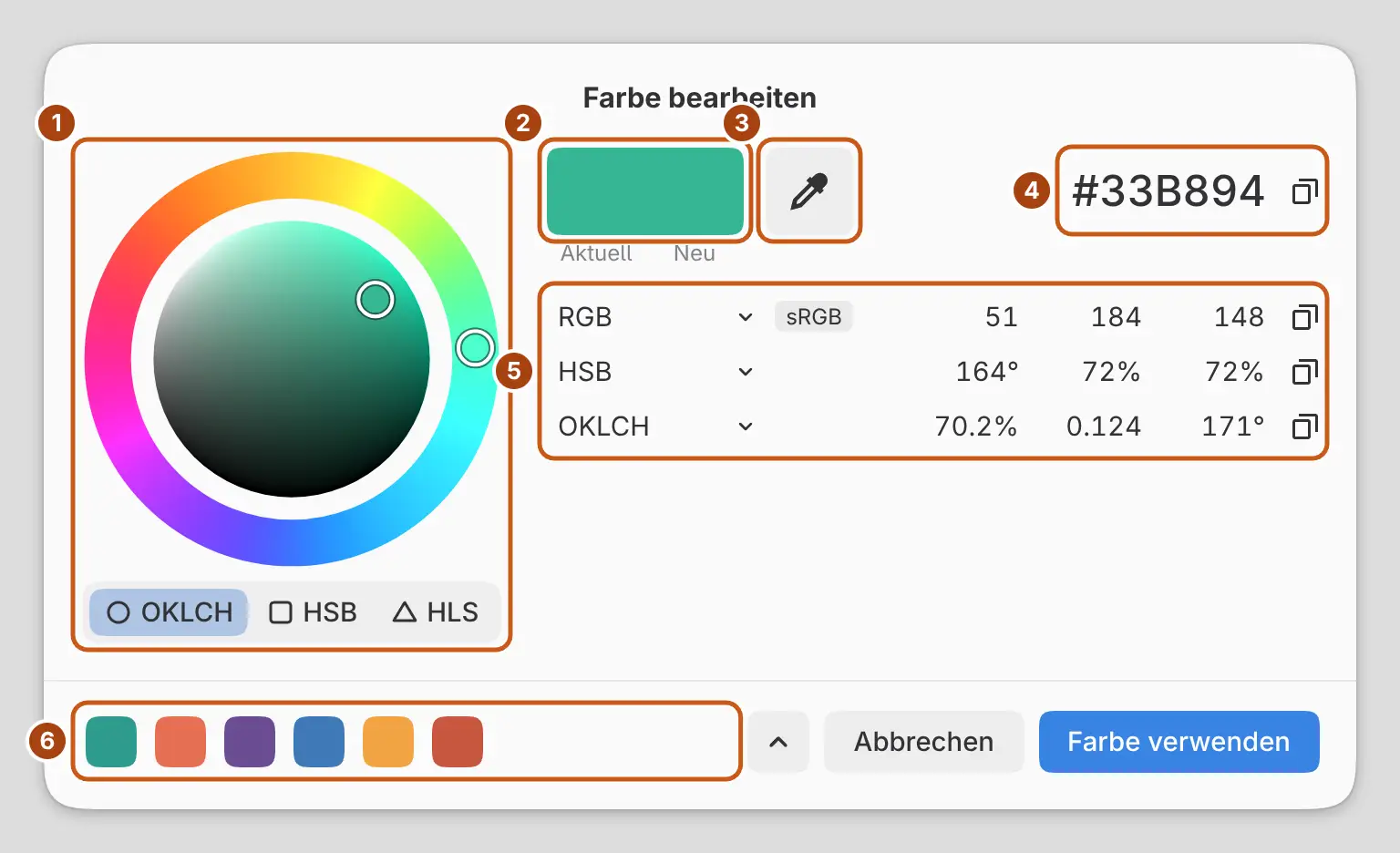
Das Farbrad funktioniert wie im Bedienfeld Farbe. Wählen Sie OKLCH, HSB oder HLS unter dem Farbrad aus, um das Feld auf einen Kreis, ein Quadrat oder ein Dreieck umzuschalten.
Aktuell und Neu
Neu zeigt die Farbe, die Sie gerade einstellen. Wählen Sie Aktuell aus, um Neu auf die Ausgangsfarbe zurückzusetzen.
Hex
Das Hex-Feld zeigt Neu als #RRGGBB in sRGB. Wählen Sie es aus, um einen Hex-Code
oder anderen Farbtext einzugeben.
Ein Kennzeichen links vom Hex-Code markiert diese Fälle:
- „≈“: Die Farbe liegt außerhalb von sRGB, und der Hex-Code zeigt die nächstgelegene sRGB-Farbe.
- „Basis“: In einer HDR-Zeichnung zeigt der Hex-Code die Farbe vor der Intensität.
- „sRGB“: Der Farbraum der Zeichnung ist nicht sRGB.
Wertezeilen
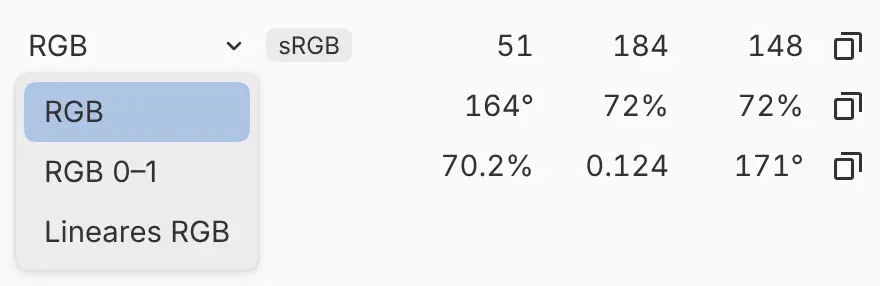
Jede Zeile zeigt Neu in einem Format. Wählen Sie den Formatnamen am Anfang einer Zeile aus, um ein anderes Format zu wählen. Der Dialog merkt sich die gewählten Formate.
| Zeile | Formate |
|---|---|
| 1 | RGB (0–255, Standard), RGB 0–1, Lineares RGB (0–1). Die Werte gelten im Farbraum der Zeichnung, den ein Kennzeichen in der Zeile angibt. |
| 2 | HSB (Standard), HSL |
| 3 | OKLCH (Standard), OKLab |
Werte bearbeiten
- Wählen Sie einen Wert aus, um eine Zahl einzugeben. Drücken Sie Eingabe zum Bestätigen oder Escape zum Abbrechen.
- Ziehen Sie einen Wert nach oben oder unten, um ihn zu ändern. Halten Sie Umschalt für größere Schritte gedrückt, Alt oder Strg für kleinere.
- Drücken Sie auf einem Wert ↑ oder ↓, um ihn um einen Schritt zu ändern.
Ein Wert außerhalb des Bereichs eines Felds wird auf die nächste Grenze gesetzt. Der Farbton beginnt nach 360° wieder von vorn. Geben Sie Text ein, der weder eine Zahl noch eine Farbe ist, bleibt das Feld mit einer Fehlermeldung geöffnet. Farbe verwenden bleibt nicht verfügbar, bis Sie den Wert korrigieren oder Escape drücken.
Farben kopieren
Wählen Sie die Kopierschaltfläche am Ende des Hex-Felds oder einer Zeile aus, um diesen Wert als Text zu kopieren. Ein Häkchen auf der Schaltfläche bestätigt das Kopieren. Drücken Sie im Dialog außerhalb eines Textfelds Strg+C, um den Hex-Code zu kopieren.
| Format | Kopierter Text in sRGB-Zeichnungen | In anderen Farbräumen |
|---|---|---|
| Hex | #RRGGBB |
#RRGGBB |
| RGB | rgb(R G B) |
color(display-p3 r g b), color(a98-rgb r g b) oder color(prophoto-rgb r g b), von 0 bis 1 |
| RGB 0–1 | color(srgb r g b) |
wie bei RGB |
| Lineares RGB | color(srgb-linear r g b) |
r g b |
| HSB, HSL | hsb(h s% b%), hsl(h s% l%) |
h° s% b%, h° s% l% |
| OKLCH, OKLab | oklch(L% C h), oklab(L% a b) |
dasselbe |
Farben einfügen
Drücken Sie im Dialog außerhalb eines Textfelds Strg+V, um Neu aus Farbtext festzulegen. Das Hex-Feld und die Wertefelder akzeptieren denselben Text:
- Hex-Codes mit 3, 4, 6 oder 8 Stellen, mit
#,0xoder ohne Präfix (Alpha-Stellen werden ignoriert); - CSS-Farbnamen wie
teal; rgb(),rgba(),hsl(),hsla(),hsb(),hsv(),oklch()undoklab();color()mitsrgb,display-p3,a98-rgb,prophoto-rgbodersrgb-linear;- drei Zahlen. Eine Wertezeile liest sie in ihrem eigenen Format. An anderer Stelle gelten sie als RGB von 0 bis 255 oder als RGB von 0 bis 1, wenn alle drei höchstens 1 sind und eine davon einen Dezimalpunkt hat.
Farbtext ändert nie den Alphawert der Farbe.
Von der Leinwand aufnehmen
Wählen Sie Von der Leinwand aufnehmen (die Pipette neben Aktuell und Neu) aus, um Neu aus der Zeichnung aufzunehmen. Der Dialog wird ausgeblendet, und ein Streifen in einer Ecke der Leinwand zeigt Aktuell, die aufgenommene Farbe und ihre Werte.
Klicken Sie, oder heben Sie Stift oder Finger ab, um die Farbe aufzunehmen. Der Dialog erscheint wieder mit der aufgenommenen Farbe als Neu. Drücken Sie Escape oder wählen Sie den Streifen aus, um ohne Änderung zurückzukehren.
Mit dem Finger liegt der Aufnahmepunkt über der Fingerspitze. Wenn Farbe bearbeiten aus einem anderen Dialog geöffnet wird, ist Von der Leinwand aufnehmen ausgeblendet.
Zuletzt verwendete Farben und Paletten
Die Fußzeile zeigt Ihre zuletzt verwendeten Farben. Wählen Sie eine davon aus, um sie zu Neu zu machen.
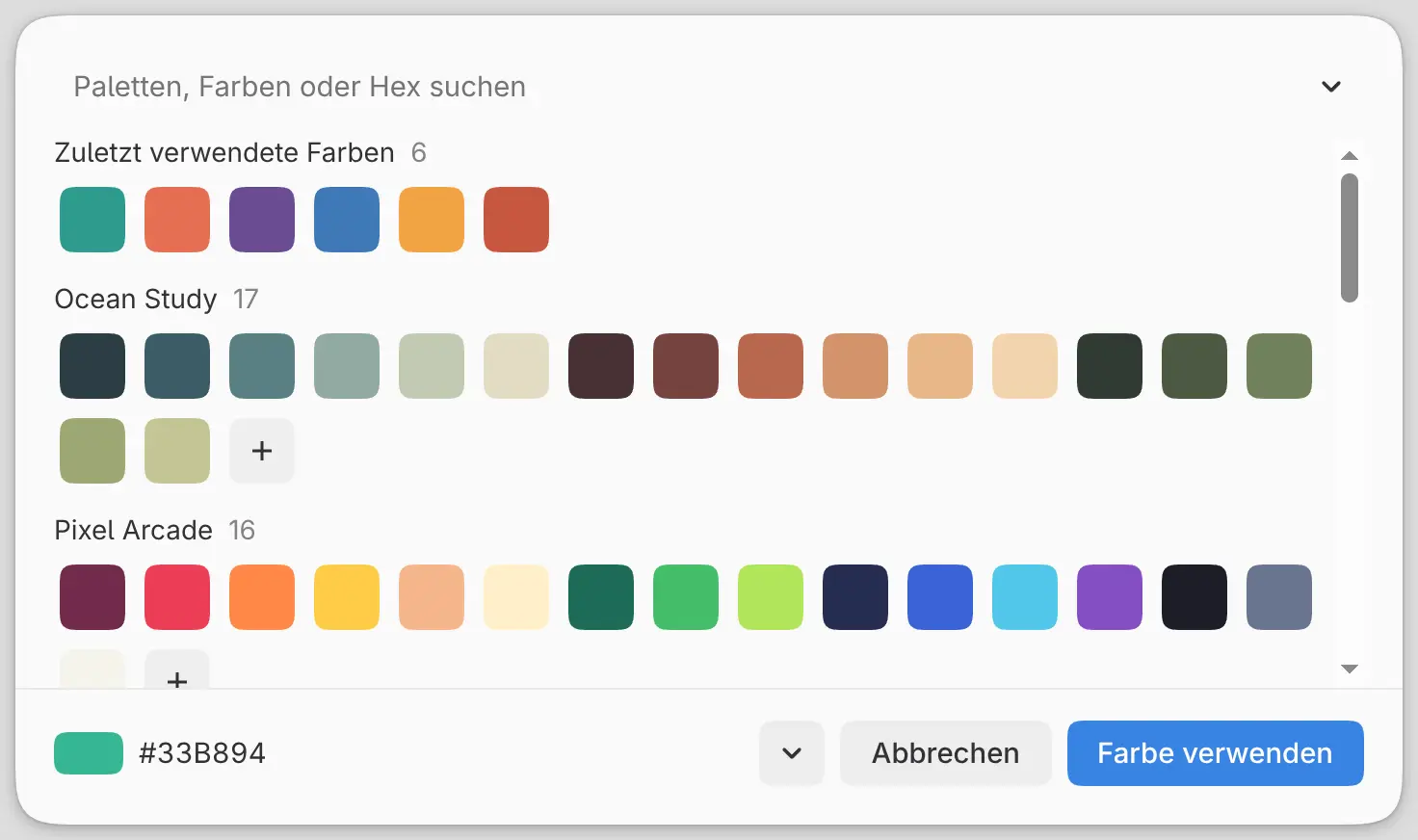
Wählen Sie Zuletzt verwendete Farben und alle Paletten (den Pfeil nach den zuletzt verwendeten Farben) aus, um eine Ansicht mit Ihren zuletzt verwendeten Farben und allen Paletten zu öffnen. Geben Sie in das Suchfeld ein, um Palettennamen, Farbnamen oder Hex-Codes zu finden. Das + am Ende einer Palette speichert Neu in dieser Palette. Um die Ansicht zu schließen, wählen Sie Farbfelder schließen aus oder drücken Escape.
HDR-Intensität
In einer HDR-Zeichnung legen die Zeile Intensität (EV) und der Bogen unter dem Farbrad die Helligkeit in Blendenstufen relativ zu SDR-Weiß fest. Auf dem Bogen und beim Ziehen des Werts reicht der Bereich von −2 bis +6 EV. Ein eingegebener Wert kann darüber hinausgehen, innerhalb des Bereichs der Farbtiefe der Zeichnung.
Farbe verwenden und Abbrechen
Wählen Sie Farbe verwenden aus, um Neu anzuwenden. Wählen Sie Abbrechen aus oder drücken Sie Escape, um ohne Änderung zu schließen. Ist ein Formatmenü oder die Farbfeldansicht geöffnet, schließt Escape zuerst diese.