Zen-Modus
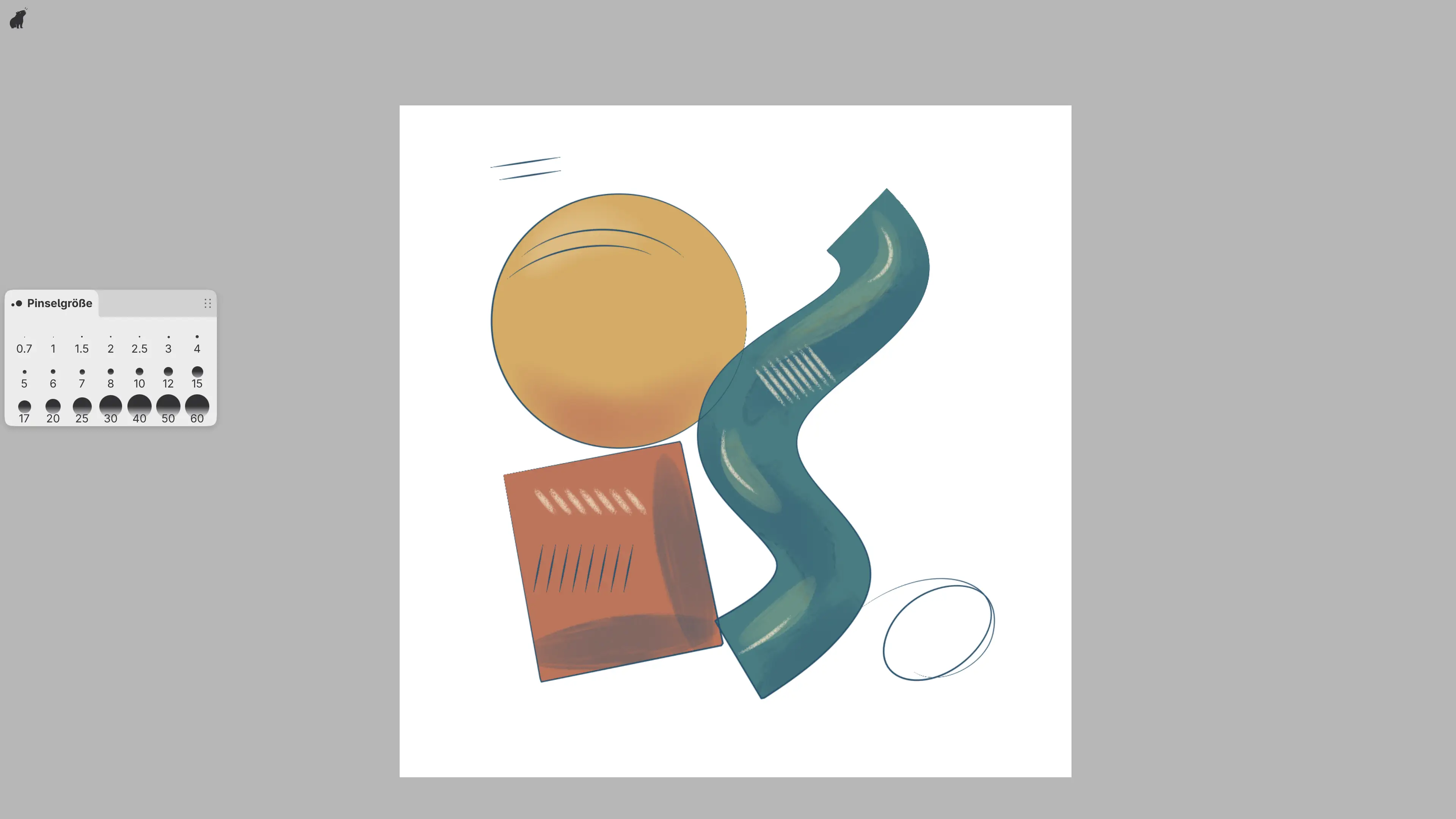
Im Zen-Modus können Sie die Titelleiste sowie die angedockten Bedienfelder und Werkzeugleisten ausblenden. Die Leinwand füllt dann das Fenster aus.
Zen-Modus aktivieren und beenden
Führen Sie eine der folgenden Aktionen aus:
- Wählen Sie Ansicht > Zen-Modus.
- Drücken Sie Tab.
- Wählen Sie die Capy-Schaltfläche am linken Ende der Titelleiste aus. Im Zen-Modus liegt die Schaltfläche in der oberen linken Ecke des Fensters.
- Geben Sie „Zen-Modus“ in die Befehlssuche ein.
- Tippen Sie mit der Tastenkürzelbelegung Procreate-Stil mit vier Fingern auf die Leinwand.
Wiederholen Sie den Schritt, um den Zen-Modus zu beenden. Solange der Zen-Modus aktiv ist, erscheint die Capy-Schaltfläche gedrückt.
Der Zen-Modus wird mit jedem Arbeitsbereich gespeichert und bleibt nach einem Neustart aktiv. Titelleiste anpassen… schaltet den Zen-Modus aus.
Was auf dem Bildschirm bleibt
Der Zen-Modus blendet auch zugeklappte Spalten und die Fußleiste aus. Diese Elemente bleiben:
- schwebende Bedienfelder
- die Leinwandaktionsleiste neben einer Auswahl oder Transformation
- die Capy-Schaltfläche, sofern Capy im Zen-Modus anzeigen nicht deaktiviert ist
- Hinweise
Tasten und die Befehlssuche (Strg+K) funktionieren wie gewohnt.
Bedienelemente kurz einblenden
Die ausgeblendeten Bedienelemente kehren zurück, solange ein Menü oder Dialog geöffnet ist und solange Sie ein Bedienfeld ziehen oder seine Größe ändern. Drücken Sie Escape, um sie anzuzeigen, bis sich der Zeiger bewegt.
Ist Bedienfelder an den Bildschirmrändern einblenden aktiviert, kehren sie auch zurück, solange der Zeiger nahe am oberen Rand oder nahe an einem Rand mit angedockten Bedienfeldern ist.
Auf einem Touchscreen blendet das erste Tippen auf ein ausgeblendetes Bedienelement die Bedienelemente ein, und das zweite Tippen bedient das Element.
Andocken im Zen-Modus
Solange angedockte Bedienfelder ausgeblendet sind, kann ein schwebendes Bedienfeld, das Sie ziehen, nur mit anderen schwebenden Bedienfeldern verbunden werden. Ist Bedienfelder an den Bildschirmrändern einblenden aktiviert, zeigt das Ziehen an einen Rand mit angedockten Bedienfeldern diese als Ablageziele.
Menü der Capy-Schaltfläche
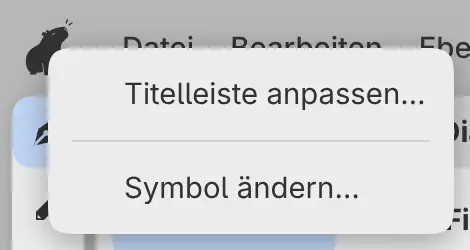
Klicken Sie mit der rechten Maustaste auf die Capy-Schaltfläche oder halten Sie sie mit dem Finger gedrückt, um ihr Menü zu öffnen. Symbol ändern… öffnet die Einstellungen bei Schaltflächensymbol. In der Titelleiste enthält das Menü außerdem Titelleiste anpassen….
Das Halten der Capy-Schaltfläche mit dem Finger schaltet den Zen-Modus weder ein noch aus.
Einstellungen für den Zen-Modus
Wählen Sie Bearbeiten > Einstellungen, wählen Sie Darstellung aus und suchen Sie die Gruppe Zen-Modus. Diese Einstellungen gelten für alle Arbeitsbereiche.
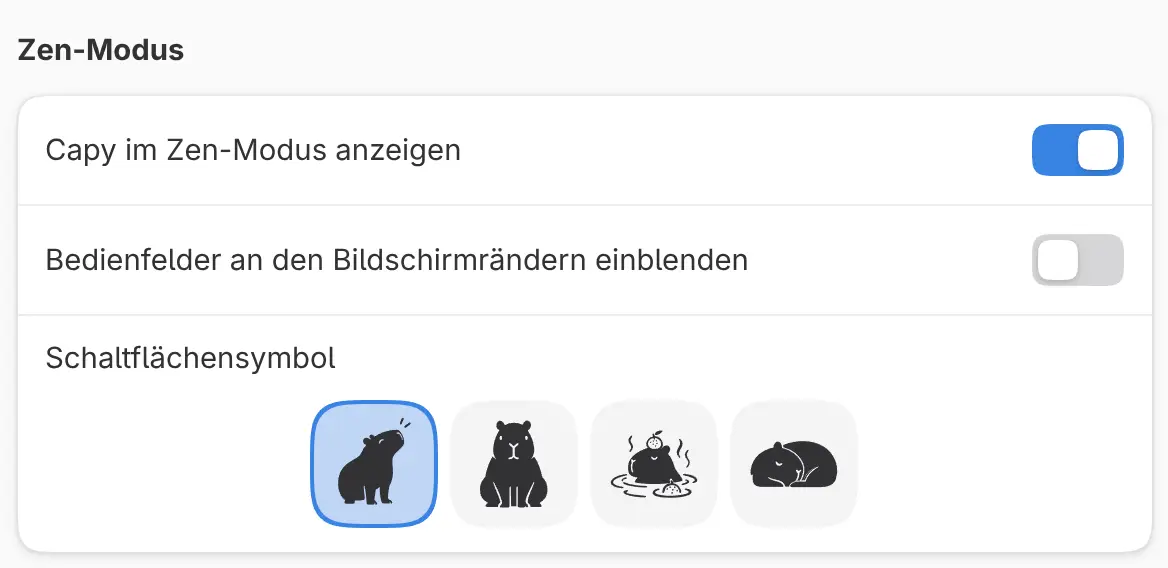
Capy im Zen-Modus anzeigen
Behält die Capy-Schaltfläche im Zen-Modus in der oberen linken Ecke. Standardmäßig aktiviert. Solange die Einstellung deaktiviert ist, beenden Sie den Zen-Modus mit Tab oder über die Befehlssuche.
Bedienfelder an den Bildschirmrändern einblenden
Zeigt die ausgeblendeten Bedienelemente, solange der Zeiger oder ein Finger nahe an einem Bildschirmrand mit ausgeblendeten Bedienelementen ist. Standardmäßig deaktiviert.
Schaltflächensymbol
Legt das Bild der Capy-Schaltfläche fest: Blick nach oben (Standard), Blick nach vorn, Badend oder Schlafend. Eine Schaltfläche Zen-Modus in einer Werkzeugleiste verwendet dasselbe Bild.