Tutorial zur Fotobearbeitung
Sie bearbeiten ein Foto in drei Phasen im Arbeitsbereich Foto. Verwenden Sie ein eigenes Foto. Das Beispiel zeigt ein Terrarium mit einem Lavastein und einem Farn vor schwarzem Hintergrund.
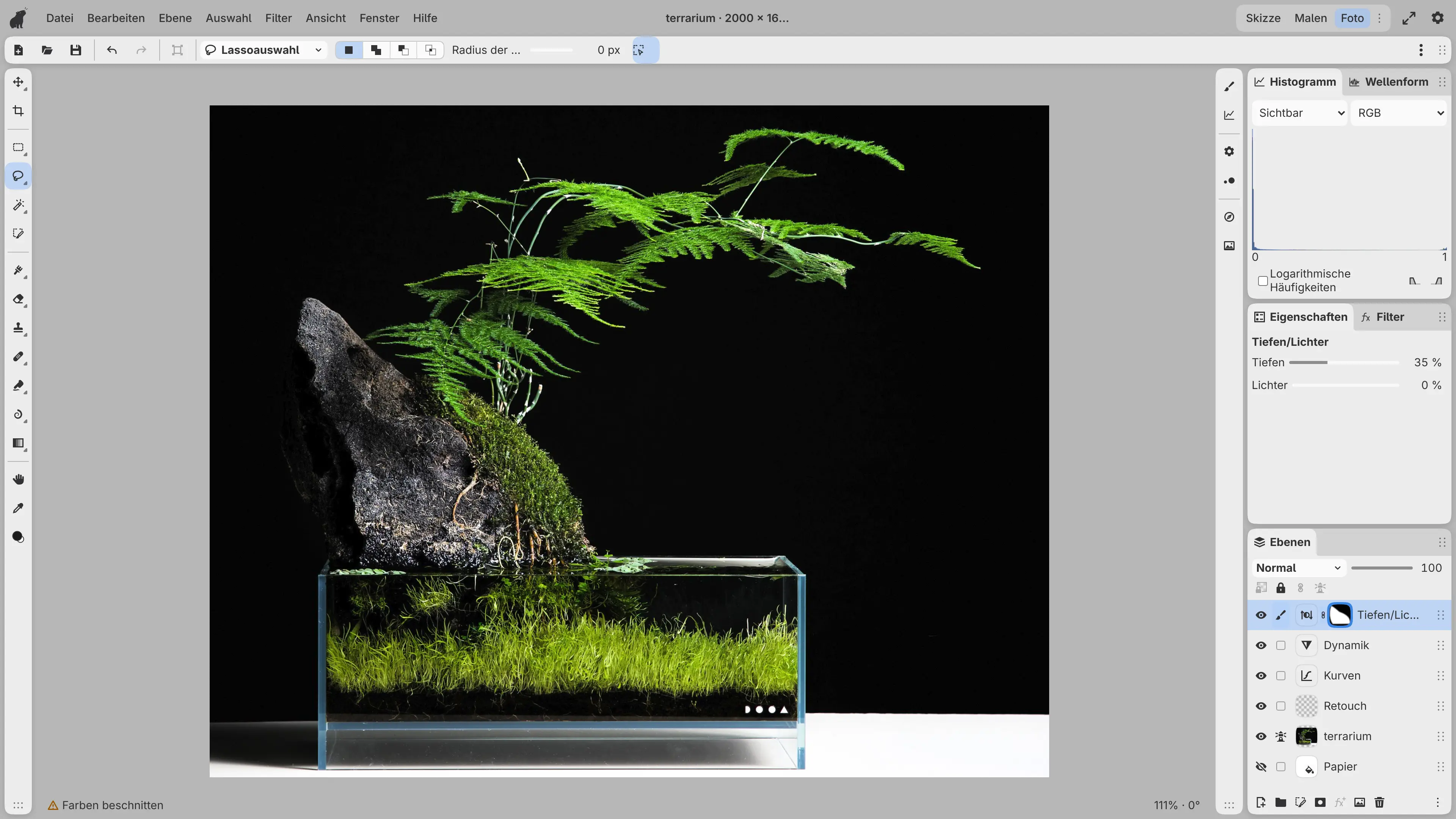
Der Arbeitsbereich Foto
Wählen Sie im Arbeitsbereichswechsler in der Titelleiste Foto aus. Das Tutorial verwendet diese Teile des Arbeitsbereichs:
- Die Werkzeugleiste Werkzeuge links, mit Zuschneiden, den Auswahlwerkzeugen und den Reparaturwerkzeugen.
- Werkzeugoptionen oben, mit den Einstellungen des aktuellen Werkzeugs.
- Die Bedienfelder Eigenschaften und Ebenen in der rechten Spalte.
Die Phasen
- Öffnen und Zuschneiden: das Foto öffnen und auf 5:4 zuschneiden.
- Retuschieren: Staub und einen Fleck auf einer Ebene über dem Foto entfernen.
- Anpassen und Exportieren: Kurven, Dynamik und ein lokales Tiefen/Lichter, danach eine
.capy-Datei und ein JPEG für das Web.
Die fertigen Ebenen
Das bearbeitete Foto hat diese Ebenen, von oben nach unten:
| Ebene | Inhalt |
|---|---|
| Tiefen/Lichter | Hellt die Tiefen im Stein auf, maskiert auf eine Auswahl mit weicher Kante |
| Dynamik | Erhöht die Dynamik des ganzen Fotos |
| Kurven | Eine S-Kurve für das ganze Foto |
| Retouch | Reparaturstriche |
| Die Fotoebene | Das Foto, nach seiner Datei benannt |
| Papier | Ausgeblendet |
Auf der Fotoebene ist nichts gemalt.
Erste Phase: Öffnen und Zuschneiden.