Form
Mit dem Werkzeug Form können Sie Linien, Rechtecke, Ellipsen, Vielecke, Sterne und Pfade auf die ausgewählte Ebene zeichnen. Auf einer Vektorebene wird jede Form zu einem Pfad, den Sie bearbeiten können. Auf einer Malebene malt sie Pixel.
Werkzeug Form
Führen Sie eine der folgenden Aktionen aus:
- Drücken Sie U.
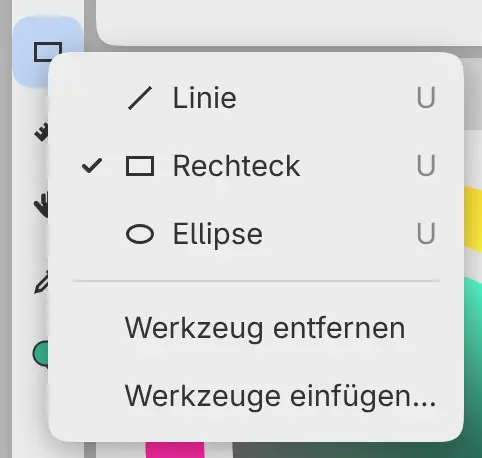
- Wählen Sie im Arbeitsbereich Malen Form in der Werkzeugleiste Werkzeuge aus. Klicken Sie mit der rechten Maustaste auf die Schaltfläche oder halten Sie sie gedrückt, um Linie, Rechteck, Ellipse, Vieleck, Stern oder Pfad zu wählen.
- Suchen Sie in der Befehlssuche nach Form oder nach einer Formart wie Form › Rechteck.
Die Arbeitsbereiche Skizze und Foto haben keine Schaltfläche Form. Sie können eine mit Werkzeuge einfügen… hinzufügen (Werkzeugleisten und Titelleiste).
Ziehen Sie auf der Leinwand, um jede Form außer Pfad zu zeichnen. Während des Ziehens zeigt ein gestrichelter Umriss die Form, und beim Loslassen erscheint die Form. Halten Sie beim Ziehen Umschalt gedrückt, um eine Linie in 45°-Schritten, ein Quadrat, einen Kreis oder ein regelmäßiges Vieleck oder einen regelmäßigen Stern zu zeichnen.
- Formen zeichnen nur den Bildinhalt einer Ebene, auf Vektorebenen und auf Ebenen, auf die ein Pinsel malen kann (Pinselwerkzeuge).
- Alphaschutz wird berücksichtigt.
- Auf einer Malebene beschneidet eine aktive Auswahl Linie, Rechteck und Ellipse. Vieleck, Stern, Pfad und ein Rechteck mit abgerundeten Ecken beschneidet sie nicht.
- Ist im Bedienfeld Farbe Transparente Farbe ausgewählt, radieren Linie, Rechteck und Ellipse auf einer Malebene. Jede andere Form zeigt einen Hinweis, der nach einer Farbe fragt.
- Der Stiftdruck ändert die Breite einer Form nicht.
- Formen richten sich nicht nach Hilfslinien.
- In der Schnellmaske und auf einer Auswahlebene ist Form nicht verfügbar.
- Jede Form ist ein Rückgängig-Schritt.
Formart
- Linie verläuft vom Punkt, an dem Sie drücken, bis zum Punkt, an dem Sie loslassen, mit runden Enden.
- Rechteck hat seine Ecken am Druck- und am Loslasspunkt, mit Seiten parallel zu den Leinwandrändern.
- Ellipse füllt das Rechteck zwischen Druck- und Loslasspunkt aus.
- Vieleck und Stern füllen das Rechteck aus, mit der ersten Ecke oder Spitze oben.
- Pfad wird Ankerpunkt für Ankerpunkt gezeichnet.
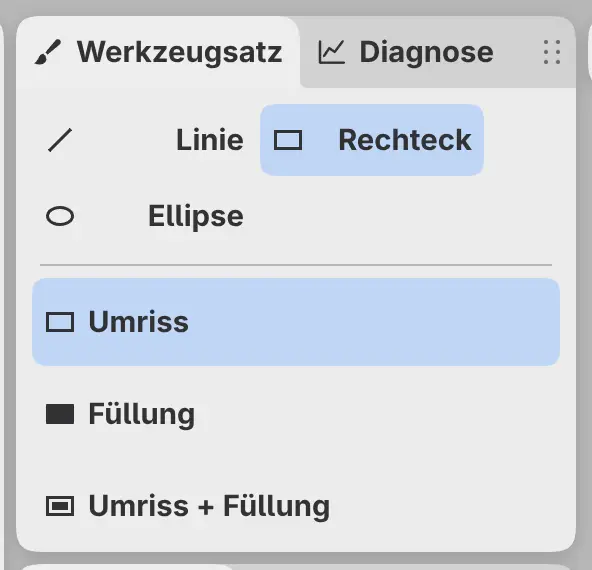
Wählen Sie die Formart oben im Bedienfeld Werkzeugsatz, im Menü der Schaltfläche Form oder unter Werkzeug in der Leiste Werkzeugoptionen.
Umriss und Füllung
- Umriss zeichnet den Rand der Form in der aktuellen Farbe, mittig auf dem Rand.
- Füllung bedeckt die Form mit der aktuellen Farbe.
- Umriss + Füllung zeichnet den Umriss in der Vordergrundfarbe und füllt das Innere mit der Hintergrundfarbe.
Wählen Sie den Modus unter den Formarten im Bedienfeld Werkzeugsatz oder unter Variante in der Leiste Werkzeugoptionen. Eine Linie lässt sich nur mit Umriss zeichnen.
Formeinstellungen
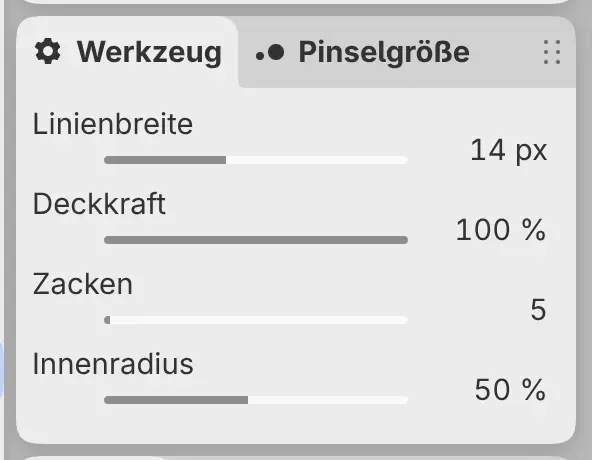
Eckenradius, Ecken, Zacken und Innenradius befinden sich im Bedienfeld Werkzeug und in der Leiste Werkzeugoptionen, jeweils für die Formart, zu der sie gehören.
Eckenradius
Rundet die Ecken der Form Rechteck ab, von 0 bis 4096 px.
Ecken
Legt die Anzahl der Ecken der Form Vieleck fest, von 3 bis 100. Der Standardwert ist 5.
Zacken
Legt die Anzahl der Zacken der Form Stern fest, von 3 bis 100. Der Standardwert ist 5.
Innenradius
Legt fest, wie weit die inneren Ecken der Form Stern von ihrer Mitte entfernt liegen, als Prozentsatz des Außenradius, von 5% bis 100%. Der Standardwert ist 50%.
Pfad
Sie können einen Pfad Ankerpunkt für Ankerpunkt zeichnen.
- Klicken Sie, um einen Eckpunkt hinzuzufügen. Drücken und ziehen Sie, um Griffe für einen glatten Punkt herauszuziehen, oder halten Sie Alt gedrückt, um nur den ausgehenden Griff zu ziehen.
- Halten Sie Umschalt gedrückt, um den nächsten Ankerpunkt in 45°-Schritten vom letzten zu setzen.
- Klicken Sie auf den ersten Ankerpunkt, um den Pfad zu schließen.
- Wählen Sie Pfad abschließen in der Leinwandleiste oder drücken Sie Eingabe, um den Pfad hinzuzufügen. Pfad verwerfen oder Escape verwirft ihn.
- Letzten Punkt entfernen oder Rücktaste entfernt den letzten Ankerpunkt, ebenso Rückgängig.
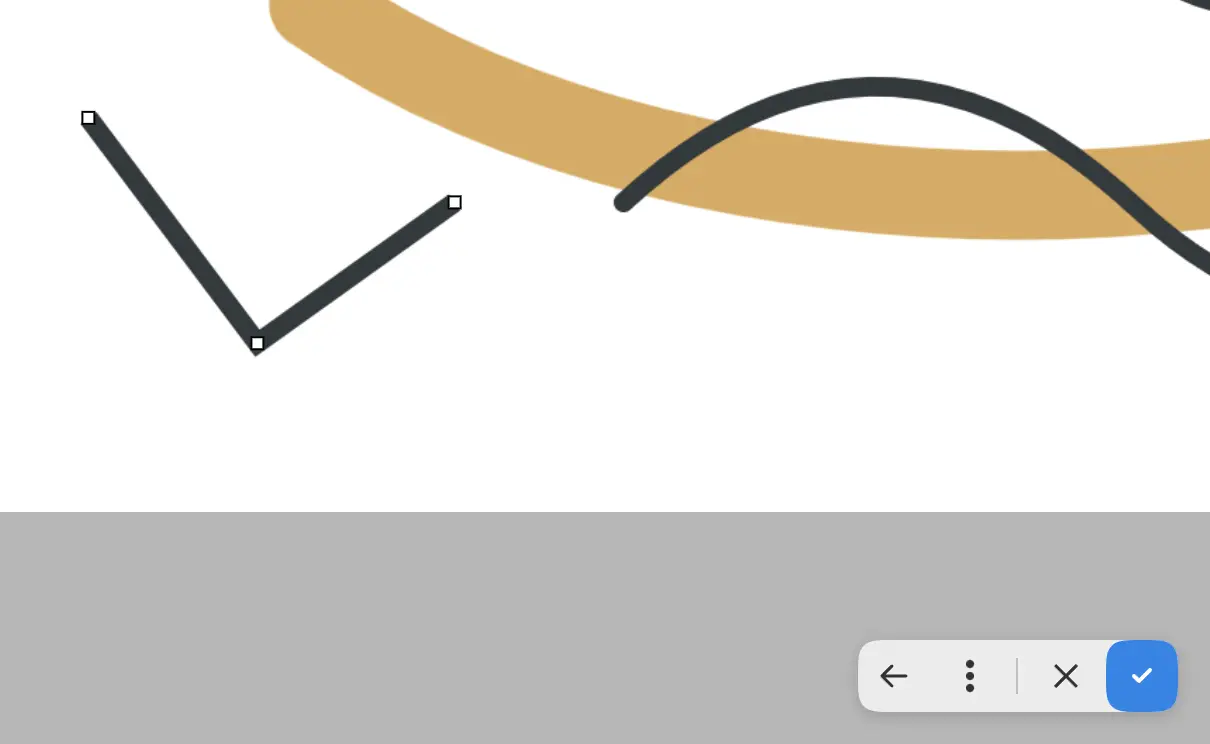
Der Pfad verwendet den aktuellen Modus, die Linienbreite und die Farben, mit spitzen Ecken und flachen Enden. Auf einer Vektorebene ist er nach dem Abschließen ausgewählt, und ein Pfad, der am offenen Ende eines ausgewählten Pfads beginnt, setzt diesen fort.
Linienbreite und Deckkraft
Linienbreite und Deckkraft befinden sich im Bedienfeld Werkzeug und in der Werkzeugoptionsleiste. Sie teilen ihre Werte mit Pinselgröße und Deckkraft des aktuellen Pinsels (Größe, Stärke und Deckkraft), und [ und ] ändern die Linienstärke.
Linienbreite
Legt die Breite des Umrisses fest, von 0.5 bis 2048 px. Im Modus Füllung erscheint sie nicht. Auf einer Vektorebene ändert Konturbreite in Eigenschaften sie nachträglich.
Deckkraft
Legt die Stärke von Umriss und Füllung gleichermaßen fest.