조정과 내보내기
이 단계에서는 사진 위에 톤과 색을 조정하는 필터 레이어를 만들고, 웹용 JPEG를 내보냅니다.
1. 곡선 추가하기
Retouch를 선택합니다. 그러면 필터 메뉴에서 추가하는 필터가 Retouch 바로 위에 놓이고, Retouch와 사진을 함께 바꿉니다(필터 적용 방식).
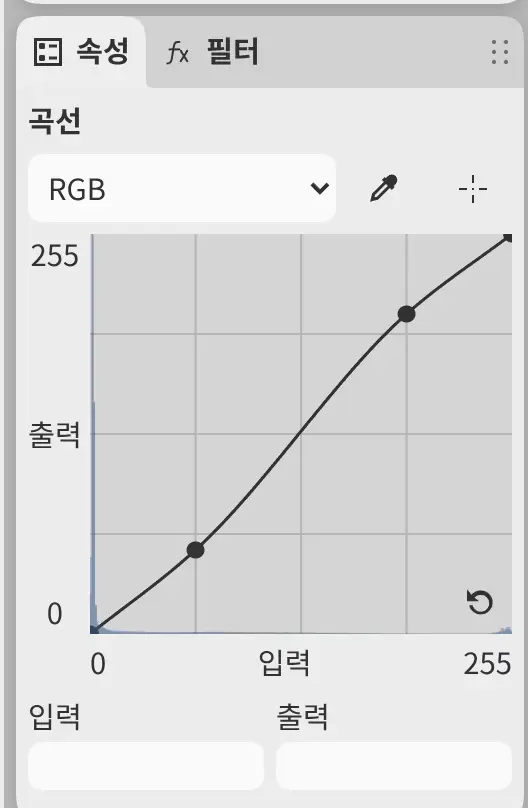
필터 > 톤 > 곡선을 선택합니다. Retouch 위에 곡선 레이어가 나타나고, 설정이 속성 패널에 열립니다. RGB 곡선의 어두운 부분에 포인트를 추가해 아래로 드래그하고, 밝은 부분에 포인트를 추가해 위로 드래그합니다(톤 필터).
2. 생동감 추가하기
필터 > 색상 > 생동감을 선택하고, 속성 패널에서 생동감을 25로 설정합니다(색상 필터). 곡선 위에 생동감 레이어가 나타납니다.
3. 바위 선택하기
- M 키를 누르거나 “도구” 도구 모음의 올가미 선택을 선택하고 바위 둘레를 그립니다.
- 선택 영역 > 선택 영역 페더… 명령을 선택하거나, 선택 영역 표시줄에서 다듬기를 선택하고 페더… 명령을 고릅니다(선택 영역 작업).
- Feather radius 값을 20 px로 설정하고 적용을 선택합니다.
4. 바위의 어두운 영역 끌어올리기
사진 전체의 어두운 영역을 끌어올리면 검은 배경이 회색으로 바뀝니다. 예제에서는 바위의 어두운 영역만 끌어올립니다.
선택 영역 표시줄에서 조정을 선택하고 톤 > 어두운 영역/밝은 영역을 고릅니다. 속성 패널에서 어두운 영역을 35%로 설정합니다.
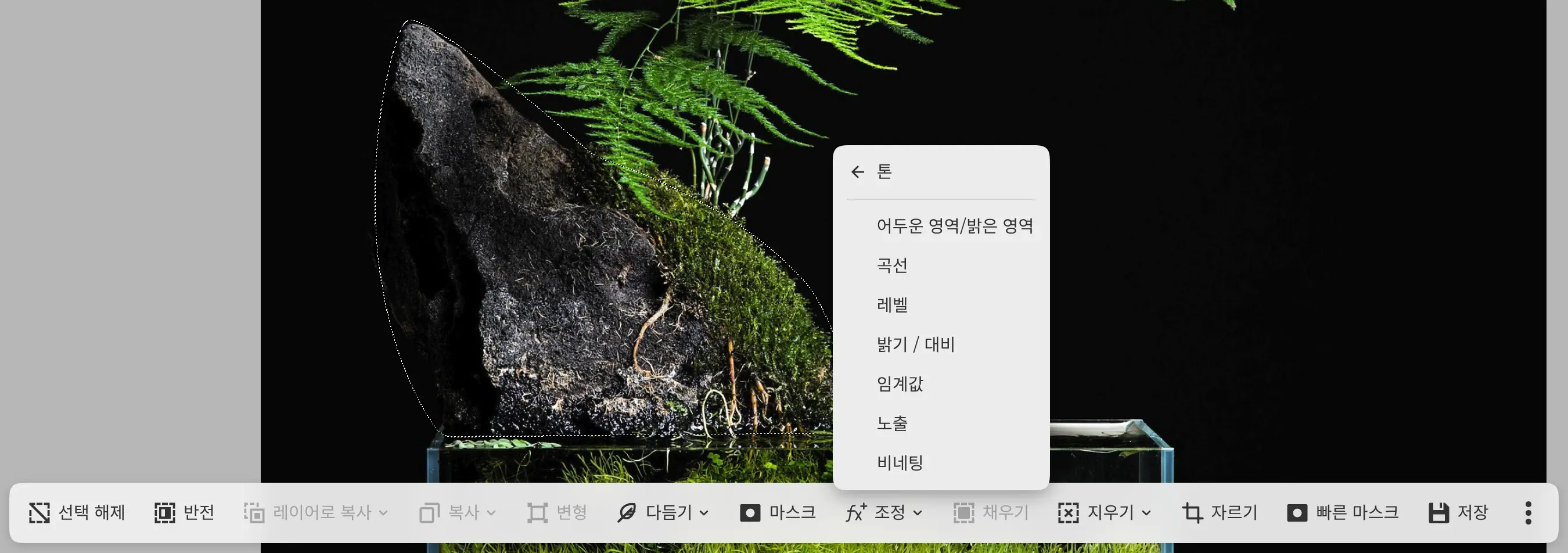
선택 영역이 새 어두운 영역/밝은 영역 레이어의 마스크가 됩니다. 바위만 바뀝니다.
5. 그림 저장하기
파일 > 저장을 선택하거나 Ctrl+S 키를 누릅니다. 연 사진을 처음 저장할 때는
다른 이름으로 저장… 명령과 마찬가지로 폴더와 이름을 묻습니다. .capy 파일에는 원본
사진, 레이어, 마스크, 필터 레이어가 보관됩니다(열기와 저장).
6. JPEG 내보내기
- 파일 > 내보내기… 명령을 선택하거나 Ctrl+Shift+E 키를 누릅니다.
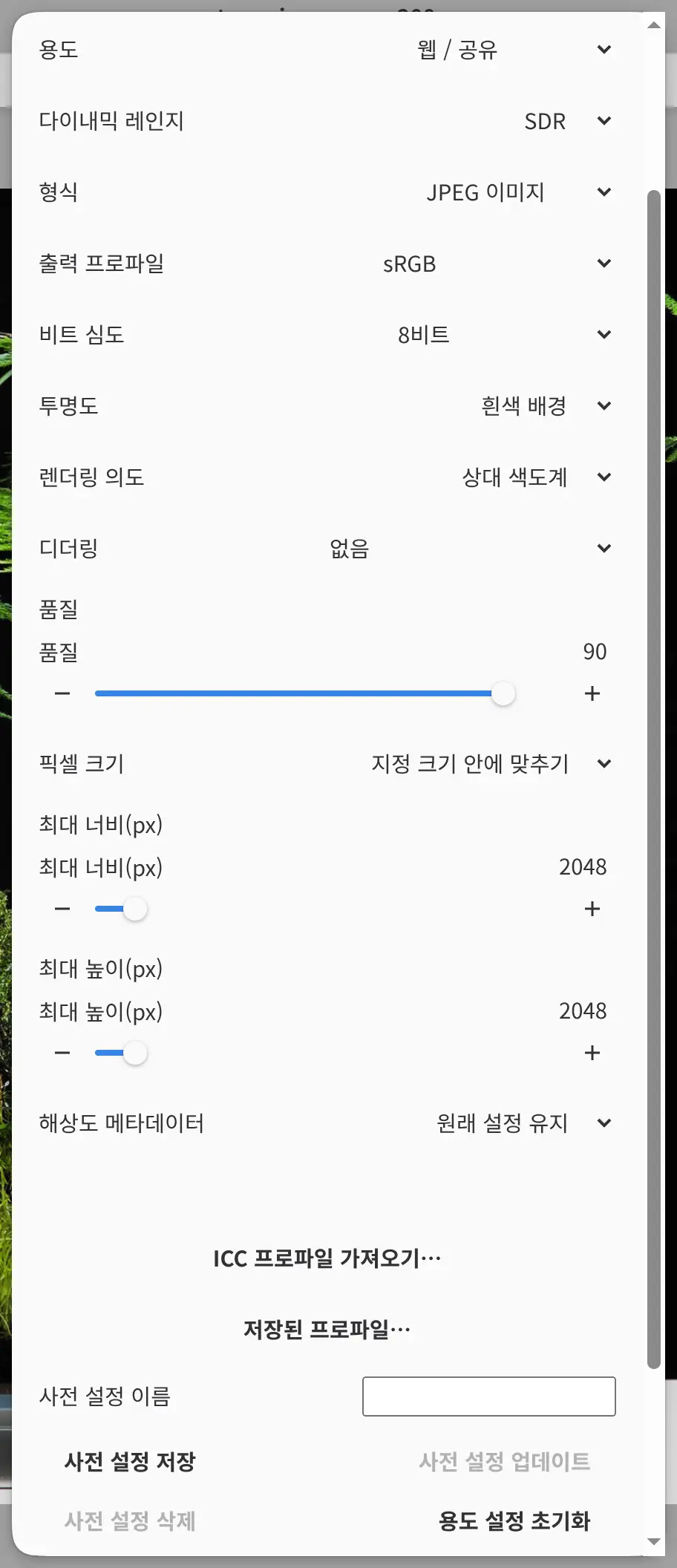
- 용도는 웹 / 공유로 두고, 형식을 JPEG 이미지로 설정합니다.
- 픽셀 크기를 지정 크기 안에 맞추기로 설정하고, 최대 너비(px), 최대 높이(px) 값은 2048로 둡니다.
- 파일 선택… 버튼을 선택하고 폴더와 이름을 정합니다.
내보내기는 그림을 바꾸지 않습니다(이미지 내보내기).