패스 편집
벡터 레이어의 패스는 그린 뒤에 편집할 수 있습니다.
패스 선택하고 옮기기
작업 도구(이동과 변형)로 패스를 선택합니다. Shift 키를 누른 채 선택하면 패스를 추가하거나 제외합니다. 빈 캔버스를 드래그하면 드래그한 상자에 완전히 들어오는 패스가 선택되고, Ctrl+A 키를 누르면 모든 패스가 선택됩니다.
선택한 패스는 핸들이 달린 점선 프레임으로 둘러싸입니다.
- 선택한 패스를 드래그하면 옮겨집니다. Alt 키를 누르고 드래그하면 복사본을 옮깁니다.
- 핸들을 드래그하면 크기가 바뀌고, 프레임 위쪽의 핸들을 드래그하면 회전합니다. Shift 키를 누르면 비율을 유지하거나 15° 단위로 회전합니다.
- 화살표 키는 1 px씩, Shift 키와 함께 누르면 10 px씩 움직입니다.
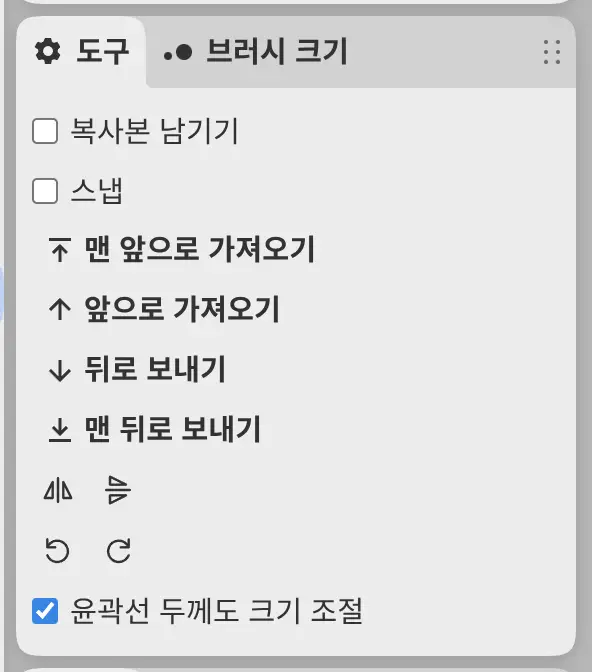
- 도구 패널의 뒤집기와 회전 버튼은 선택 영역을 중심을 기준으로 뒤집거나 돌립니다.
- Delete 키를 누르면 선택한 패스가 삭제됩니다.
도구 패널의 윤곽선 두께도 크기 조절은 기본적으로 켜져 있습니다. 끄면 패스의 크기를 조절해도 윤곽선 두께는 유지됩니다.
점 편집
선택한 패스의 기준점을 옮기고 추가하고 삭제할 수 있습니다.
다음 중 하나를 수행합니다.
- A 키를 누릅니다.
- 작업 도구에서 Enter 키를 누르거나 패스를 두 번 클릭합니다.
- 페인팅과 사진 작업 영역에서는 “도구” 도구 모음의 작업 / 변형 / 점 편집을 마우스 오른쪽 버튼으로 클릭하거나 길게 누르고 점 편집을 선택합니다.
기준점은 사각형으로 표시되고, 선택한 기준점에는 핸들이 표시됩니다. Escape 키를 누르면 작업 도구로 돌아갑니다.
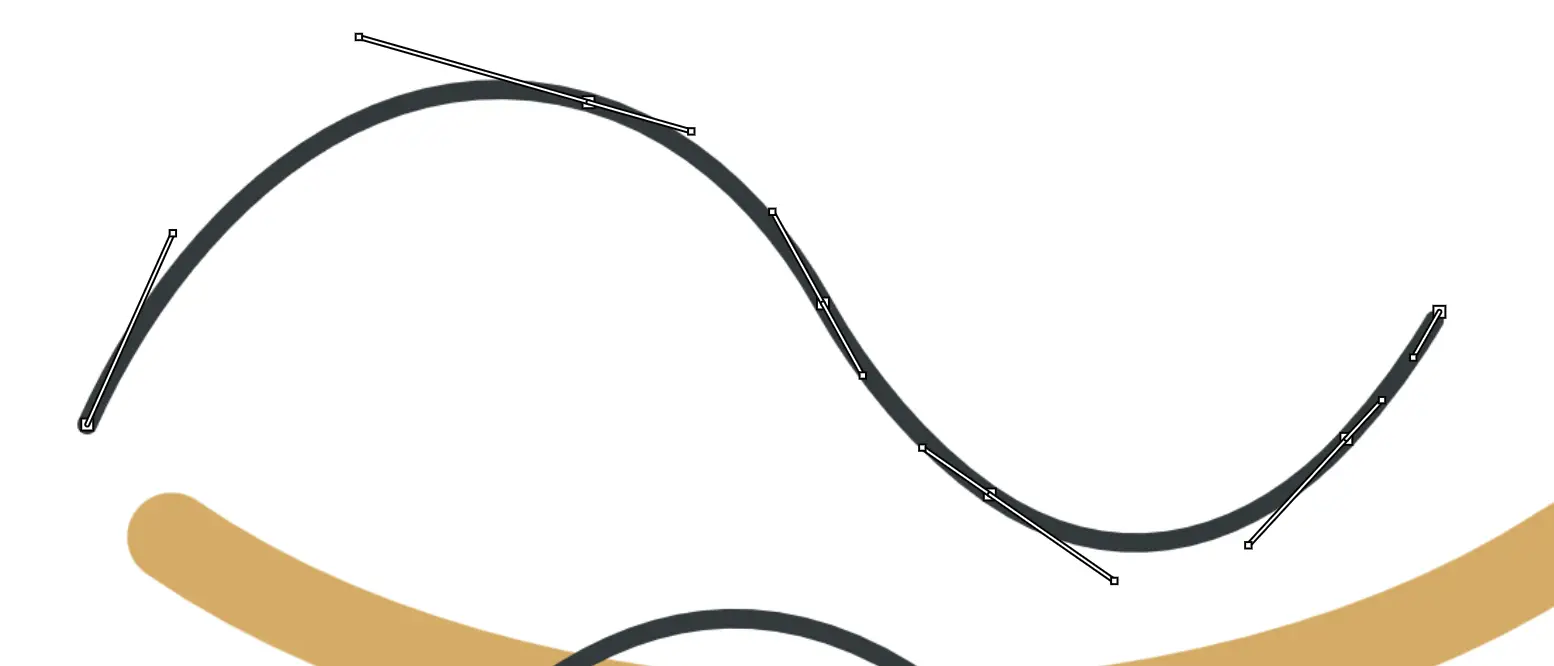
- 기준점을 클릭하면 선택되고, Shift 키를 누르고 클릭하면 추가하거나 제외하며, 빈 캔버스를 드래그하면 상자 안의 기준점이 선택됩니다.
- 기준점을 드래그하면 옮겨집니다. 핸들을 드래그하면 곡선이 돌아가고, Alt 키를 누른 채 드래그하면 짝이 되는 핸들과 따로 움직입니다.
- 세그먼트를 드래그하면 휘어집니다. 세그먼트를 클릭하면 기준점이 추가됩니다.
- 기준점을 두 번 클릭하면 모서리 점과 부드러운 점이 서로 바뀝니다.
- Delete 키를 누르면 선택한 기준점이 삭제됩니다.
기준점을 편집하면 사각형이나 타원이 일반 패스가 됩니다.
패스 명령
편집 > 패스에서 선택한 패스를 연결하고, 닫고, 분할하고, 방향을 바꾸고, 결합할 수 있습니다. 점 편집의 도구 패널에는 처음 네 가지가 있습니다.
- 패스 연결은 열린 패스 두 개의 가장 가까운 끝을 이어 주거나, 열린 패스 하나를 닫습니다.
- 패스 닫기는 선택한 열린 패스 각각의 양 끝을 이어 줍니다.
- 점에서 분할은 선택한 기준점에서 선택한 패스를 자릅니다.
- 방향 반전은 각 패스의 진행 방향을 반대로 바꿉니다.
- 컴파운드 패스 만들기는 선택한 패스를 하나로 합치고 겹치는 부분에 구멍을 냅니다. 컴파운드 패스 해제로 다시 나눌 수 있습니다.
실행할 수 없는 명령은 무엇을 선택해야 하는지 알려 줍니다. 예를 들어 “연결하려면 열린 패스를 하나 또는 두 개 선택하세요.”라고 표시됩니다.
정렬
편집 > 정렬에서 선택한 패스의 레이어 안 쌓임 순서를 바꿀 수 있습니다. 맨 앞으로 가져오기, 앞으로 가져오기, 뒤로 보내기, 맨 뒤로 보내기가 있습니다. 작업의 도구 패널에도 같은 버튼이 있습니다.
패스 설정
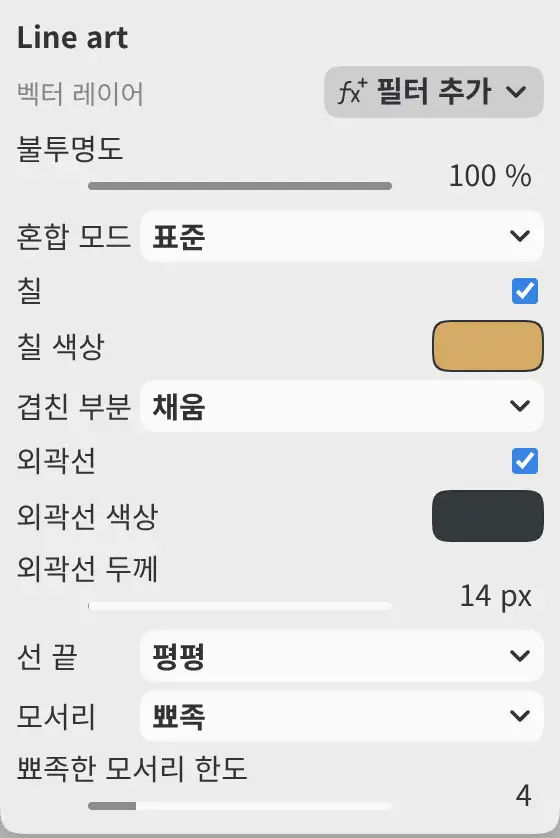
패스를 선택하면 속성에는 선택한 패스 중 가장 앞에 있는 패스가 표시됩니다. 선택한 패스끼리 설정이 다르면 레이블 끝에 “(혼합)”이 표시되며, 변경은 선택한 모든 패스에 적용됩니다.
칠
칠을 켜거나 끕니다. 새 칠은 배경색을 사용합니다.
칠 색상
칠의 색상을 설정합니다.
겹친 부분
겹친 부분을 어떻게 칠할지 설정합니다. 채움은 겹친 부분을 칠하고, 구멍은 비워 둡니다. 칠이 켜져 있을 때 표시됩니다.
외곽선
외곽선을 켜거나 끕니다. 새 외곽선은 전경색을 사용합니다.
외곽선 색상
외곽선의 색상을 설정합니다.
외곽선 두께
외곽선의 두께를 0.1에서 4096 px까지 설정합니다.
선 끝
열린 끝의 모양을 평평, 둥글게, 사각 중에서 고릅니다.
모서리
모서리에서 외곽선의 모양을 뾰족, 둥글게, 깎기 중에서 고릅니다.
뾰족한 모서리 한도
뾰족한 모서리가 얼마나 길어질 수 있는지 1에서 20까지 설정합니다. 한도를 넘으면 모서리가 깎입니다. 모서리가 뾰족일 때 표시됩니다.