Mô phỏng màu
Bạn có thể xem bản vẽ sẽ được in ra như thế nào trong bảng Mô phỏng màu mà không thay đổi bản vẽ.
Bảng Mô phỏng màu
Thực hiện một trong các cách sau:
- Chọn Cửa sổ > Mô phỏng màu.
- Chọn Bảng mô phỏng màu trong tìm lệnh.
- Trong Vẽ và Ảnh, chọn thẻ Mô phỏng màu cạnh Điều hướng.
Chọn một chế độ ở đầu bảng:
- Tắt hiện bản vẽ bình thường.
- SDR hiện phiên bản SDR của bản vẽ HDR. Chỉ bản vẽ HDR có chế độ này.
- In mô phỏng bản in bằng một hồ sơ màu ICC.
Mô phỏng màu xuất hiện trên khung vẽ và trong Điều hướng, không bao giờ xuất hiện trong ảnh xuất ra hay trong Biểu đồ phân bố. Chọn một chế độ không đánh dấu bản vẽ là đã thay đổi. Bản vẽ được mở lại bắt đầu với mô phỏng màu tắt nhưng vẫn giữ hồ sơ màu in.
Bật và tắt mô phỏng màu
Thực hiện một trong các cách sau:
- Chọn Hiển thị > Mô phỏng màu.
- Nhấn Ctrl+Alt+P. Sơ đồ phím Kiểu Photoshop và Kiểu Krita còn dùng Ctrl+Y.
Mô phỏng màu bật ở chế độ bạn dùng gần nhất (ban đầu là SDR với bản vẽ HDR và In với bản vẽ SDR). Bảng Mô phỏng màu mở ra, và Hiển thị > Mô phỏng màu có dấu kiểm.
Trên trang Phím tắt, lệnh này là Mô phỏng màu. Bạn có thể gán cho lệnh một phím chỉ mô phỏng màu khi bạn giữ phím đó.
Mô phỏng bản in
Bạn có thể mô phỏng bản in bằng một hồ sơ màu ICC dạng RGB, CMYK hoặc thang xám. Chọn In rồi chọn một Hồ sơ màu. Khung vẽ chưa được mô phỏng cho đến khi bạn chọn hồ sơ màu.
Khi mô phỏng bản in đang bật, chân trang ghi “Mô phỏng màu: hồ sơ”. Nếu mô phỏng thất bại, chân trang ghi “Mô phỏng màu không khả dụng”, kèm lý do trong chú giải.
Hồ sơ màu và các tùy chọn được lưu trong bản vẽ. Chọn hồ sơ màu sẽ đánh dấu bản vẽ là
đã thay đổi và là một bước hoàn tác. Hoàn tác sẽ bỏ hồ sơ màu và tắt mô phỏng màu. Chỉ
hồ sơ màu in đang dùng được lưu trong tệp .capy. Khi bạn thay hồ sơ màu đã lưu trong
bản vẽ, hồ sơ cũ được thêm vào Hồ sơ màu đã lưu trước. Bản vẽ HDR được mô phỏng từ
phiên bản SDR của chúng.
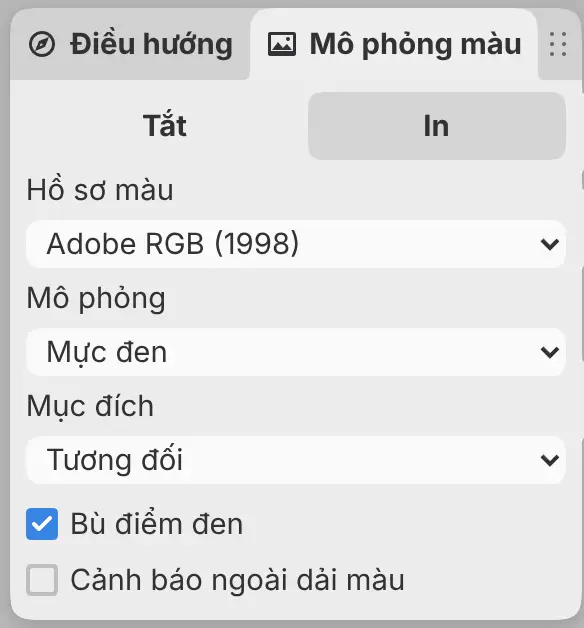
Hồ sơ màu
Danh sách gồm Hồ sơ màu tài liệu được lưu trong bản vẽ, Hồ sơ màu đã lưu từ
thư viện và Không gian màu tiêu chuẩn. Thêm hồ sơ màu… thêm một tệp .icc
hoặc .icm vào thư viện và chọn tệp đó, còn Quản lý hồ sơ màu… mở Thư viện hồ sơ
màu.
Mô phỏng
Màu, Mực đen (mặc định) hoặc Giấy và mực. Giấy và mực cũng mô phỏng mực đen.
Mục đích
Tương đối (mặc định), Theo cảm nhận, Độ bão hòa hoặc Tuyệt đối.
Bù điểm đen
Bật theo mặc định. Không dùng được với Tuyệt đối.
Cảnh báo ngoài dải màu
Cùng công tắc với lệnh Cảnh báo ngoài dải màu, được mô tả bên dưới.
Thư viện hồ sơ màu
Chọn Quản lý hồ sơ màu… trong danh sách Hồ sơ màu, hoặc trên trang Màu của Tùy chọn, để mở Thư viện hồ sơ màu.
- Nhập hồ sơ màu ICC… thêm một tệp
.icchoặc.icmcó dung lượng tối đa 16 MiB. - Hiện trong trình đơn hồ sơ màu và Ẩn khỏi trình đơn hồ sơ màu chọn những hồ sơ màu mà danh sách Hồ sơ màu hiện ra.
- Xóa bỏ một hồ sơ màu khỏi thư viện.
Thư viện chứa tối đa 128 hồ sơ màu và tổng cộng 64 MiB.
Cảnh báo ngoài dải màu
Bạn có thể hiện các màu mà hồ sơ màu in không tái tạo được thành màu xám trung bình trên khung vẽ. Thực hiện một trong các cách sau:
- Bật Cảnh báo ngoài dải màu ở trang In của bảng Mô phỏng màu.
- Nhấn Ctrl+Shift+Y.
- Chọn Cảnh báo ngoài dải màu trong tìm lệnh.
Chân trang ghi “Mô phỏng màu: hồ sơ · Cảnh báo ngoài dải màu”. Khi tắt mô phỏng bản in, chân trang ghi “Dải màu: hồ sơ”.
Cảnh báo ngoài dải màu chỉ dùng được sau khi bạn chọn hồ sơ màu in. Chọn Tắt hoặc SDR, hoặc tắt Hiển thị > Mô phỏng màu, sẽ tắt cảnh báo. Khi cảnh báo đang bật, bản vẽ HDR hiện phiên bản SDR của chúng.
Nhãn màn hình
Một nhãn ở bên trái chân trang cảnh báo khi màn hình không hiển thị chính xác được bản vẽ hoặc bản mô phỏng. Chọn nhãn để mở phần chi tiết, rồi chọn lại hoặc nhấn Escape để đóng phần chi tiết.
| Nhãn | Hiện khi |
|---|---|
| “Màu bị cắt ngưỡng” | Màn hình không hiển thị được một số màu nhìn thấy của bản vẽ hoặc bản mô phỏng. |
| “Có thể khác bản in” | Mô phỏng bản in hoặc cảnh báo ngoài dải màu đang bật, và Capy Canvas không xác định được cách màn hình hiển thị màu. |
Với bản vẽ HDR, nhãn còn cho biết màn hình có hiển thị HDR hay không (xem HDR).

Bật Đánh dấu các màu này trong phần chi tiết để tô màu xanh lam lên các màu bị cắt ngưỡng trên khung vẽ. Phần đánh dấu không bao giờ được lưu.
Theo mặc định, Phác thảo ẩn chân trang. Để hiện chân trang, chọn Cửa sổ > Tùy chỉnh thanh tiêu đề… rồi bật Hiện chân trang.