Dolgu araçları
Seçili katmanın bölümlerini Doldur, Kement dolgusu ve Çevrele ve doldur ile geçerli renkle doldurabilirsiniz. Her dolgu bir geri alma adımıdır ve Alfa kilidi dikkate alınır.
Dolgular yalnızca katmanın çizimine boyar, hiçbir zaman katman maskesine veya filtre maskesine boyamaz. Fırçanın boyayamadığı bir katmanda dolgu hiçbir şey boyamaz ve bir bildirim nedenini açıklar (Fırça araçları).
Dolgu aracı seçme
Aşağıdakilerden birini yapın:
- Doldur’u seçmek için F tuşuna basın. Diğer iki aracın varsayılan tuşu yoktur.
- Boya’da Araçlar çubuğunda Doldur düğmesini seçin. Başka bir dolgu aracı seçmek için düğmeye sağ tıklayın veya düğmeyi basılı tutun.
- Fotoğraf’ta Araçlar çubuğunda Sıvılaştır düğmesinden sonra gelen gradyan ve dolgu düğmesine sağ tıklayın veya düğmeyi basılı tutun, ardından bir araç seçin.
- Bir dolgu aracı etkinken Araç seti panelinde Doldur veya Kement dolgusu öğesini seçin. Çevrele ve doldur, Kement dolgusu altında listelenir.
- Komut aramada aracın adını arayın.
Eskiz’de dolgu düğmesi yoktur.
Doldur
Benzer renkteki bitişik bir alanı üzerine tıklayarak doldurabilirsiniz. Kaynak, Doldur’un alanı bulmak için hangi piksellere bakacağını belirler.
- Etkin bir seçim, dolguyu seçimin içiyle sınırlar.
- Hızlı maskede veya bir seçim katmanında Doldur, seçim maskesini doldurur (Hızlı maske).
Kement dolgusu
Serbest elle bir şekil çizip geçerli renkle doldurabilirsiniz. Tuvalde şeklin anahattını sürükleyin. Bıraktığınızda şekil dolar.
Kement dolgusunun yalnızca Opaklık ayarı vardır. Hızlı maskede veya seçim katmanında kullanılamaz.
Çevrele ve doldur
Çizdiğiniz bir halkanın içindeki tüm kapalı saydam bölgeleri doldurabilirsiniz. Çevrele ve doldur, bölgeleri Kaynak piksellerinde bulur.
- Halkayı iptal etmek için çizerken Escape tuşuna basın.
- Tek bir geri alma, bir halkanın doldurduğu her şeyi kaldırır.
- Etkin bir seçim, dolguyu seçimin içiyle sınırlar.
- Seçim maskesi veya katman maskesi düzenlerken Çevrele ve doldur kullanılamaz.
Kaynak
Doldur ile Çevrele ve doldur’un alanı bulmak için hangi piksellere bakacağını seçebilirsiniz. Boya her zaman seçili katmana gider.
- Görünür çizim: çizimde görünen her şey.
- Düzenlenen katman: yalnızca seçili katman.
- Referans katmanlar: Referans olarak kullan ile işaretlenmiş katmanlar (Katman ayarları).
Doldur için kaynağı Araç seti içinde araçların altındaki listeden, Çevrele ve doldur için Araç panelinden seçin. Araç seçenekleri çubuğunda ikisi için de bir Kaynak menüsü bulunur.
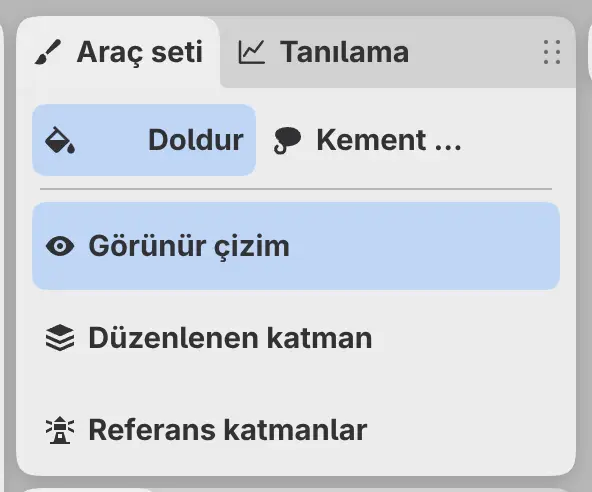
Her araç kendi kaynağını korur. Doldur Görünür çizim ile başlar. Çevrele ve doldur ise Capy Canvas’ı her açtığınızda Referans katmanlar ayarına döner.
Doldur Referans katmanlar kullanıyorsa ve işaretli katman yoksa Doldur hiçbir şey boyamaz. Bir bildirim, alttaki katmanı işaretlemeyi önerir.
Dolgu ayarları
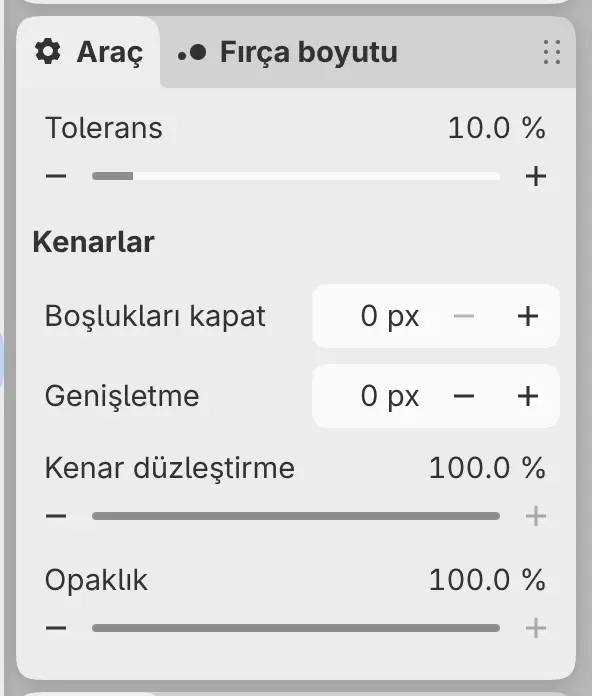
Doldur ile Çevrele ve doldur aşağıdaki ayarları paylaşır. Otomatik seç ve Renge göre seç, Opaklık dışındaki tüm ayarlarda aynı değerleri kullanır. Bir ayarı sıfırlamak için Araç seçenekleri çubuğunda ayarın etiketine çift tıklayın (Boyut, opaklık ve akış).
Tolerans
Bir rengin ne kadar farklı olup yine de aynı alanın parçası sayılacağını belirler. Varsayılan değer %10’dur.
Boşlukları kapat
Alan bulunmadan önce çizgilerdeki bu genişliğe kadar olan açıklıkları kapatır (0 ile 32 px arası). Genişlik ekran pikseli değil, çizim pikseli cinsindendir.
Genişletme
Doldurulan alanı bu kadar piksel büyütür veya negatif bir değerle küçültür (−32 ile 32 px arası).
Kenar düzleştirme
Doldurulan alanın basamaklı kenarlarını yumuşatır. %0’da dolgu sert piksel kenarlarını korur.
Opaklık
Dolgunun gücünü belirler. Bu ayarı değiştirmek geçerli fırçanın Opaklık değerini de değiştirir; tersi de geçerlidir. Eskiz’de sol kenardaki çubukta bulunan opaklık kaydırıcısını kullanın.
Seçimi doldurma
Bir seçimi geçerli renkle doldurmak için Düzenle > Seçimi doldur komutunu seçin veya Shift+Backspace tuşlarına basın (Seçimlerle çalışma).