Taşıma ve dönüştürme
Katmanları ve seçili pikselleri İşlem aracıyla taşıyabilir, Dönüştür ile ölçekleyebilir, döndürebilir, eğebilir, bozabilir veya çarpıtabilirsiniz.
İşlem aracı
Aşağıdakilerden birini yapın:
- Katmanlar panelinde bir katmanın menüsünü açın ve Katmanı / maskeyi taşı komutunu seçin.
- O tuşuna basın.
- Boya ve Fotoğraf’ta Araçlar çubuğundaki İşlem / Dönüştür düğmesini seçin. İşlem aracını seçmek için düğmeye sağ tıklayın veya düğmeyi basılı tutun.
- Komut aramaya “İşlem” yazın.
Eskiz’de İşlem düğmesi yoktur.
Katmanları taşıma
Seçim yokken seçili katmanları taşımak için tuvalde sürükleyin. Ok tuşları katmanları 1 px, Shift ile 10 px kaydırır.
Kilitli bir katmanı taşıyamazsınız.
Seçili pikselleri taşıma
Seçim varken etkin boya katmanının seçili piksellerini tam piksel adımlarıyla taşımak için sürükleyin. Bir maskeyi düzenlerken İşlem maskeyi taşır.
Kılavuzlar gösterilirken İşlem kılavuzları da seçer ve sürükler (bkz. Cetveller ve kılavuzlar).
Kopya bırak
Seçili piksellerin bir kopyasını taşıyıp özgün pikselleri yerinde bırakabilirsiniz.
Araç panelinde veya seçim çubuğunda Kopya bırak seçeneğini açın. Tek bir sürükleme için tersini yapmak üzere sürüklemeye başlarken Alt tuşunu basılı tutun.
Dönüştür
Aşağıdakilerden birini yapın:
- Düzenle > Dönüştür komutunu seçin.
- Ctrl+T tuşlarına basın.
- Boya ve Fotoğraf’ta Komutlar çubuğundaki, Eskiz’de başlık çubuğundaki Dönüştür düğmesini seçin.
- Seçim çubuğunda Dönüştür düğmesini seçin.
- Boya ve Fotoğraf’ta Araçlar çubuğundaki İşlem / Dönüştür düğmesine sağ tıklayın veya düğmeyi basılı tutun ve Dönüştür aracını seçin.
Seçim varken Dönüştür etkin katmanın veya maskenin seçili piksellerini değiştirir. Seçim yoksa seçili katmanları değiştirir. Tutamaçlı bir kutu ve tuval çubuğu görünür.
Bitirmek için Uygula düğmesini seçin veya Enter tuşuna basın. İptal veya Escape dönüştürmeyi atar. Katmanları dönüştürürken Geri al da aynı işi yapar.
Birden çok katmanı dönüştürmek için önce seçimi temizleyin.
Tutamaçlar
Serbest ve Orantılı modlarında:
- Kutuyu taşımak için kutunun içinde sürükleyin. Yalnızca yatay veya dikey taşımak için Shift tuşunu basılı tutun.
- Karşı kenardan ölçeklemek için bir köşe veya kenar tutamacını sürükleyin. Oranları korumak için Shift, pivot noktası çevresinde ölçeklemek için Alt tuşunu basılı tutun.
- Eğmek için Ctrl tuşunu basılı tutarak bir kenar tutamacını sürükleyin. Eğim en fazla 85°’dir.
- Pivot noktası çevresinde döndürmek için üst kenarın üstündeki tutamacı sürükleyin. 15°’lik adımlar için Shift tuşunu basılı tutun.
- Pivot noktasını taşımak için sürükleyin.
Boz modunda:
- Bir köşeyi tek başına taşımak için köşeyi, bir kenarı taşımak için kenar tutamacını sürükleyin.
- Simetrik perspektif için bir köşede Shift tuşunu basılı tutarak hareketi komşu köşeye yansıtın.
Çarpıt modunda:
- Ağ noktalarını ve seçili noktanın teğet tutamaçlarını sürükleyin.
- Birden çok noktayı birlikte taşımak için Shift tuşunu basılı tutarak noktalara tıklayın.
Tüm modlarda:
- Ok tuşları kutuyu 1 px, Shift ile 10 px kaydırır.
- Dokunmatik ekranda bir tutamacın üstündeki veya kutunun içindeki parmak onu sürükler. Başka bir yerdeki parmak görünümü taşır.
Dönüştürme çubuğu
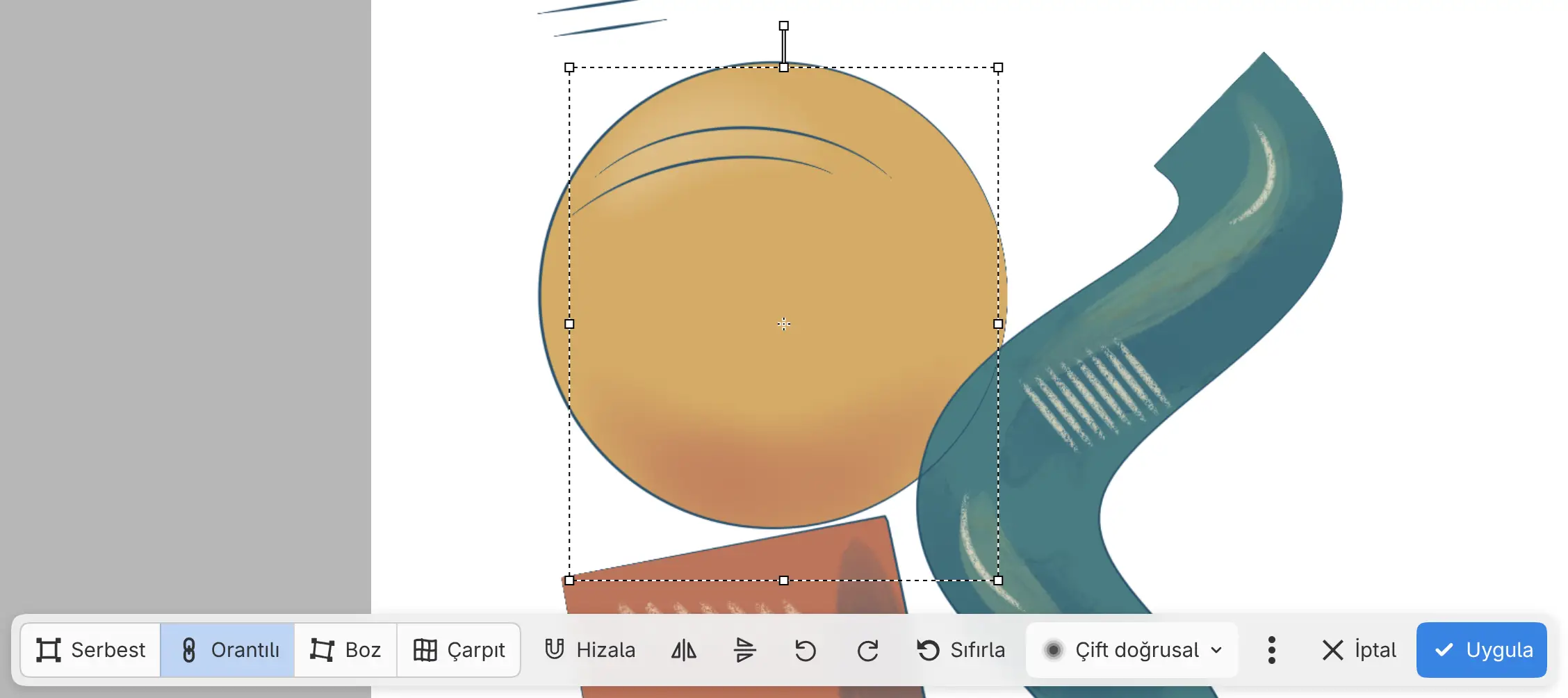
Mod
Serbest, Orantılı, Boz veya Çarpıt. Orantılı oranları korur. Katman dönüştürmeleri Orantılı modunda açılır.
Özgün boyut
Yerleştirilmiş bir fotoğrafı %100’e döndürür. Yalnızca Boz veya Çarpıt uygulanmamış fotoğraflar için.
Hizala
Kutunun kenarlarını ve merkezini tuvale, diğer görünür katmanlara ve kılavuzlara hizalar. Döndürme hizalanmaz. Varsayılan olarak kapalıdır.
Perspektif
Boz ile her köşe sürüklemesini komşu köşeye yansıtır.
Çarpıtma ızgarası
Çarpıt ile:
- Izgarayı böl: Dikey böl, Yatay böl veya İki yönde böl seçeneğini seçin, ardından şekli değiştirmeden oraya bir ızgara çizgisi eklemek için çarpıtmaya dokunun. Escape bölmeyi iptal eder. Bir ızgara her yönde en fazla 32 hücre tutar.
- Noktaları seç: noktaları seçip birlikte taşımak için noktalara dokunun.
- Izgarayı sıfırla: çarpıtmayı düz bir ızgarayla değiştirir.
- Izgara: 3 × 3 (varsayılan), 4 × 4 veya 5 × 5. Şekli değiştirene kadar kullanılabilir.

Çevirme ve döndürme düğmeleri
Yatay çevir, Dikey çevir, 90° sola döndür ve 90° sağa döndür simge düğmeleri içeriği pivot noktası çevresinde yansıtır veya döndürür.
Sıfırla
Bu dönüştürmede yapılan tüm değişiklikleri geri alır ve dönüştürmeyi açık tutar. Mod Serbest ayarına döner.
Enterpolasyon
Piksellerin nasıl yeniden örnekleneceğini belirler: En yakın, Çift doğrusal, Çift kübik veya Lanczos. Serbest ve Orantılı modlarında varsayılan Çift doğrusal, Boz ve Çarpıt modlarında Çift kübik seçeneğidir.
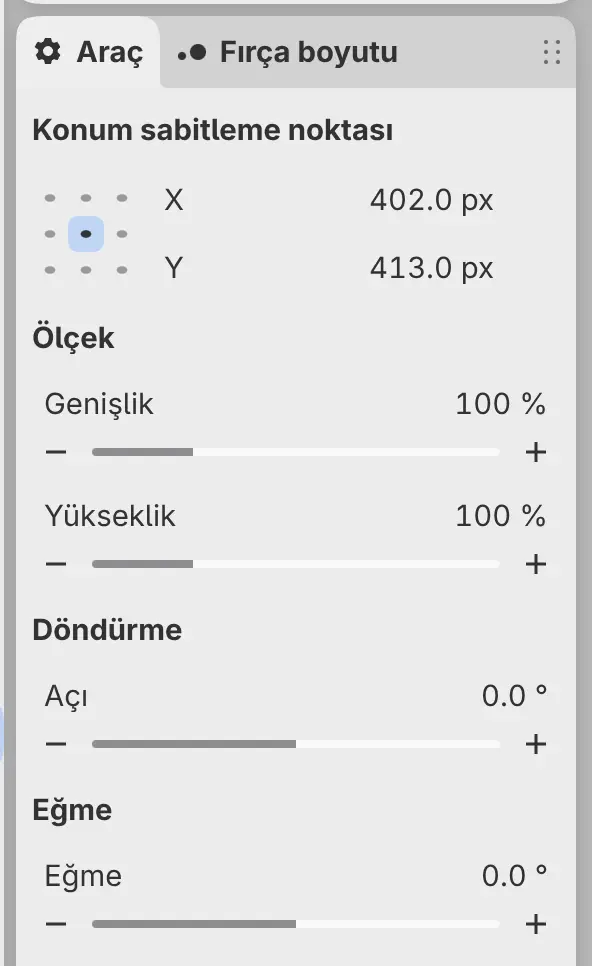
Araç panelindeki dönüştürme değerleri
Araç paneli ve Fotoğraf’ta Araç seçenekleri çubuğu, açık bir dönüştürmenin değerlerini gösterir. Çarpıt modunda gösterilmez.
- Konum sabitleme noktası: piksel cinsinden X ve Y. Üstlerindeki sabitleme ızgarası, bu değerlerin kutunun hangi noktasını verdiğini belirler.
- Ölçek: yüzde cinsinden Genişlik ve Yükseklik. Orantılı bunları bağlı tutar.
- Döndürme: −180° ile 180° arasında Açı.
- Eğme: −85° ile 85° arasında Eğme.
Katman dönüştürmeleri
Boya veya fotoğraf katmanlarının tamamına uygulanan bir dönüştürme her katmanla birlikte saklanır ve pikseller yeniden örneklenmez. Dönüştür saklanan dönüştürmeden yeniden açılır.
Dönüştürmeyi piksellere uygulayana kadar ölçeklenmiş veya döndürülmüş bir katmanda rötuş yapamaz, bozulmuş veya çarpıtılmış bir katmana boyayamazsınız.
Dönüşümü piksellere uygula
Bir katmanın saklanan dönüştürmesini piksellerinin parçası yapabilirsiniz.
Aşağıdakilerden birini yapın:
- Düzenle > Dönüşümü piksellere uygula komutunu seçin.
- Katman > Katman ayarları > Dönüşümü piksellere uygula komutunu seçin.
İşlem sürerken tuvalin altındaki bir çubukta “Dönüşüm uygulanıyor…” yazar ve İptal düğmesi bulunur.
Dönüştürmeyi yinele
Seçim yokken son katman dönüştürmesini seçili katmanlara uygulamak için Düzenle > Dönüştürmeyi yinele komutunu seçin. Yapıştırmalar, içe aktarmalar ve seçili piksel dönüştürmeleri yinelenmez.
Yerleştirilmiş görüntüler
Başka bir uygulamadan bir görüntü yapıştırdığınızda veya Dosya > Görüntüyü katman olarak içe aktar… komutunu seçtiğinizde görüntü dönüşüm kutusunda açılır. Uygula görüntüyü yerleştirir, İptal görüntüyü kaldırır. Birini seçene kadar diğer komutlar kullanılamaz.