パネル・ツールバー・タイトルバー
パネルを使いやすい場所へ移し、よく使うコマンドを手元に置きます。レイアウトには独自の履歴があり、配置を戻しても描画は取り消されません。
この簡潔なガイドは現在のウェブ版に基づいています。移植作業中のネイティブ版では操作が異なる場合があります。
このページで学ぶこと
- パネルをドッキング・フロート・タブ化します。
- ツールバーとタイトルバーを編集します。
- 描画と別に配置を元に戻します。
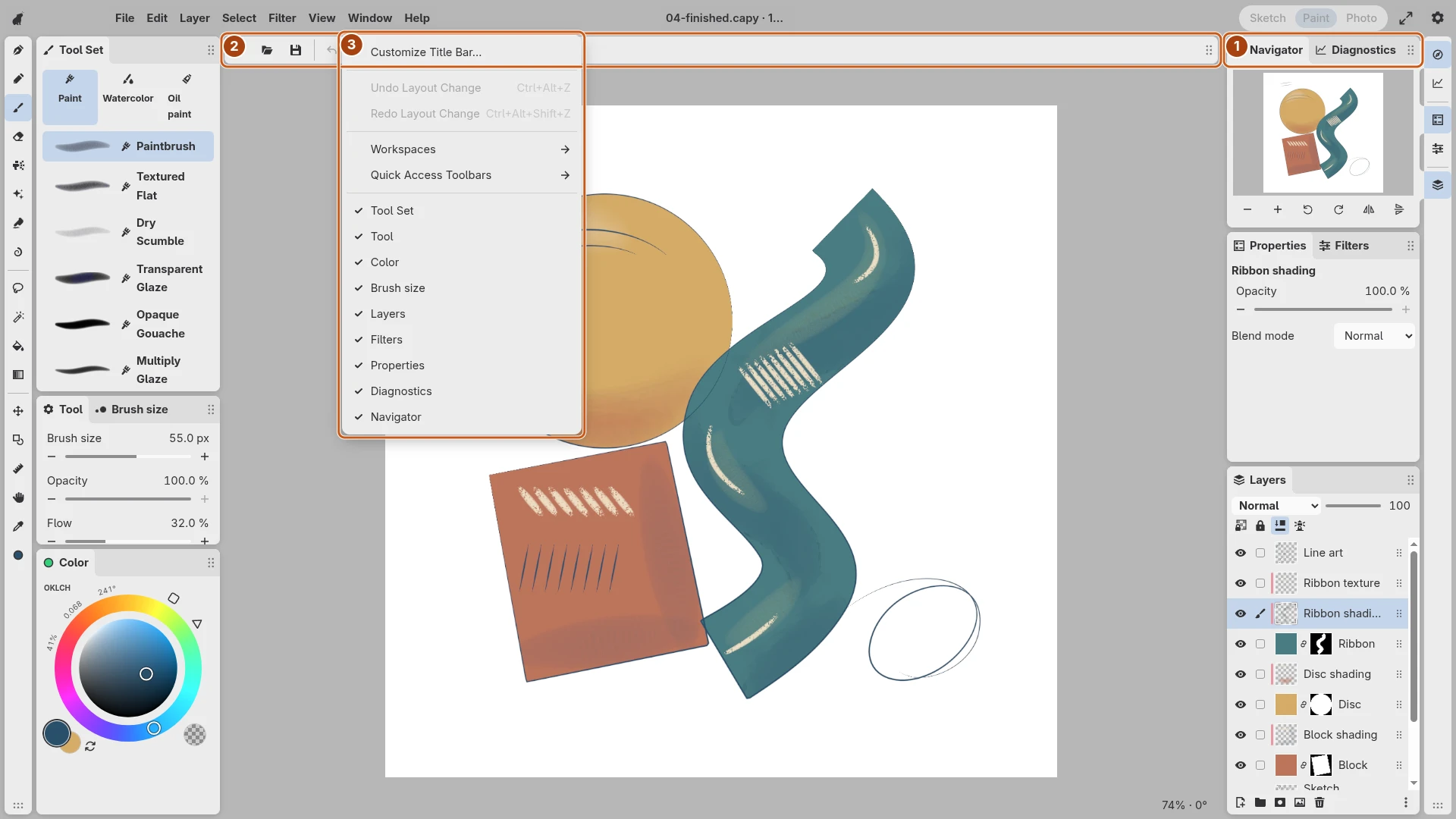
画像を開くと操作部分を詳しく確認できます。番号付きの枠はキャプションで説明する操作部分を示します。
パネルを配置する
タイトル、タブ、グリップをドラッグします。ドッキング表示が接続先を示し、空いた場所に置くとフロートします。タブを共有でき、折りたたんだ列は引き出しとして開きます。端を動かしてサイズを調整します。
タイトルとグリップは移動開始後すぐにドラッグできます。ツールのタイルはマウスでも長押ししてから並べ替えます。リストでは、タッチやペンは通常行を長押しし、グリップならすぐに動かせます。
操作部を選ぶ
パネルやツールバーのコンテキストメニューで内容と表示を設定します。Manage Toolbars…は再利用するツールバーを管理します。Customize Title Bar…は上部の項目を配置する編集画面を開きます。
その画面では、項目や部品一覧のチップを直接ドラッグします。部品はクリック追加ではなくドラッグで配置します。完了で保持し、キャンセルでプレビューを取り消します。
配置を戻す
Undo Layout ChangeとRedo Layout Changeは配置専用です。通常の元に戻す操作は描画に作用します。Restore Starting Layout…はブラシ設定を保ち、開始時の配置への復元をプレビューします。
別の作業用配置を保持するには、別のワークスペースを作成します。