패널, 도구 모음과 제목 표시줄
패널을 쓰기 편한 곳에 놓고 자주 쓰는 명령을 가까이 둡니다. 배치에는 별도 기록이 있어 복원해도 그림은 실행 취소되지 않습니다.
이 간단한 가이드는 현재 웹 편집기를 기준으로 합니다. 이식 중인 네이티브 버전에서는 일부 조작이 다를 수 있습니다.
이 페이지에서 배울 내용
- 패널을 도킹, 분리, 탭 결합, 접기 합니다.
- 도구 모음과 제목 표시줄을 구성합니다.
- 그리기와 별개로 배치를 되돌립니다.
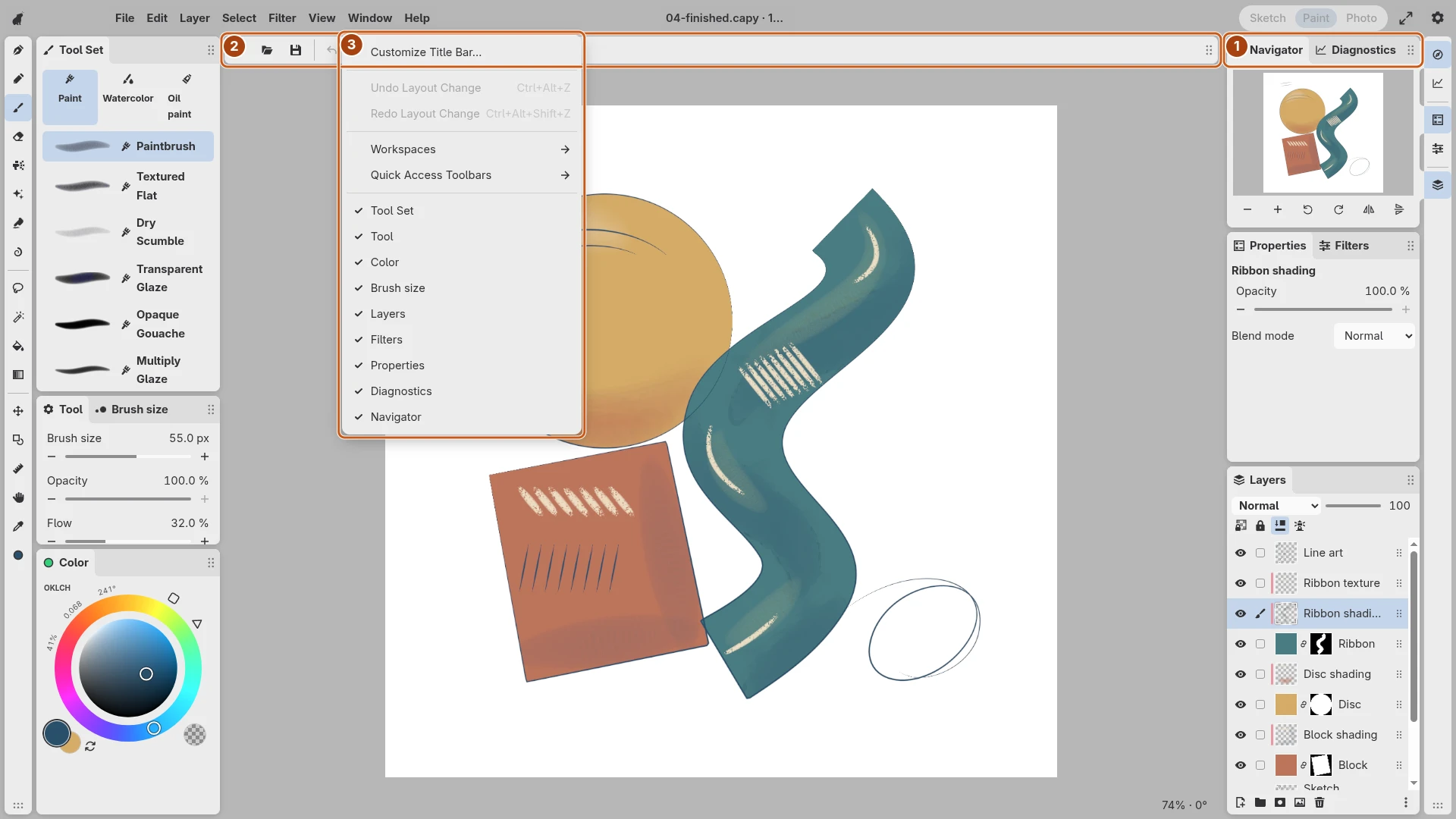
이미지를 열어 조작부를 자세히 볼 수 있습니다. 번호가 붙은 테두리는 캡션에서 설명하는 조작부를 가리킵니다.
패널 배치하기
제목, 탭, 손잡이를 드래그합니다. 도킹 표시가 붙일 곳을 알려 주고 빈 곳에 놓으면 떠 있는 패널이 됩니다. 탭 그룹을 공유할 수 있고 접은 열은 서랍으로 열립니다. 가장자리로 크기를 조절합니다.
제목과 손잡이는 움직이면 바로 드래그합니다. 도구 타일은 마우스도 길게 누른 뒤 순서를 바꿉니다. 목록에서는 터치와 펜이 보통 행을 길게 눌러야 하며 손잡이는 즉시 움직입니다.
조작부 선택하기
패널이나 도구 모음의 문맥 메뉴에서 내용과 표시를 구성합니다. Manage Toolbars…는 재사용할 도구 모음을 관리하고Customize Title Bar…는 제목 표시줄 편집기를 엽니다.
편집기에서는 항목과 구성요소 모음의 칩을 직접 드래그합니다. 칩은 클릭 추가가 아니라 드래그로 배치합니다. 완료하면 보관하고 취소하면 미리보기를 버립니다.
배치 복원하기
Undo Layout Change와Redo Layout Change는 배치만 바꿉니다. 일반 실행 취소는 그림에 적용됩니다. Restore Starting Layout…는 브러시 설정을 유지하며 시작 배치 복원을 미리 보여 줍니다.
다른 작업용 배치를 보관하려면 별도작업 공간을 만듭니다.