필터와 속성
Filters에서 효과를 고르고 Properties에서 선택한 효과의 값을 바꿉니다. 효과를 별도 레이어로 두면 나중에 다시 조절할 수 있습니다.
이 간단한 가이드는 현재 웹 편집기를 기준으로 합니다. 이식 중인 네이티브 버전에서는 일부 조작이 다를 수 있습니다.
이 페이지에서 배울 내용
- 분류나 검색으로 필터를 찾습니다.
- Properties에서 값을 조절합니다.
- 표시, 불투명도, 마스크로 효과를 제한합니다.
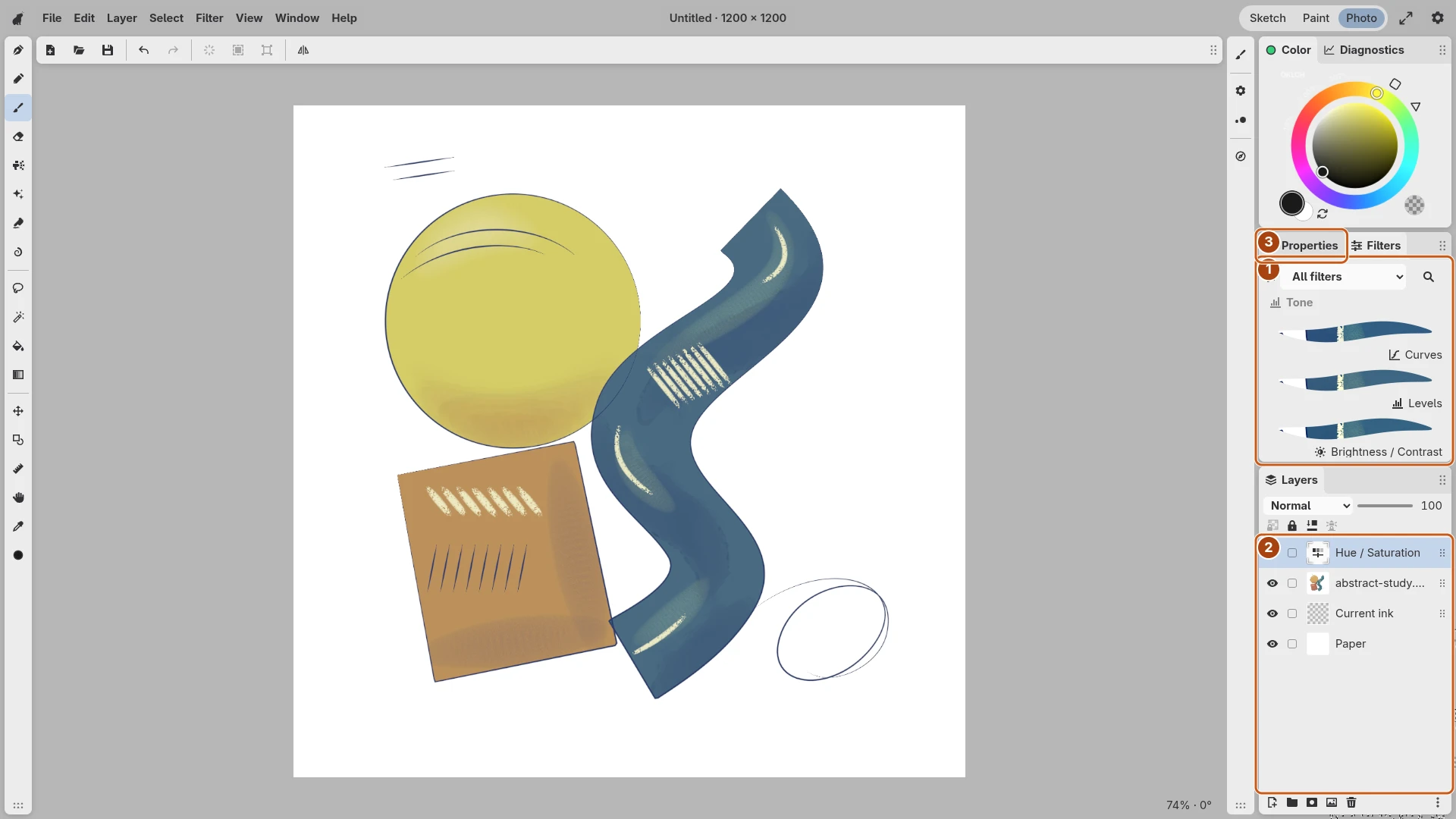
이미지를 열어 조작부를 자세히 볼 수 있습니다. 번호가 붙은 테두리는 캡션에서 설명하는 조작부를 가리킵니다.
효과 추가하기
조정을 넣을 위치의 레이어를 선택하고Filters를 엽니다. 분류를 살펴보거나Curves, Hue / Saturation, Gaussian Blur같은 이름을 검색해 효과 레이어를 추가합니다.
Layers에서 위치를 확인합니다. 순서, 그룹, 클리핑 관계가 적용 대상을 결정합니다. 영향을 받으면 안 되는 선화나 전경 세부는 필요에 따라 효과 위에 둡니다.
속성 편집하기
효과 레이어를 선택하고Properties를 엽니다. 필터에 따라 숫자, 색, 곡선 등 다른 조작부가 나타납니다. 한 값을 바꾼 뒤 이미지를 비교하고 다음 값을 바꿉니다.
효과를 숨겼다 표시해 전후를 확인하고 전체가 강하면 불투명도를 낮춥니다. 원래 그림은 따로 남으므로 언제든 다시 조절할 수 있습니다.
범위 제한하기
마스크로 이미지 일부만 바꾸거나 클리핑과 그룹으로 적용 대상을 제한합니다. 여러 효과의 순서를 바꾸면 결과가 달라질 수 있으므로 확인하세요.
가져온 이미지 편집에서 가져오기부터 내보내기까지 연습합니다.