도형
Figure는 그리기 레이어에 기하학적 모양을 만듭니다. 모양과 칠 모드에 따라 윤곽, 채우기 또는 둘 다 사용합니다.
이 간단한 가이드는 현재 웹 편집기를 기준으로 합니다. 이식 중인 네이티브 버전에서는 일부 조작이 다를 수 있습니다.
이 페이지에서 배울 내용
- 직선, 사각형, 타원을 고릅니다.
- 윤곽, 채우기, 윤곽과 채우기를 전환합니다.
- 브러시 크기와 두 색, 선택 영역을 사용합니다.
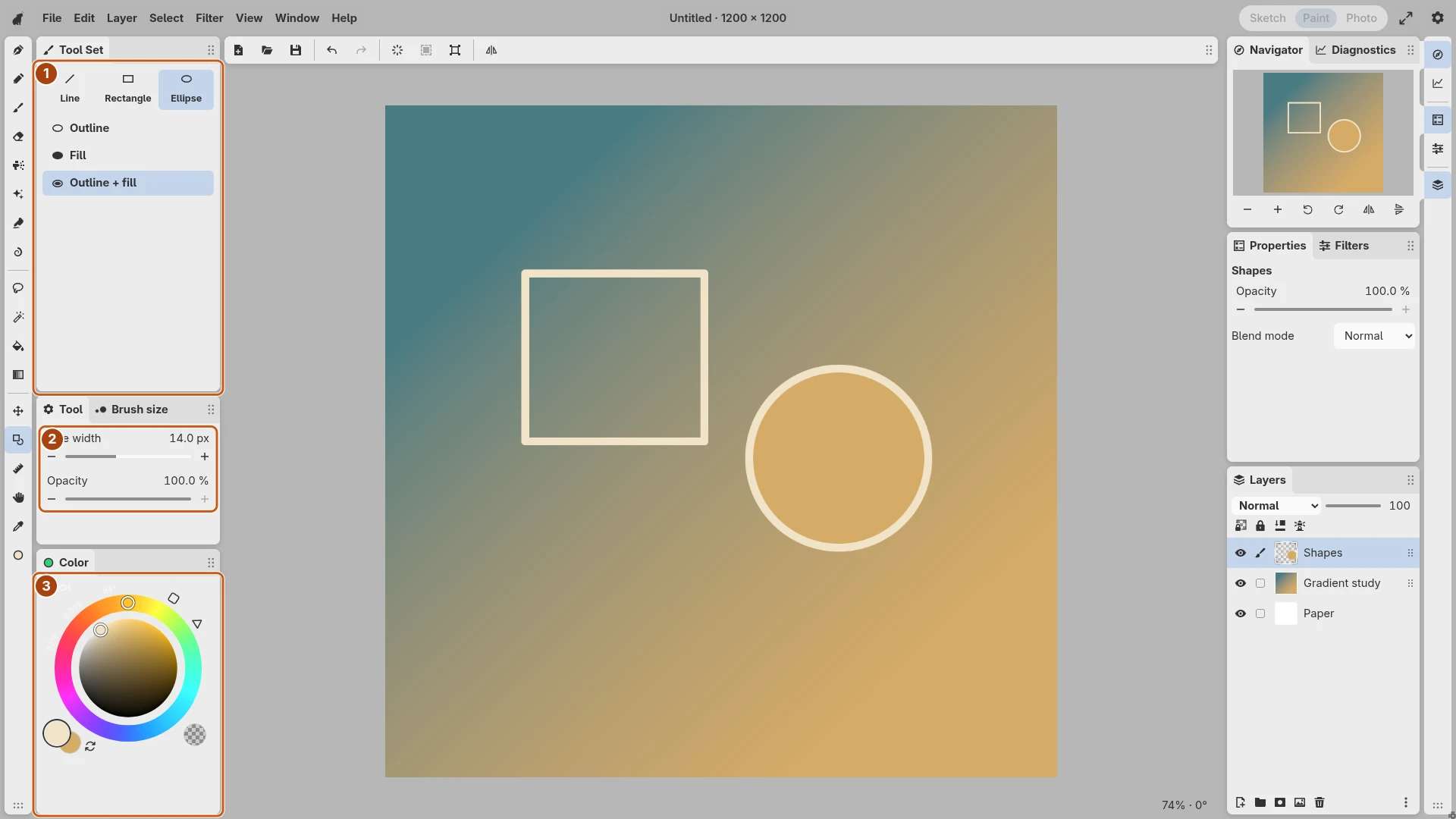
이미지를 열어 조작부를 자세히 볼 수 있습니다. 번호가 붙은 테두리는 캡션에서 설명하는 조작부를 가리킵니다.
모양 고르기
Figure를 선택하고 Tool Set에서Line, Rectangle, Ellipse를 고릅니다. Line은 윤곽선을 그립니다. 사각형과 타원에는Outline, Fill, Outline + fill을 사용할 수 있습니다.
먼저 편집 레이어를 고릅니다. 별도 레이어에 그리면 아래 스케치를 바꾸지 않고 도형을 옮기거나 지울 수 있습니다.
모양 설정하고 그리기
브러시 크기는 윤곽 폭을, 불투명도는 비치는 정도를 정합니다. 윤곽이나 채우기만 사용할 때는 전경색을 씁니다. Outline + fill은 윤곽에 전경색, 내부에 배경색을 씁니다.
캔버스를 드래그해 모양을 정합니다. Shift로 비율을 제한해 타원을 원으로 만드는 등의 조절을 합니다. 놓으면 확정됩니다. 범위가 틀리면 실행 취소하고 다시 그립니다.
다른 도구와 조합하기
픽셀 선택으로 도형이 나타날 범위를 제한합니다. 다음 획 전에 해제하세요. 기존 도형을 옮길 때는 Scale / rotate를 사용합니다.
같은 방향이나 소실점을 따르는 손그림 선을 반복하려면자와 스냅을 사용합니다.