図形
Figureは描画レイヤーに幾何学的な形を描きます。形と描画モードを選び、輪郭、塗り、または両方を使います。
この簡潔なガイドは現在のウェブ版に基づいています。移植作業中のネイティブ版では操作が異なる場合があります。
このページで学ぶこと
- Line、Rectangle、Ellipseを選びます。
- 輪郭、塗り、輪郭+塗りを切り替えます。
- ブラシサイズ、2色、選択範囲を使います。
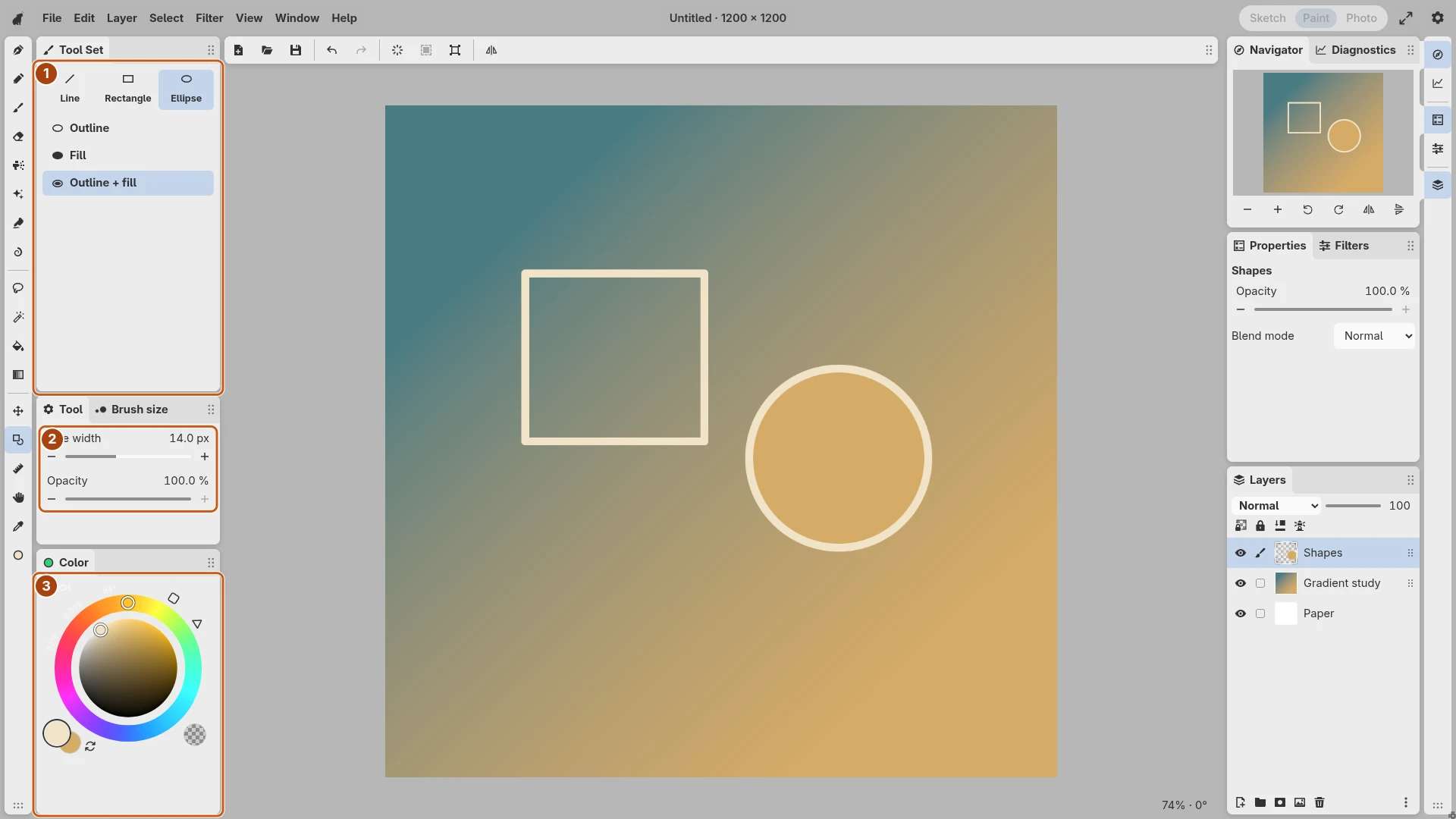
画像を開くと操作部分を詳しく確認できます。番号付きの枠はキャプションで説明する操作部分を示します。
形を選ぶ
Figureを選び、Tool SetでLine、Rectangle、Ellipseを選択します。Lineは輪郭線を描きます。長方形と楕円にはOutline、Fill、Outline + fillがあります。
先に描画先レイヤーを選びます。別レイヤーに描けば、下描きを変えずに図形を移動・消去できます。
見た目を設定して描く
ブラシサイズで輪郭の太さ、不透明度で透け方を決めます。輪郭だけ、または塗りだけの場合は前景色を使います。Outline + fillは輪郭に前景色、内部に背景色を使います。
キャンバスをドラッグして形を決めます。Shiftを押すと形を制約でき、例えば楕円を正円にできます。離すと確定します。大きさが違う場合は元に戻して描き直します。
他のツールと組み合わせる
ピクセル選択で描画範囲を制限できます。次の線を別の場所に描く前に選択を解除します。既存の図形を移す場合はScale / rotateを使います。
一定方向や消失点に沿って繰り返し手描きする場合は、定規とスナップを使います。