グラデーション
Gradientは編集レイヤーに色の変化を描きます。ドラッグで向きと長さを決め、選択範囲で結果を特定の領域に限定できます。
この簡潔なガイドは現在のウェブ版に基づいています。移植作業中のネイティブ版では操作が異なる場合があります。
このページで学ぶこと
- 線形または放射状を選びます。
- 2色の変化または透明への変化を使います。
- 選択範囲やマスクで表示領域を制限します。
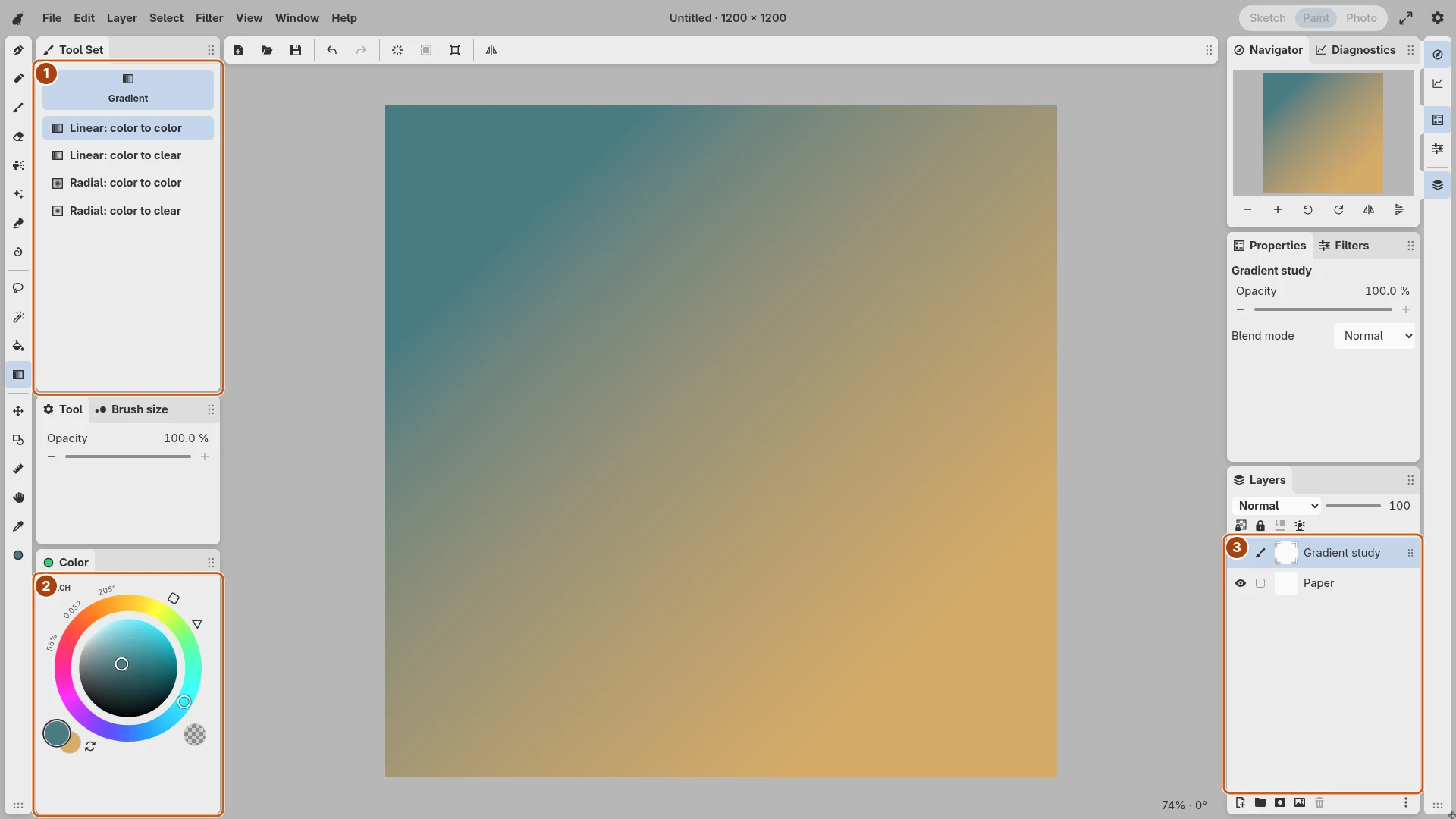
画像を開くと操作部分を詳しく確認できます。番号付きの枠はキャプションで説明する操作部分を示します。
色と描画先を選ぶ
グラデーション用レイヤーを追加するか、描画先を選びます。Colorで前景色と背景色を設定します。一部だけを変えるときは選択範囲を作ります。
Gradientを選び、Tool Setで線形または放射状の種類を選択します。透明の種類は背景色ではなく、前景色から透明へ変化します。
変化をドラッグする
線形では開始色から終了色の方向へドラッグします。放射状では中心から外側へドラッグします。距離を長くすると、色の変化が広い範囲に分布します。
結果を確認し、位置が違う場合は元に戻して再度ドラッグします。上に残したい線画や細部とは別のレイヤーに保持します。
範囲を整える
作成後は選択範囲を解除します。境界を継続して修正するならマスクを使います。独立したレイヤーなら、下地を変えずに不透明度や合成も調整できます。
前景色、背景色、透明描画の関係は色のガイドを参照してください。