定規とスナップ
定規は筆跡を制約するガイドです。描いた線は描画レイヤーに残ります。直線、平行、放射の定規を用途に合わせて選びます。
この簡潔なガイドは現在のウェブ版に基づいています。移植作業中のネイティブ版では操作が異なる場合があります。
このページで学ぶこと
- 直線、平行、放射の定規を置きます。
- 表示とスナップを切り替えます。
- 定規を移動・削除します。
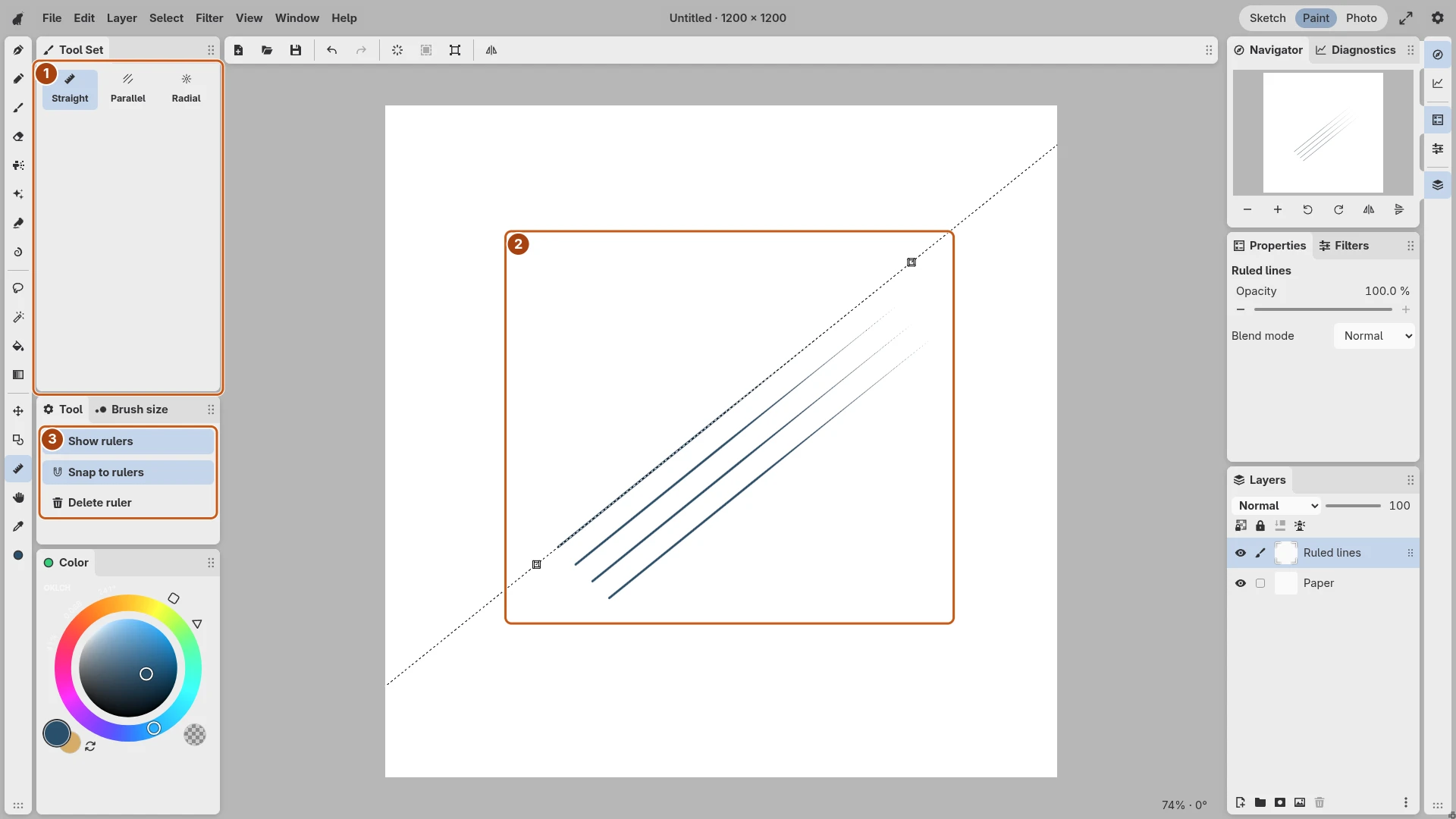
画像を開くと操作部分を詳しく確認できます。番号付きの枠はキャプションで説明する操作部分を示します。
定規を置く
Rulerを選び、Tool SetでStraight、Parallel、Radialを選択します。ドラッグで位置と方向を決めます。Straightはその直線に沿わせ、Parallelは共通方向、Radialは中心へ向かう線を案内します。
位置を決めてから描画ツールへ戻ります。定規そのものは書き出す画像に描かれません。
スナップして描く
Snap to rulersを有効にし、ペンやブラシでガイドの近くに描きます。サイズ、筆圧、色は引き続き筆跡を決めます。自由な線を加えるときはスナップを切ります。
Show rulersは表示を切り替えます。非表示の定規は線を制約しないため、効かない場合は表示とスナップの両方を確認します。
ガイドを直す
RulerまたはOperationで定規を選び、胴体や端点を動かして位置と方向を調整します。Delete rulerで定規を削除しても、描いた線は残ります。