ワークスペース管理
ワークスペースは配置と作業用ツール設定を保存します。Sketch、Paint、Photoも編集可能な開始点です。切り替えてもドキュメントは開いたままです。
この簡潔なガイドは現在のウェブ版に基づいています。移植作業中のネイティブ版では操作が異なる場合があります。
このページで学ぶこと
- 切り替えや複製を行います。
- 上部に表示する項目と順序を決めます。
- ブラシを初期化せず配置を復元します。
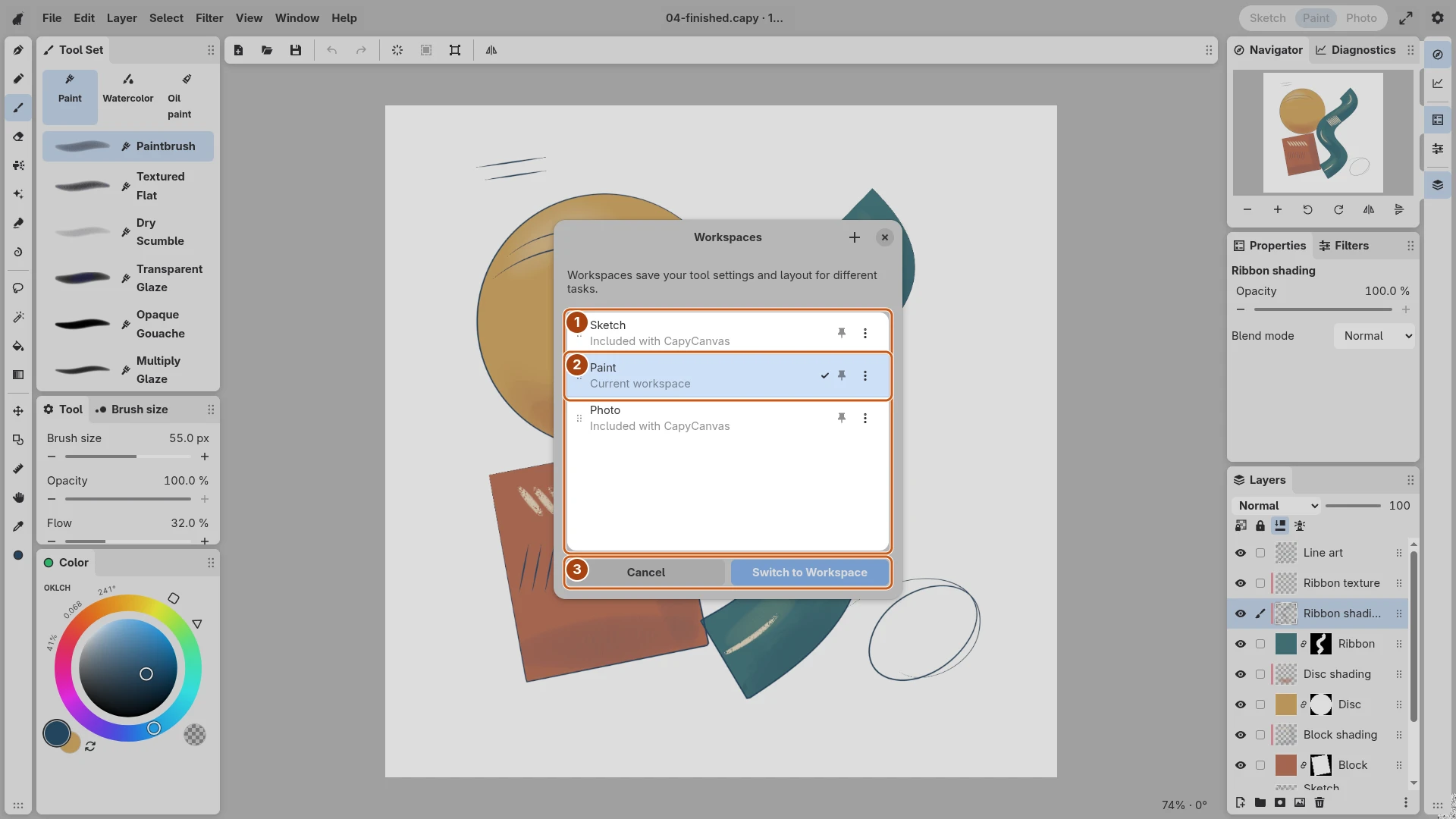
画像を開くと操作部分を詳しく確認できます。番号付きの枠はキャプションで説明する操作部分を示します。
切り替える・コピーする
上部のSketch、Paint、Photoを選ぶと、それぞれ最後に保存した設定へ戻ります。毎回初期プリセットに戻るわけではありません。New Workspaceは現在の配置とツールを別名でコピーします。
Manage Workspacesでプレビューし、Switch to Workspaceで適用します。Cancelは現在の配置を保ちます。別ウィンドウですでに使用中の場合は、そのウィンドウに移ることがあります。
上部の項目を選ぶ
行のメニューのShow in top barで表示を切り替えます。行を並べ替えると上部の順序も変わります。タッチやペンではグリップを直接ドラッグするか、行を長押しします。マウスは行を直接ドラッグできます。
表示と順序はすぐ保存され、プレビューのキャンセルでは戻りません。組み込みワークスペースは名前変更・削除できません。
必要な部分を復元する
Restore Starting Layout…は、組み込みでは最新の標準配置、カスタムでは保存した開始配置に戻します。作業用ツール設定は保持します。Reset All Brushes…はブラシの変更を初期化します。
作品は別に保存します。Saveで編集可能な.capyを残してください。