色とスポイト
Colorパネルは描画ツールの色を決めます。前景色、背景色、透明描画は用途が異なり、透明描画を選ぶと次の筆跡が消去操作になります。
この簡潔なガイドは現在のウェブ版に基づいています。移植作業中のネイティブ版では操作が異なる場合があります。
このページで学ぶこと
- 色相環と内側の領域で色を選びます。
- 前景色、背景色、透明描画を切り替えます。
- 編集中レイヤーまたは表示画像から色を採取します。
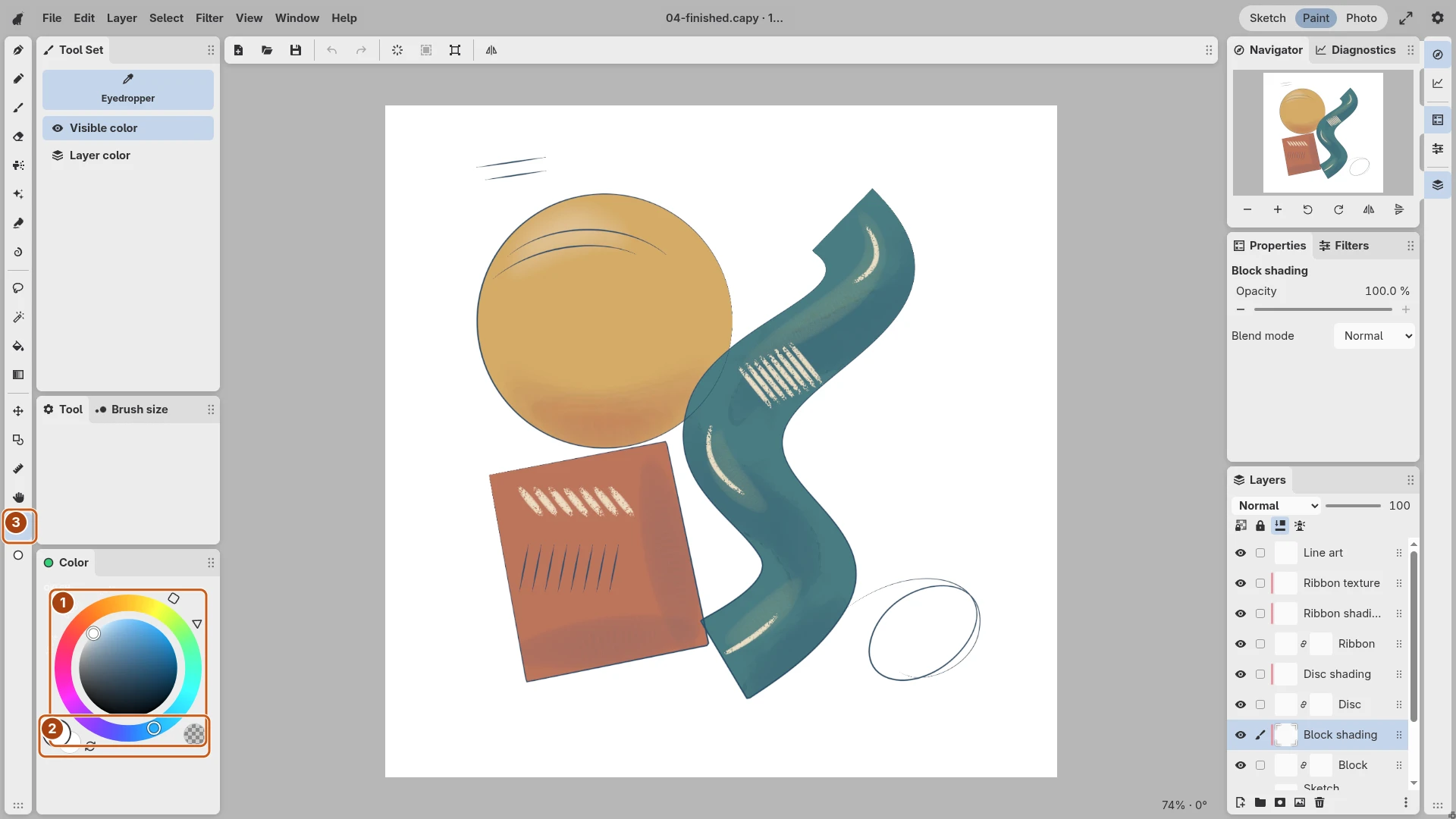
画像を開くと操作部分を詳しく確認できます。番号付きの枠はキャプションで説明する操作部分を示します。
色相と明るさを選ぶ
Colorの外周で色相を選び、内側の領域で色の変化を調整します。領域の形によって座標モデルが異なり、表示される数値名で現在のモデルを確認できます。目的の色を選びやすい形を使ってください。
短いテスト線で見え方を確認します。白い紙、既存の塗り、半透明のブラシでは、同じ色でも印象が変わります。
2色を使い分ける
前景色と背景色のスウォッチで、編集する色を選びます。入れ替え操作で交互に使えます。Gradientはこの2色を使い、FigureのOutline + fillも両方を使います。
市松模様のスウォッチはTransparent paintです。描画ツールが前景色を加える代わりに消去します。色を塗る前に前景色へ戻してください。
ドキュメントから採取する
Eyedropperを選び、Tool Setで編集中レイヤーと表示画像のどちらを読むか選択します。必要な場所を採取したら描画ツールへ戻ります。表示画像からの採取は合成結果を含み、編集中レイヤーからの採取はそのレイヤーだけを読みます。
何度も修正する色領域は別レイヤーに分けると管理しやすくなります。