颜色与吸管
Color面板为绘画工具设置颜色。前景色、背景色与透明绘画用途不同;透明绘画会让下一笔执行擦除。
这些简明指南以当前网页版为准。原生版本仍在移植中,部分控件可能不同。
本页会学到什么
- 使用色环和内部区域选色。
- 切换前景色、背景色与透明绘画。
- 从编辑图层或可见图像取色。
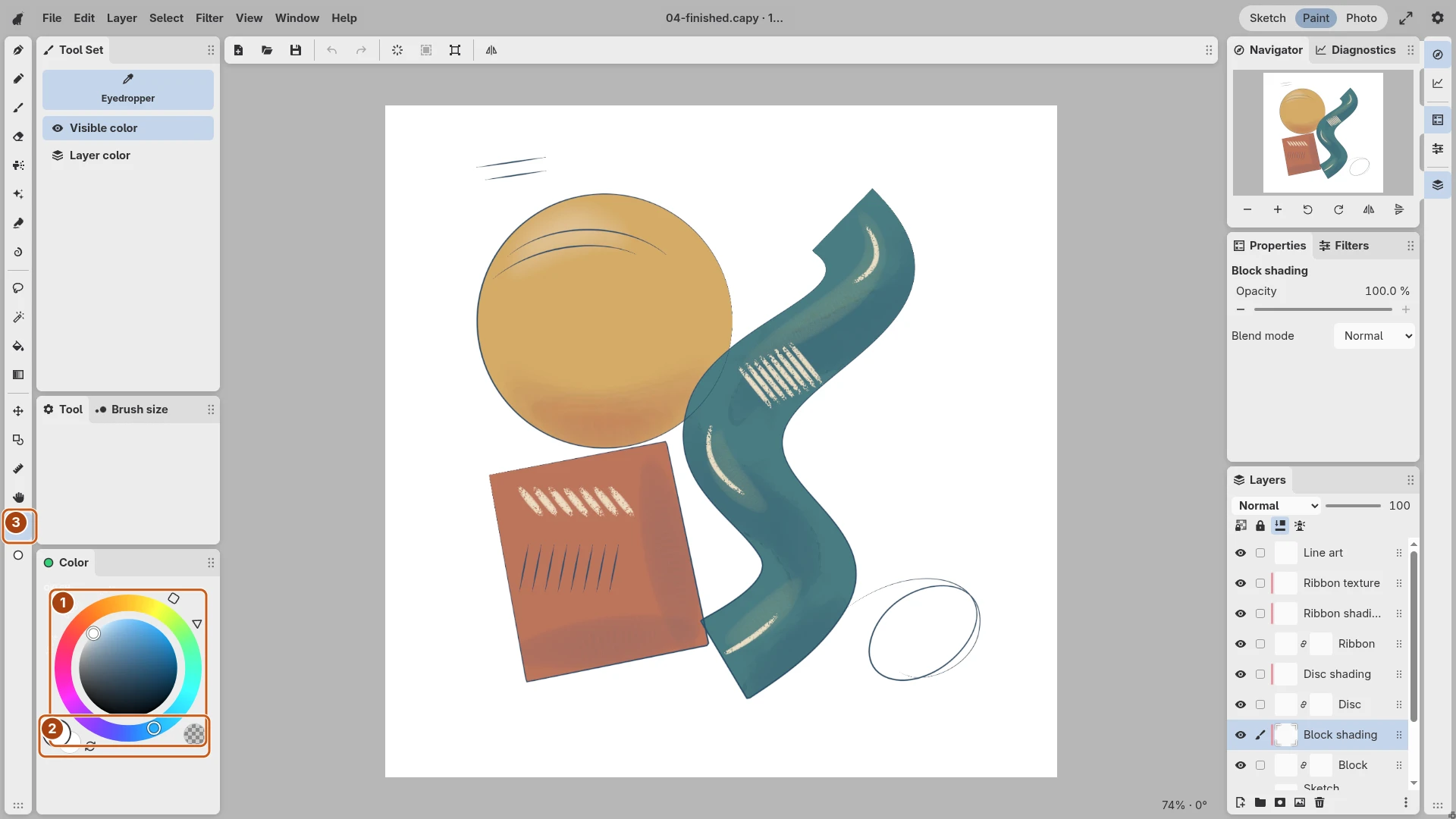
打开图像可仔细查看控件。带编号的边框对应图注中说明的控件。
选择色相与明暗
在Color外环选择色相,在内部区域选择颜色变化。不同形状使用不同坐标模型,可从数值标签确认当前模型。选择方便找到目标颜色的形状即可。
用短笔画测试实际效果。同一颜色在白纸、已有颜色或半透明笔画上可能看起来不同。
使用两个颜色
点击前景色或背景色色块,决定编辑哪一个颜色;交换操作可交替使用。Gradient使用这两个颜色,Figure的Outline + fill也会同时使用它们。
棋盘格色块是Transparent paint,会让绘画工具擦除而非添加前景色。继续上色前切回前景色。
从文档取色
选择Eyedropper,在Tool Set中选择编辑图层或可见图像作为来源。取色后切回绘画工具。可见图像包含合成结果,编辑图层仅读取该层。
把需要反复调整的色块放在独立图层上,更方便管理。