面板、工具栏与标题栏
把面板移到常用位置,让频繁操作容易触及。布局有独立历史,恢复位置不会撤销绘画。
这些简明指南以当前网页版为准。原生版本仍在移植中,部分控件可能不同。
本页会学到什么
- 停靠、浮动、合并标签和折叠面板。
- 配置工具栏与标题栏。
- 单独撤销布局修改。
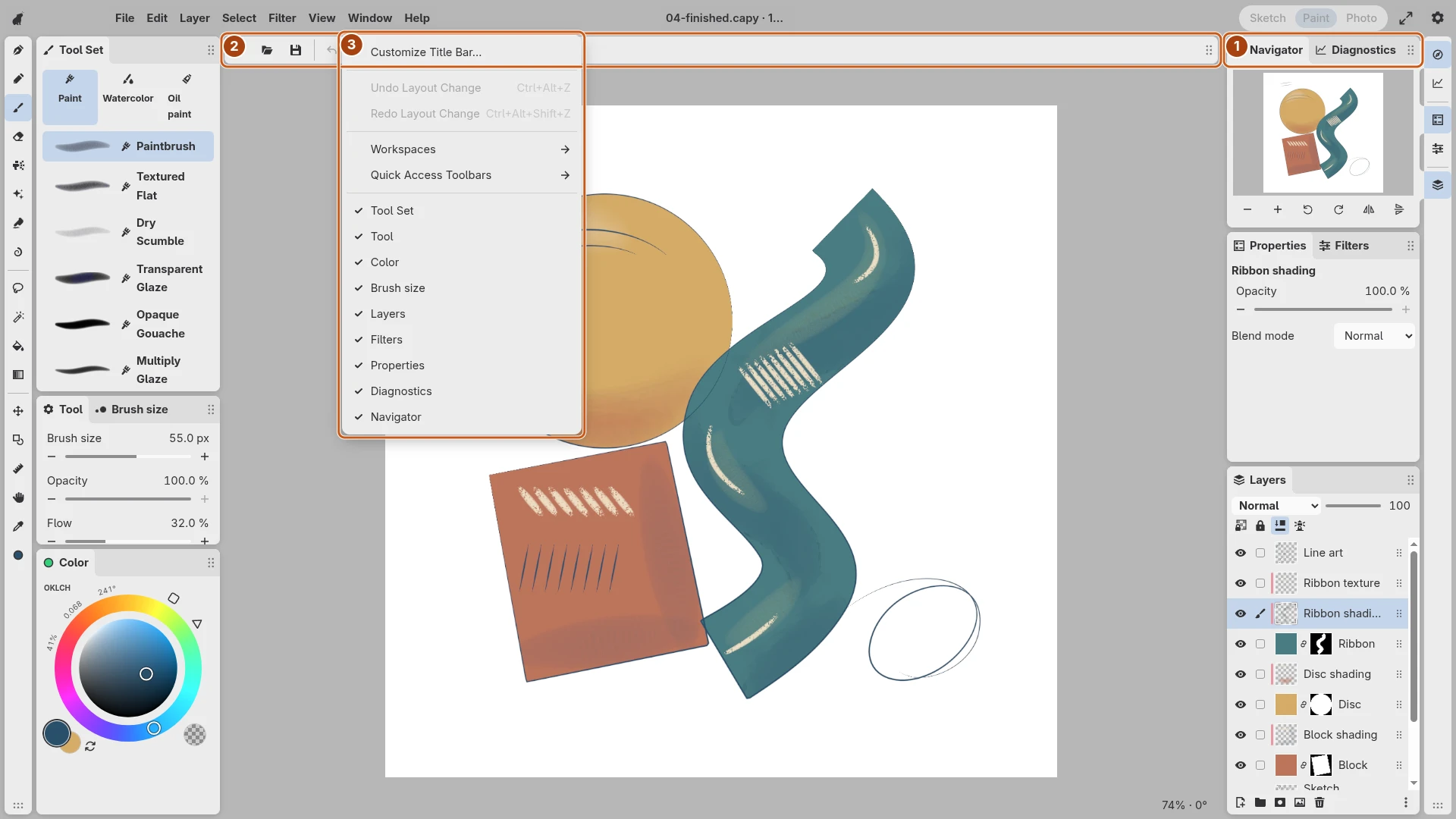
打开图像可仔细查看控件。带编号的边框对应图注中说明的控件。
放置面板
拖动标题、标签或手柄。停靠提示显示可连接的位置,放到空白位置则保持浮动。面板可共享标签组,折叠列可作为抽屉展开;拖动边缘调整大小。
标题和手柄开始移动即可拖动。工具块需要长按后排序,鼠标也一样。列表中,触摸和笔通常需长按行,拖手柄则立即开始。
选择操作项
打开面板或工具栏的上下文菜单配置内容与显示。Manage Toolbars…管理可复用工具栏;Customize Title Bar…打开标题栏编辑器。
在标题栏编辑器中直接拖动项目和组件库中的块。组件通过拖放添加,点击不会添加。完成编辑保留变化,取消则退出预览。
恢复布局
Undo Layout Change和Redo Layout Change只处理布局。普通撤销仍用于绘画。Restore Starting Layout…预览恢复初始布局,并保留画笔设置。
需要为另一项任务保留布局时,创建另一个工作区。